

Mahmut Sami
Uzman


Merhaba arkadaşlar,
Laptop https://www.hepsiburada.com/asus-ro...eedos-tasinabilir-bilgisayar-pm-HBC0000567DE3 bunu kullanıyorum.
Wi-Fi 7 çıktı malum, ben de evdeki modem dahil hepsini Wi-Fi 7'ye çevirdim telefon dahil lakin laptop satıp Wi-Fi 7 olan model almak düşündüm ve zarar edeceğimi düşündüm.
O yüzden Intel BE200 Network Kartı https://www.hepsiburada.com/intel-b...-ag-karti-p-HBCV00009JLYNW?magaza=STOREOFWIFI bunu aldım, şu an da kargoda. Sizce çalışır mı?
Şimdiden yorumlarınız için çok teşekkürler.
Arkadaşlar risk aldım ve denedim ve sonuç süper oldu.
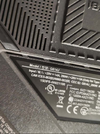
Laptopum Asus Rog Strix G16 G614J 2024
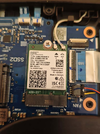
Cihazda AX211 Wifi 6 kartı vardı.
BE200 tam uyumlu. Sonraki alacaklara referans olsun diye yorumluyorum.
Yapacağınız şey
Cihazı açın.
Eski kartı sökün.
Siyah kabloyu siyah sokete, beyaz kabloyu beyaz sokete takıp cihazınıza yerleştirin.
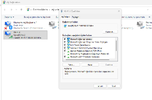
Bilgisayarı çalıştırın. Wifiye bağlanın ve tadını çıkarın.
Sorun yaşarsanız Intel sitesinden Wifi sürücüsünü indirip kurun, problem çözülecektir.
Laptop https://www.hepsiburada.com/asus-ro...eedos-tasinabilir-bilgisayar-pm-HBC0000567DE3 bunu kullanıyorum.
Wi-Fi 7 çıktı malum, ben de evdeki modem dahil hepsini Wi-Fi 7'ye çevirdim telefon dahil lakin laptop satıp Wi-Fi 7 olan model almak düşündüm ve zarar edeceğimi düşündüm.
O yüzden Intel BE200 Network Kartı https://www.hepsiburada.com/intel-b...-ag-karti-p-HBCV00009JLYNW?magaza=STOREOFWIFI bunu aldım, şu an da kargoda. Sizce çalışır mı?
Şimdiden yorumlarınız için çok teşekkürler.
Arkadaşlar risk aldım ve denedim ve sonuç süper oldu.
Laptopum Asus Rog Strix G16 G614J 2024
Cihazda AX211 Wifi 6 kartı vardı.
BE200 tam uyumlu. Sonraki alacaklara referans olsun diye yorumluyorum.
Yapacağınız şey
Cihazı açın.
Eski kartı sökün.
Siyah kabloyu siyah sokete, beyaz kabloyu beyaz sokete takıp cihazınıza yerleştirin.
Bilgisayarı çalıştırın. Wifiye bağlanın ve tadını çıkarın.
Sorun yaşarsanız Intel sitesinden Wifi sürücüsünü indirip kurun, problem çözülecektir.
Dosya Ekleri
Son düzenleme:


