
Arkadaşlar merhaba,
NVIDIA kullanıcıları için Gamescope'un nasıl kurulacağını ve kullanılacağını anlatacağım. Oyunların fullscreen modunda yaşanan ekran çözünürlüğü sorunlarını, oyundan çıkıp başka uygulamaya geçtiğinizde açılmaması ya da oyunun kapanması gibi sorunları çözebiliyor.
AMD tabanlı sistemlerde oldukça uyumlu bir şekilde çalışıyordu ama NVIDIA ise eksik özellikleri var ve maalesef sorunlu (örnek fareyi hareket ettirince karakter 500 kere dönüyor bazen ya da oyundan çıktığınız zaman, Lutris tam olarak kapatamıyor oyunu ve çalıştığını bildiriyor) ama yukarıda bahsettiğim durumları çözüyor gerçekten.
Öncelikle NVIDIA GPU için, normal gamescope paketini kurarsanız ve Lutris'te aktif ederseniz. Oyunlar başlamıyor, nedeni Gamescope olduğunu bildiriyor. Bu yüzden gamescope paketini yüklemeyin, yüklüyse paketlerin çakışmaması adına silmenizi öneririm. Çünkü AUR'da yükleyeceğimiz paket, aslında Gamescope'un bir forku.
AUR'dan bu şekilde kuracağız;
Ardından 2 kere Enter tuşuna basın. Kendi derleyerek kursun. AUR'dan derlenmiş paketleri de mevcut ama onları yükleyemediğim için, derleyerek kurma seçeneğini seçtim.
İstiyorsanız oyunu açmadan önce terminalden yılların
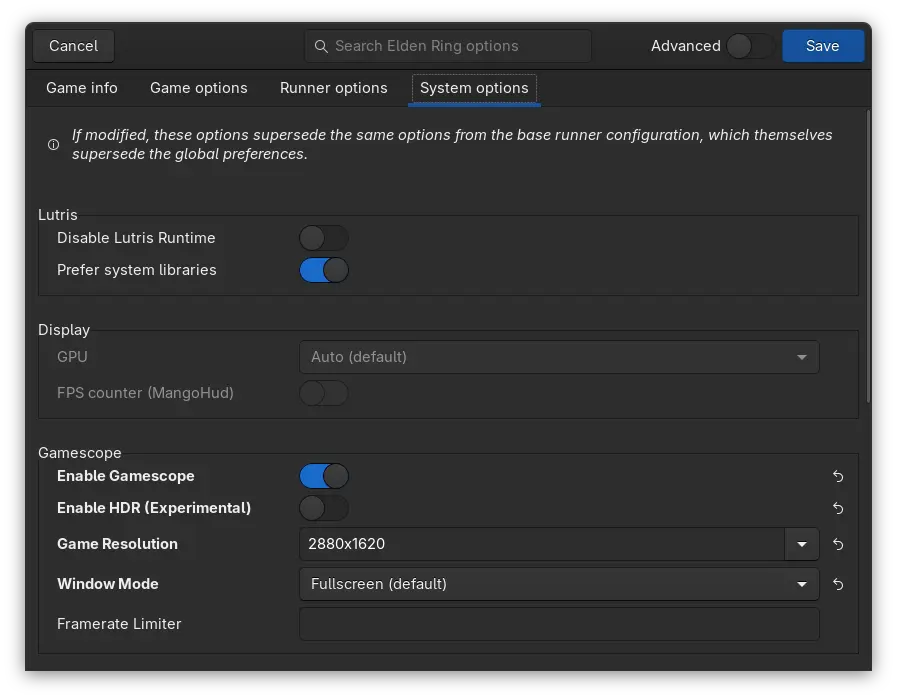
Sonra Lutris'ten, Windows oyununuzu yapılandırın. System Options bölümünde "Enable GameScope"u işaratleyin. İsterseniz sanal çözünürlükte atayın. Normalde Proton-ge'de az da olsa birkaç sanal çözünürlük var ama burada istediğizi gibi ayarlayabiliyorsunuz. Deneme yanılma birazcık burası. Anlamsız ve kabul edilebilir olmayan çözünürlükte oyun başlar mı, başlamaz mı bilemem yani. Ben GE'de bulamadığım 2880x1620'yi seçtim. Bence 1080P'yi güzelleştiriyor bayağı .
.
Not: Hangi ekran kartı kapsamında çalışır, bunu bilmiyorum. Gamescope, genel olarak Wayland oturumuna özel diye biliyorum. Bu yüzden Wayland desteği olmayan NVIDIA GPU'lar, büyük ihtimalle çalıştıramayabilir. Benim GPU'm 4060 Ti, çalışıyor. İyi hazırlanarak geldiğim bir konu değil. Sadece böyle bir şeyin olduğunu, çalıştığını sizlere anlatmak istedim.
NVIDIA kullanıcıları için Gamescope'un nasıl kurulacağını ve kullanılacağını anlatacağım. Oyunların fullscreen modunda yaşanan ekran çözünürlüğü sorunlarını, oyundan çıkıp başka uygulamaya geçtiğinizde açılmaması ya da oyunun kapanması gibi sorunları çözebiliyor.
AMD tabanlı sistemlerde oldukça uyumlu bir şekilde çalışıyordu ama NVIDIA ise eksik özellikleri var ve maalesef sorunlu (örnek fareyi hareket ettirince karakter 500 kere dönüyor bazen ya da oyundan çıktığınız zaman, Lutris tam olarak kapatamıyor oyunu ve çalıştığını bildiriyor) ama yukarıda bahsettiğim durumları çözüyor gerçekten.
Öncelikle NVIDIA GPU için, normal gamescope paketini kurarsanız ve Lutris'te aktif ederseniz. Oyunlar başlamıyor, nedeni Gamescope olduğunu bildiriyor. Bu yüzden gamescope paketini yüklemeyin, yüklüyse paketlerin çakışmaması adına silmenizi öneririm. Çünkü AUR'da yükleyeceğimiz paket, aslında Gamescope'un bir forku.
gamescope şeklinde çalıştırılıyor o da.AUR'dan bu şekilde kuracağız;
yay -S gamescope-nvidiaArdından 2 kere Enter tuşuna basın. Kendi derleyerek kursun. AUR'dan derlenmiş paketleri de mevcut ama onları yükleyemediğim için, derleyerek kurma seçeneğini seçtim.
İstiyorsanız oyunu açmadan önce terminalden yılların
glxgearsı ile test edingamescope -- glxgearsSonra Lutris'ten, Windows oyununuzu yapılandırın. System Options bölümünde "Enable GameScope"u işaratleyin. İsterseniz sanal çözünürlükte atayın. Normalde Proton-ge'de az da olsa birkaç sanal çözünürlük var ama burada istediğizi gibi ayarlayabiliyorsunuz. Deneme yanılma birazcık burası. Anlamsız ve kabul edilebilir olmayan çözünürlükte oyun başlar mı, başlamaz mı bilemem yani. Ben GE'de bulamadığım 2880x1620'yi seçtim. Bence 1080P'yi güzelleştiriyor bayağı
.Not: Hangi ekran kartı kapsamında çalışır, bunu bilmiyorum. Gamescope, genel olarak Wayland oturumuna özel diye biliyorum. Bu yüzden Wayland desteği olmayan NVIDIA GPU'lar, büyük ihtimalle çalıştıramayabilir. Benim GPU'm 4060 Ti, çalışıyor. İyi hazırlanarak geldiğim bir konu değil. Sadece böyle bir şeyin olduğunu, çalıştığını sizlere anlatmak istedim.
Son düzenleme:


