snagex

Uzman
Katılım
6 Aralık 2024
Mesajlar
8
Beğeniler
1
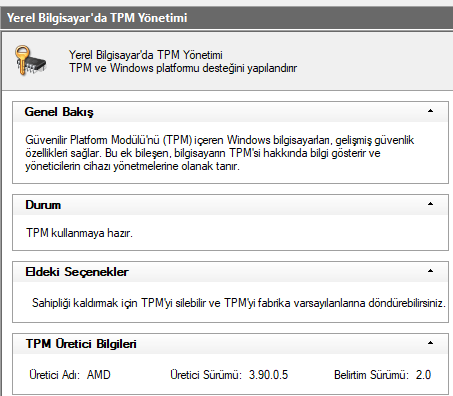
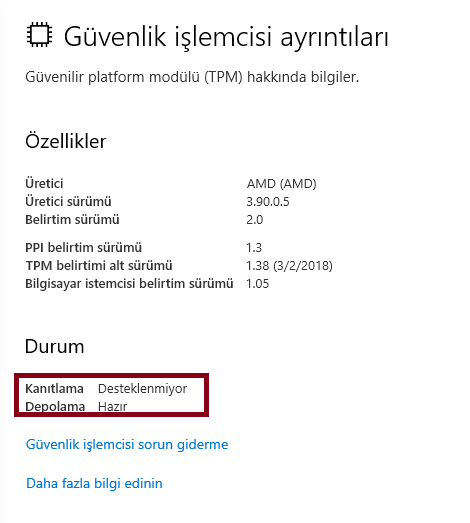
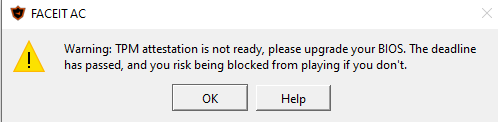
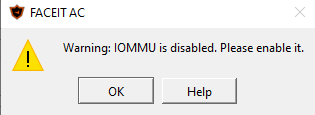
FACEIT AC kullanmaya çalışıyorum fakat yeni güncelleme ile sanırım yeni hile koruması güncellemeleri gelmiş, bu yüzden bazı zorunluluklar gelmiş. Bilgisayarımı formatladım, BIOS güncelledim, TPM açtım, TPM temizledim, IOMMU açtım fakat FACEIT AC hâlâ hata veriyor. Görsellere hataları ve işinize yarayacak görselleri bıraktım. Anakartım BATTLE-AX A520M-K M.2 V14.
1764499550978.webp


1764499631142.webp


1764499637911.webp


1764499643679.webp
 
Son düzenleyen: Moderatör:
FACEIT AC kullanmaya çalışıyorum fakat yeni güncelleme ile sanırım yeni hile koruması güncellemeleri gelmiş, bu yüzden bazı zorunluluklar gelmiş. Bilgisayarımı formatladım, BIOS güncelledim, TPM açtım, TPM temizledim, IOMMU açtım fakat FACEIT AC hâlâ hata veriyor. Görsellere hataları ve işinize yarayacak görselleri bıraktım. Anakartım BATTLE-AX A520M-K M.2 V14.
Eki Görüntüle 206621

Eki Görüntüle 206622

Eki Görüntüle 206624

Eki Görüntüle 206625
FACEIT AC ile ilgili karşılaştığınız TPM ve IOMMU hatalarını çözmek için aşağıdaki adımları izleyebilirsiniz:

1. BIOS Ayarlarını Kontrol Edin​

  • Bilgisayarı yeniden başlatın ve BIOS'a girmek için uygun tuşa (genellikle F2, DEL veya ESC) basın.
  • TPM Ayarları:
- TPM'in etkin olduğunu kontrol edin. "TPM Device" veya "Security Device Support" seçeneğini "Enabled" yapın.
- IOMMU Ayarları:
- IOMMU'nun etkin olduğunu kontrol edin. Genellikle "Advanced" menüsünde "IOMMU" seçeneğini bulun ve "Enabled" yapın.

2. BIOS Güncellemesini Kontrol Edin​

  • Anakart Üreticisinin Web Sitesi'ne gidin ve BATTLE-AX A520M-K için en son BIOS güncellemesini indirin.
  • Talimatlara göre BIOS'u güncelleyin.

3. Windows İşletim Sistemi Güncellemeleri​

- Windows'u güncellediğinizden emin olun:
- Başlat menüsünden "Ayarlar" > "Güncelleştirme ve Güvenlik" > "Güncellemeleri denetle" kısmına gidin.

4. TPM'i Temizleme (Varsa)​

- TPM'i temizleme adımlarını tekrar yapın:
- Windows'ta "tpm.msc" yazarak TPM yönetim konsolunu açın.
- Sağ taraftan "Temizle" seçeneğini tıklayın ve talimatları izleyin.

5. Yazılımı Yeniden Kurun​

- FACEIT AC'yi kaldırın ve tekrar yükleyin:
- Kontrol panelinden uygulamayı kaldırın.
- En son sürümü FACEIT'in resmi web sitesinden indirin ve yükleyin.

6. Diğer Çözümler​

  • Antivirüs yazılımlarını devre dışı bırakın: Bazen güvenlik yazılımları bu tür hatalara yol açabilir.
  • Gerekirse yüz yüze destek alın: Eğer yukarıdaki adımlar işe yaramazsa, bilgisayarınızı veya anakartınızı gözden geçirecek bir teknisyene başvurun.

Bu adımları takip ederek sorununuzu çözebilirsiniz.