
Merhaba. Bu rehberimde sizlere bilgisayarınızı telefonunuzdan nasıl dokunmatik olarak kontrol edeceğinizi göstereceğim.
Bunu yapmak için ilk önce Spacedesk programını hem bilgisayarınıza hem de telefonunuza indirin ve kurun.
PC indirme linki: download – spacedesk by datronicsoft
Android indirme linki: spacedesk - USB Display for PC - Google Play'de Uygulamalar
iOS indirme linki: spacedesk - USB Display for PC
Telefonunuzda spacedesk programını indirdikten sonra programa girin. Bir kaç ayar yapmamız gerekecek.
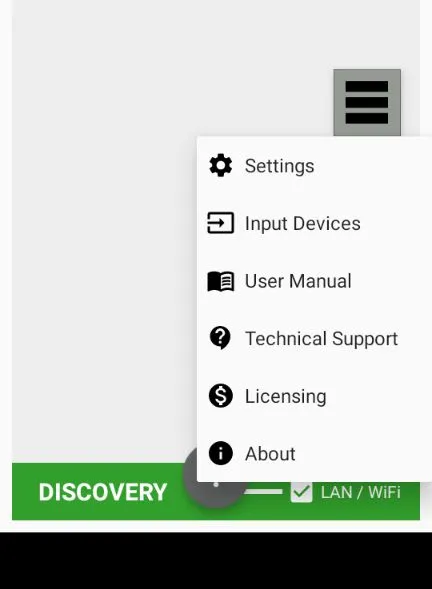
Programı açınca ana ekrandaki üç çizgiye tıklayın ve settings yazana girin.
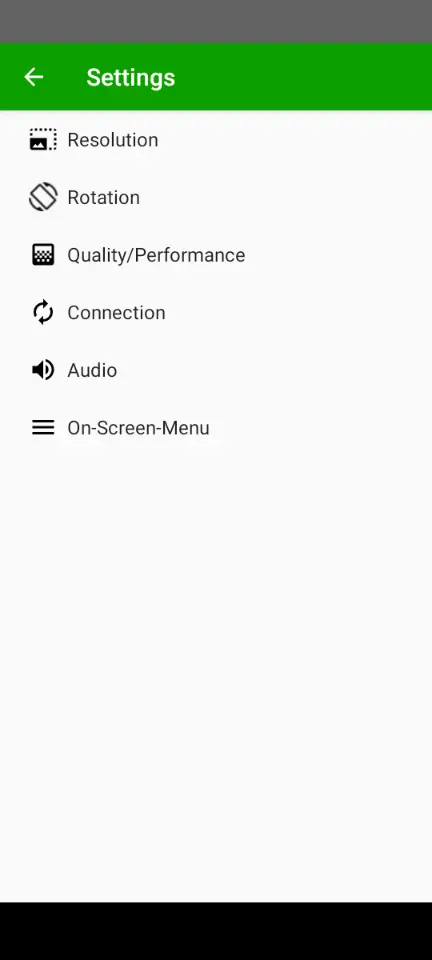
Buradan ilk önce "On-Screen-Menu" yazana girin.
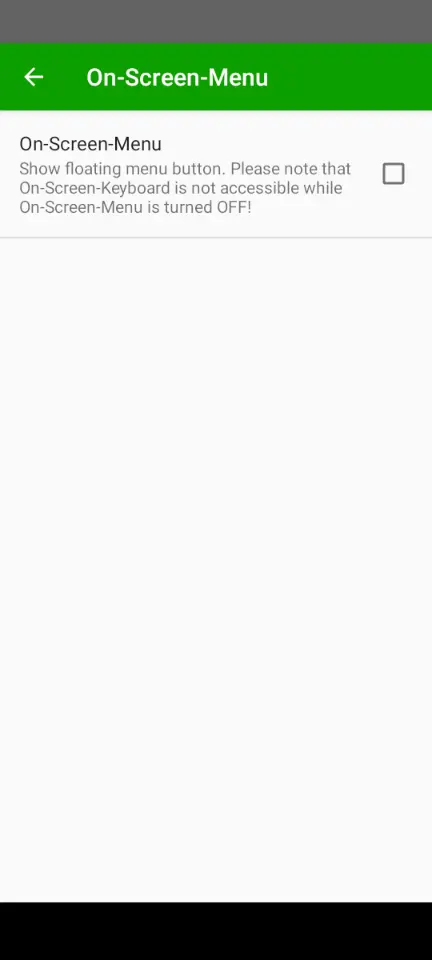
Daha sonra bu "On-Screen-Menu" ayarını devre dışı bırakın.
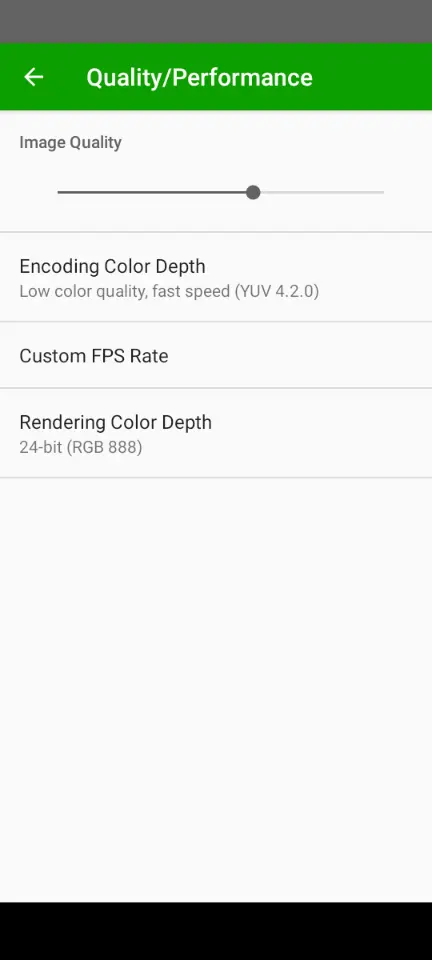
Tekrar ayarlar menüsünde "Quality/Performance" yazan yere girip yaptığım ayarları yapın.
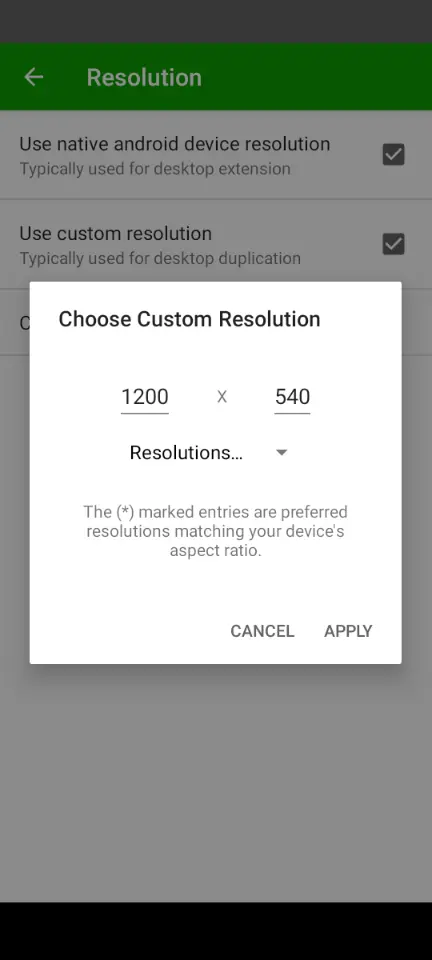
Yine ayarlar menüsünden "resolution" yazan yere girin ve resimdeki ayarları yapın.
Şimdi ise bilgisayarda birkaç ayar yapacağız. Spacedesk programında bilgisayarı kontrol ederken, bir şey yazmak istediğimizde klavye çıkmıyor veya telefon klavyesi çıkabiliyor. Şimdi sizlerle beraber Windows ekran klavyesini aktif edeceğiz.
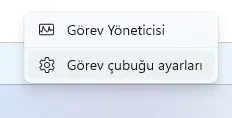
Görev çubuğuna sağ tıklayıp görev çubuğu ayarlarına girin.
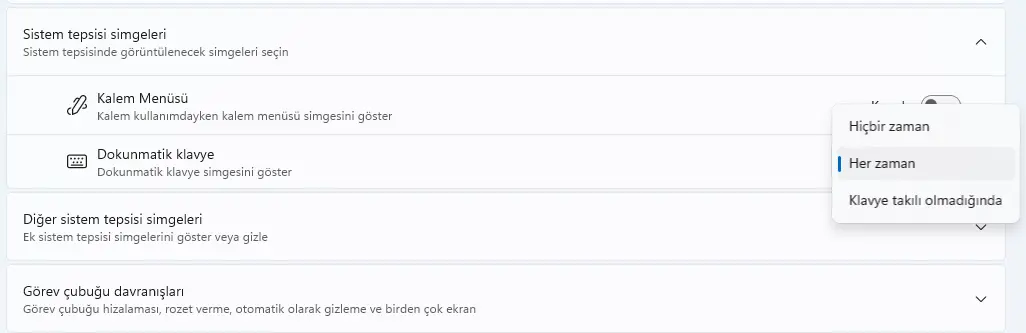
Daha sonra sistem tepsisi simgeleri altındaki dokunmatik klavye seçeneğini her zaman yapın.
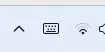
Gördüğünüz gibi Wi-Fi işaretinin yanına klavye simgesi geldi.
Bunu telefondan bilgisayarı kontrol ederken klavyeye ihtiyaç duyduğumuzda üzerine tıklayıp kullanacağız.
Eğer sizde bu şekilde açılırsa yapmanız gereken çok basit.
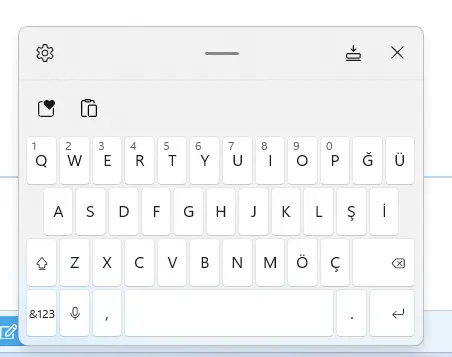
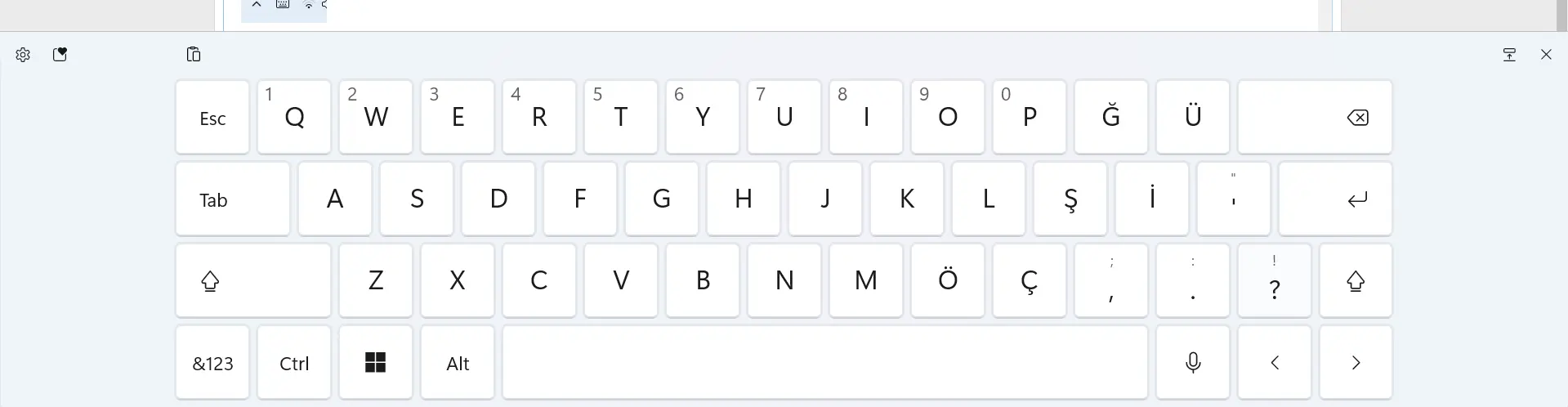
Çarpı işaretinin solundaki işarete tıklayacaksınız ve klavye böyle olacak.
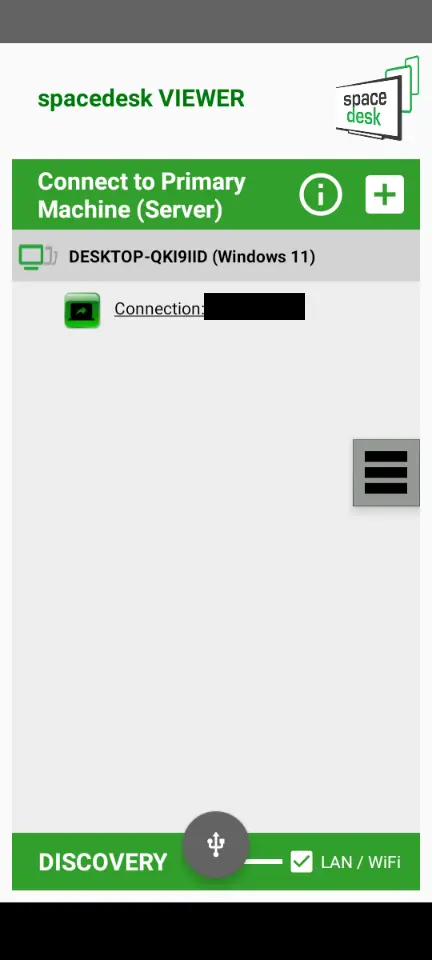
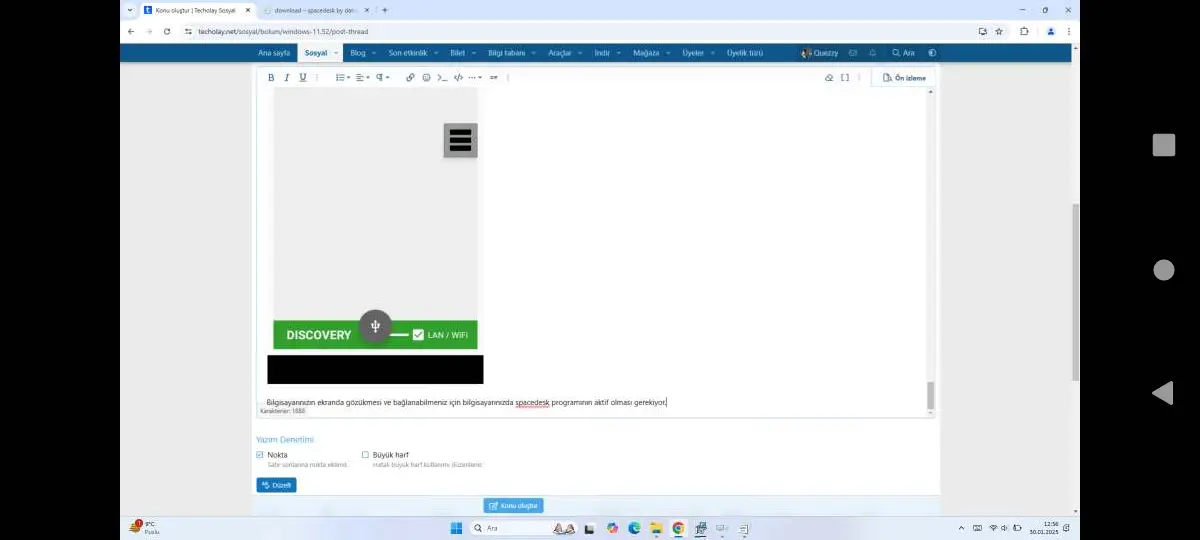
Şimdi telefonunuzda spacedeski açın. Ana ekranda bilgisayarınız çıkacaktır. Connection yazısının solundaki yeşil butona tıklayarak bilgisayarınıza bağlanabilirsiniz.
Bilgisayarınızın ekranda gözükmesi ve bağlanabilmeniz için bilgisayarınızda spacedesk programının aktif olması gerekiyor. Eğer program bilgisayarınızda açık olmasına rağmen gözükmüyorsa spacedesk konsolu üzerinde bu ayarları yapın.
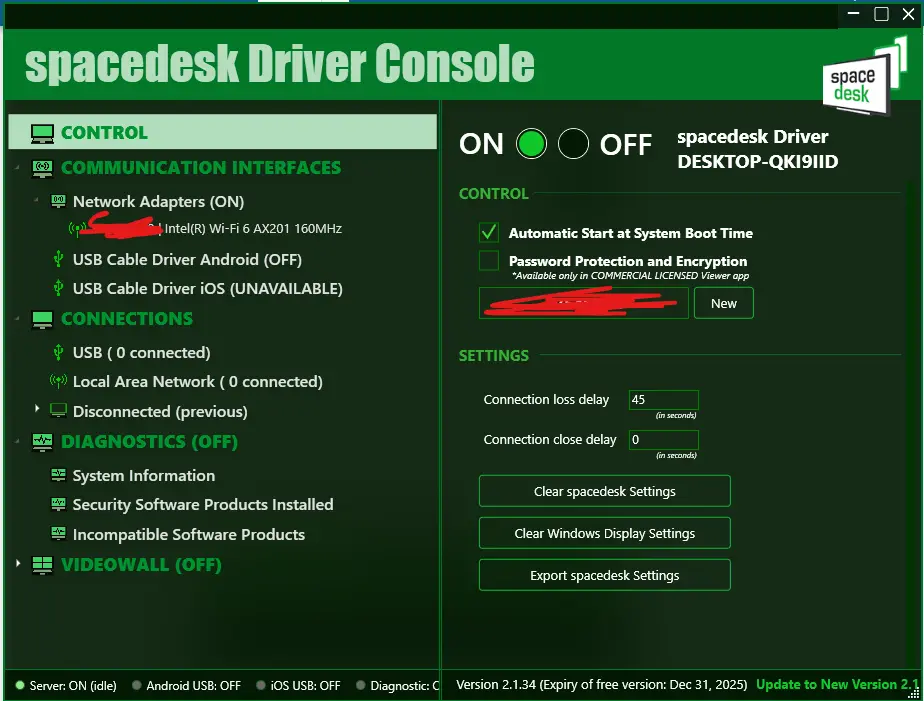
Yaptıktan sonra telefonunuzda spacedesk programında bilgisayarınız gözükecektir.
Telefon bilgisayara bağlıyken aldığım ekran görüntüsü.
Eğer telefonunuzu monitör olarak kullanmak isterseniz bunları yapın.
Spacedesk programından bilgisayarınıza bağlanın.
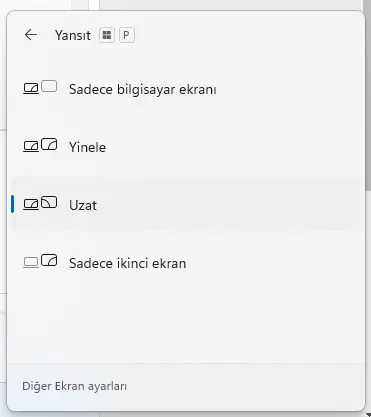
Daha sonra Windows + P tuşlarına basarak uzat seçeneğini seçin.
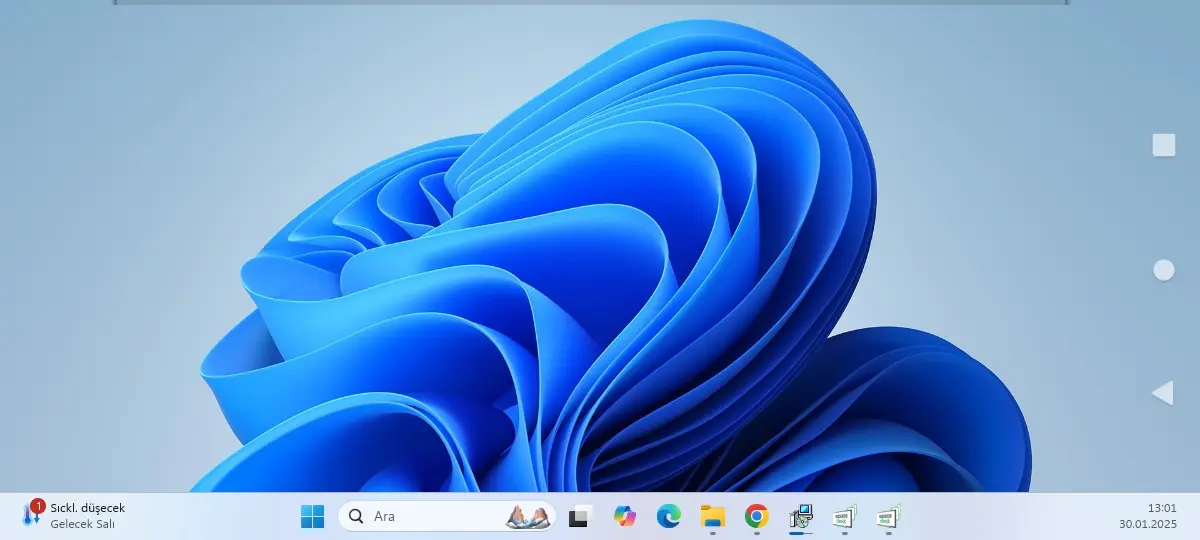
Bakın bu da telefon bilgisayara bağlıyken ve uzat seçeneği seçiliyken aldığım bir ekran görüntüsü.
Rehberim bu kadardı. Sorunuz olursa aşağıda etiketleyebilirsiniz. Umarım işinize yarar. İyi günler.
Bunu yapmak için ilk önce Spacedesk programını hem bilgisayarınıza hem de telefonunuza indirin ve kurun.
PC indirme linki: download – spacedesk by datronicsoft
Android indirme linki: spacedesk - USB Display for PC - Google Play'de Uygulamalar
iOS indirme linki: spacedesk - USB Display for PC
Telefonunuzda spacedesk programını indirdikten sonra programa girin. Bir kaç ayar yapmamız gerekecek.
Programı açınca ana ekrandaki üç çizgiye tıklayın ve settings yazana girin.
Buradan ilk önce "On-Screen-Menu" yazana girin.
Daha sonra bu "On-Screen-Menu" ayarını devre dışı bırakın.
Tekrar ayarlar menüsünde "Quality/Performance" yazan yere girip yaptığım ayarları yapın.
Yine ayarlar menüsünden "resolution" yazan yere girin ve resimdeki ayarları yapın.
Şimdi ise bilgisayarda birkaç ayar yapacağız. Spacedesk programında bilgisayarı kontrol ederken, bir şey yazmak istediğimizde klavye çıkmıyor veya telefon klavyesi çıkabiliyor. Şimdi sizlerle beraber Windows ekran klavyesini aktif edeceğiz.
Görev çubuğuna sağ tıklayıp görev çubuğu ayarlarına girin.
Daha sonra sistem tepsisi simgeleri altındaki dokunmatik klavye seçeneğini her zaman yapın.
Gördüğünüz gibi Wi-Fi işaretinin yanına klavye simgesi geldi.
Bunu telefondan bilgisayarı kontrol ederken klavyeye ihtiyaç duyduğumuzda üzerine tıklayıp kullanacağız.
Eğer sizde bu şekilde açılırsa yapmanız gereken çok basit.
Çarpı işaretinin solundaki işarete tıklayacaksınız ve klavye böyle olacak.
Şimdi telefonunuzda spacedeski açın. Ana ekranda bilgisayarınız çıkacaktır. Connection yazısının solundaki yeşil butona tıklayarak bilgisayarınıza bağlanabilirsiniz.
Bilgisayarınızın ekranda gözükmesi ve bağlanabilmeniz için bilgisayarınızda spacedesk programının aktif olması gerekiyor. Eğer program bilgisayarınızda açık olmasına rağmen gözükmüyorsa spacedesk konsolu üzerinde bu ayarları yapın.
Yaptıktan sonra telefonunuzda spacedesk programında bilgisayarınız gözükecektir.
Telefon bilgisayara bağlıyken aldığım ekran görüntüsü.
Eğer telefonunuzu monitör olarak kullanmak isterseniz bunları yapın.
Spacedesk programından bilgisayarınıza bağlanın.
Daha sonra Windows + P tuşlarına basarak uzat seçeneğini seçin.
Bakın bu da telefon bilgisayara bağlıyken ve uzat seçeneği seçiliyken aldığım bir ekran görüntüsü.
Rehberim bu kadardı. Sorunuz olursa aşağıda etiketleyebilirsiniz. Umarım işinize yarar. İyi günler.

 . Ek olarak bu yöntem Wallpaper Engine ile uyumlu ve kasa içi sistem izleme ekranı olarak da kullanmadığınız bir telefonu kullanabilirsiniz. Bende bu yöntemle yaptım fakat şu an ekstra telefon için kasa bastığımdan sistemden söktüm fakat eski bir fotoğrafı duruyor. Buna benzer bir görüntü yapabilirsiniz.


