Selamlar, bir Claude Pro abonesi olarak (ve muhtemelen birçoğunuzun da bildiği gibi) hepimizin ortak bir derdi var: Token'ların su gibi akıp gitmesi. Bu sorunu alttaki fotoğrafta görebileceğiniz gibi ben de sıkça yaşıyorum, ancak internette gezerken buna çok iyi bir çözüm keşfettim.

Önce sorunun kaynağından kısaca bahsedeyim: Asistanlar (özellikle Claude Code gibi araçlar), verdiğiniz herhangi bir komutta aradığı kısmı bulmak için ilgili dosyanın dizinine girip dosyaları baştan sona tekrar okuyor. Bu da tek bir komutla (özellikle Opus ve güncel modellerde) limitinizin %20 - %25'inin bir anda harcanmasına neden olabiliyor.
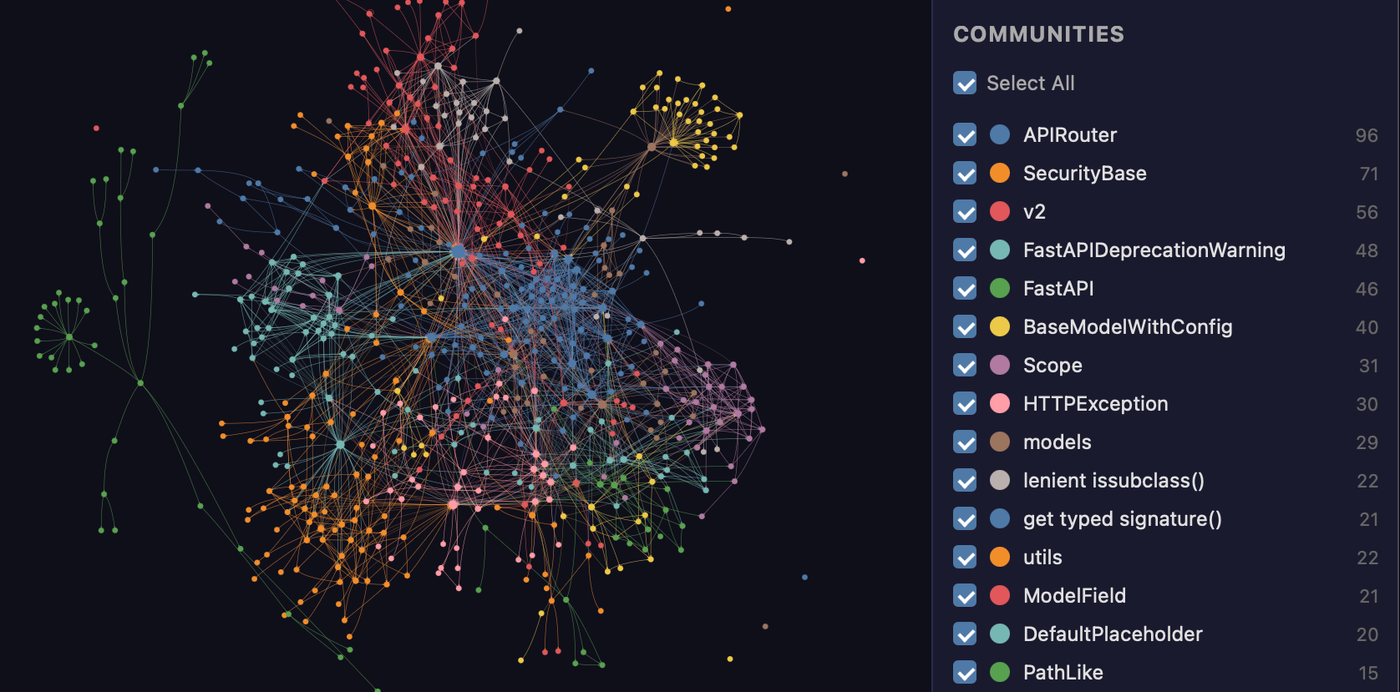
İşte Graphify tam bu noktada devreye giriyor.
Böylece Claude'a bir şey sorduğunuzda, asistan gidip o binlerce satırlık dosyaları tek tek okuyup boş yere token yakmak yerine direkt bu haritaya bakıyor. Yani kodu baştan sona tekrar okumak yerine, sadece kodlar arasındaki bağlantıları sorguluyor. Token limitine sürekli takılan arkadaşların kesinlikle göz atmasını öneririm.
Peki bunu projelerimize nasıl entegre ediyoruz? Kurulumu aslında epey basit:
Kurulumu aslında epey basit. Ben dokümanlardaki "Quick Install (Hızlı Kurulum)" yöntemiyle kurdum, size de onu önereyim.İşletim sisteminize göre UV araç yöneticisini kurarak başlamak en temizi:
Ben projelerimde Claude Code kullandığım için, terminale şu komutu girerek asistanı direkt bu haritayı kullanmaya entegre ettim: graphify claude install (Not: Cursor, Copilot, Aider, Trae gibi 20'den fazla asistanı destekliyor. Hangisini kullanıyorsanız graphify cursor install, graphify copilot install şeklinde kendi asistanınıza tanıtabilirsiniz.)
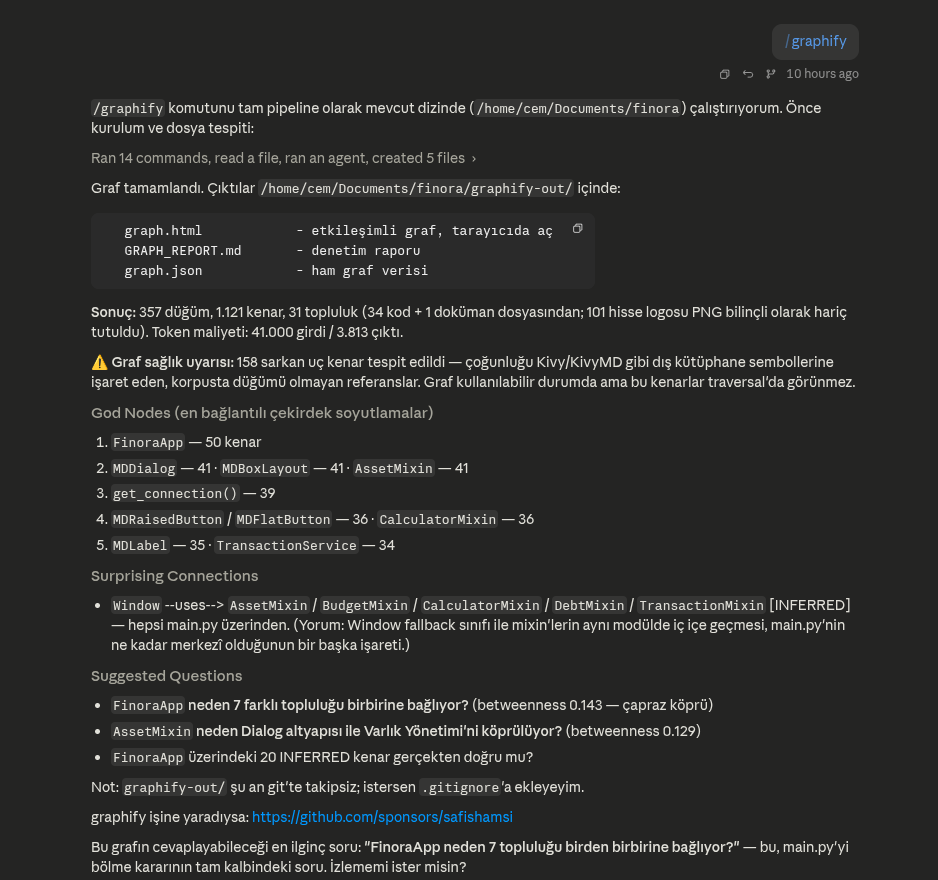
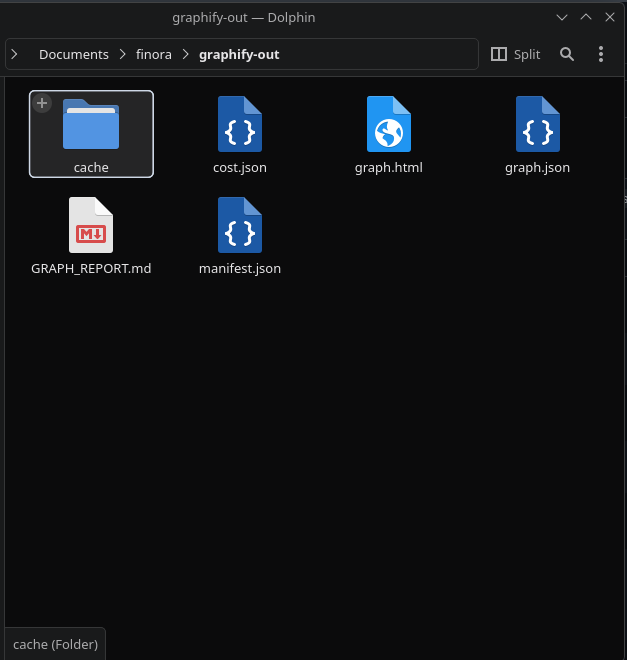
Her şey bittiğinde projenizin bulunduğu dizinde asistanınıza sadece /graphify yazıyorsunuz. Kurulumun sorunsuz yapıldığını ve sistemin çalıştığını, hemen aşağıya eklediğim ekran görüntüsündeki gibi bir çıktı aldığınızda anlayabilirsiniz. Orada da görebileceğiniz gibi saniyeler içinde projeyi tarayıp dosyaları oluşturuyor ve en çok bağlantıya sahip "God Nodes" (çekirdek düğümler) yapılarını şıp diye önünüze döküyor.
Sisteme yeni bir özellik eklemesini istediğimde (örneğin projeye kripto, döviz ve altın entegrasyonu yapmak gibi kapsamlı bir iş verdiğimde) asistana "Sadece oluşturduğun haritaya ve belirlediğim minimum sayıdaki dosyaya bak" demem yetiyor.
Aşağıdaki ekran görüntülerinde de görebileceğiniz üzere, asistan gidip bütün projeyi baştan aşağı taramak yerine sadece 4 dosya okuyarak (harita raporu + ilgili 3 kod dosyası) işi tereyağından kıl çeker gibi hallediyor:
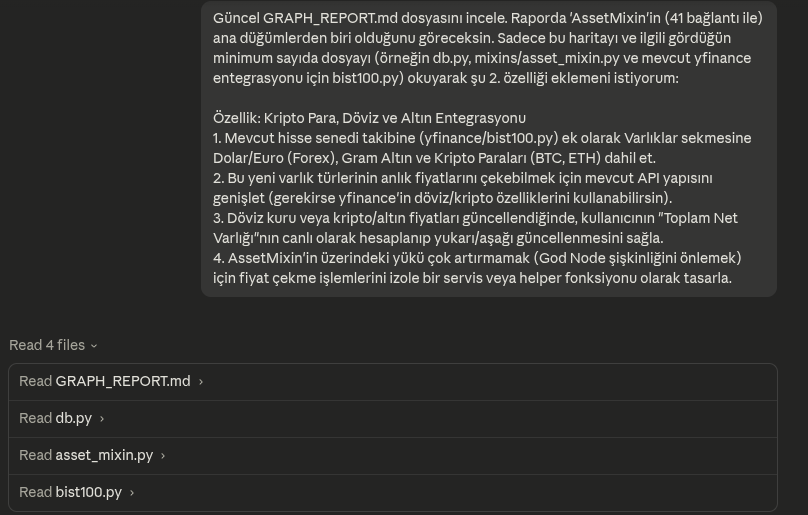
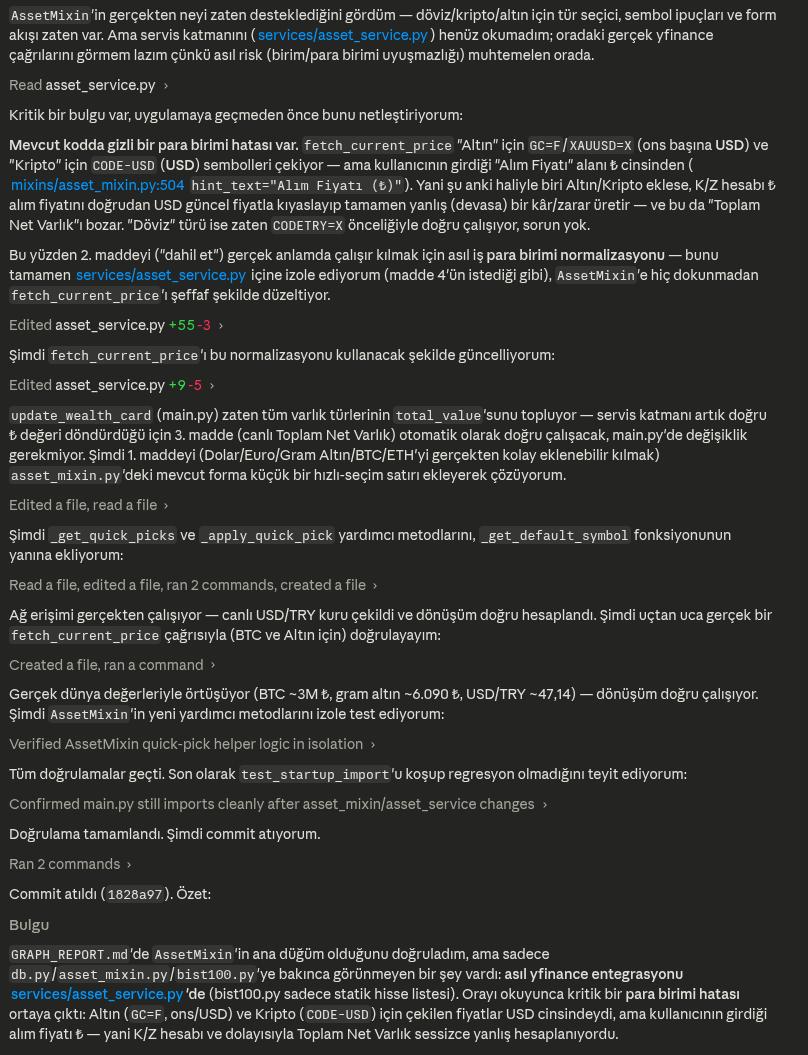
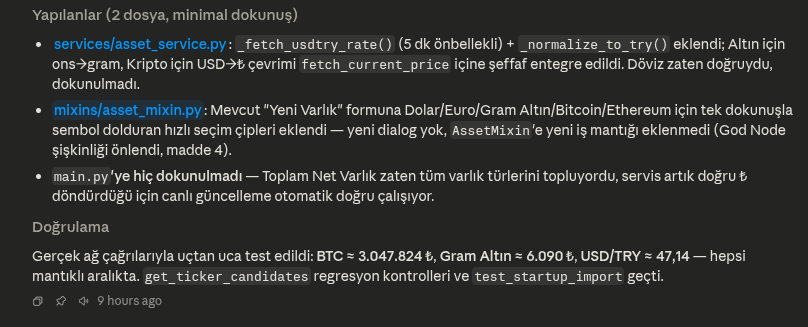
Normalde böyle büyük bir istekte asistan tüm dizinde kaybolur ve tek seferde devasa bir token yakardı. Ama bu harita sayesinde tam olarak nokta atışı yapıyor ve tokenlar tamamen cebimizde kalıyor.
Daha fazla detay, kurulum seçenekleri ve dökümantasyon için projenin resmi GitHub sayfasına doğrudan buradan ulaşabilirsiniz: GitHub - Graphify-Labs/graphify: AI coding assistant skill (Claude Code, Codex, OpenCode, Cursor, Gemini CLI, and more). Turn any folder of code, SQL schemas, R scripts, shell scripts, docs, papers, images, or videos into a queryable knowledge graph. App code + database schema + infrastructure in one graph.
Sürekli token limitine takılan ve projelerinde yapay zeka asistanı kullanan arkadaşların kesinlikle göz atmasını öneririm.
Önce sorunun kaynağından kısaca bahsedeyim: Asistanlar (özellikle Claude Code gibi araçlar), verdiğiniz herhangi bir komutta aradığı kısmı bulmak için ilgili dosyanın dizinine girip dosyaları baştan sona tekrar okuyor. Bu da tek bir komutla (özellikle Opus ve güncel modellerde) limitinizin %20 - %25'inin bir anda harcanmasına neden olabiliyor.
İşte Graphify tam bu noktada devreye giriyor.
Graphify
Sistemin olayı şu: Aracı kurduğunuzda, kodlarınızı hiçbir şekilde internete falan göndermeden, tamamen kendi bilgisayarınızda tarayıp projenizin bir "bilgi haritasını" çıkarıyor.Böylece Claude'a bir şey sorduğunuzda, asistan gidip o binlerce satırlık dosyaları tek tek okuyup boş yere token yakmak yerine direkt bu haritaya bakıyor. Yani kodu baştan sona tekrar okumak yerine, sadece kodlar arasındaki bağlantıları sorguluyor. Token limitine sürekli takılan arkadaşların kesinlikle göz atmasını öneririm.
Peki bunu projelerimize nasıl entegre ediyoruz? Kurulumu aslında epey basit:
Nasıl Çalışıyor? (Sistemin Mantığı)
- Asistanınıza /graphify komutunu yapıştırıyorsunuz, o da bütün projeyi (kodlar, dökümanlar, PDF'ler vs.) alıp devasa bir bilgi haritasına dönüştürüyor. Artık dosyaların içinde debelenmek yerine direkt bu haritayı sorguluyorsunuz.
- İşin en güzel yanı, kod haritalama işini tamamen kendi makinenizde, yerel olarak halletmesi. Arka planda LLM falan kullanmıyor, yani kodlarınız bilgisayarınızdan bir milim bile dışarı çıkmıyor. (Sadece PDF, görsel veya video taratacaksanız, onları anlamak için asistanın modelini kullanıyor.)
- Haritadaki her bağlantının bir açıklaması var. Kafasına göre iş yapmıyor; eğer kodda açıkça yazan bir bağlantıysa "bunu direkt koddan çektim (EXTRACTED)", kendi mantığıyla bir bağ kurduysa "bunu ben çıkardım (INFERRED)" diye etiketliyor. Yani neyin net bilgi, neyin yapay zeka tahmini olduğunu şıp diye anlıyorsunuz.
- Piyasada dönen o klasik vektör zımbırtılarından (embedding falan) değil bu. Bildiğiniz, üzerinde adım adım gezebileceğiniz gerçek bir grafik. İki şeyin birbirine nasıl bağlandığını sorabiliyor veya tek bir konuyu doğrudan harita üzerinden açıklatabiliyorsunuz.
Kurulum
Kurulumu aslında epey basit. Ben dokümanlardaki "Quick Install (Hızlı Kurulum)" yöntemiyle kurdum, size de onu önereyim.İşletim sisteminize göre UV araç yöneticisini kurarak başlamak en temizi:
- Windows için: winget install astral-sh.uv
- macOS için: brew install [email protected] uv
- Ubuntu/Debian/Linux için: curl -LsSf https://astral.sh/uv/install.sh| sh
Asistana Tanıtma Aşaması
Ben projelerimde Claude Code kullandığım için, terminale şu komutu girerek asistanı direkt bu haritayı kullanmaya entegre ettim: graphify claude install (Not: Cursor, Copilot, Aider, Trae gibi 20'den fazla asistanı destekliyor. Hangisini kullanıyorsanız graphify cursor install, graphify copilot install şeklinde kendi asistanınıza tanıtabilirsiniz.)
Her şey bittiğinde projenizin bulunduğu dizinde asistanınıza sadece /graphify yazıyorsunuz. Kurulumun sorunsuz yapıldığını ve sistemin çalıştığını, hemen aşağıya eklediğim ekran görüntüsündeki gibi bir çıktı aldığınızda anlayabilirsiniz. Orada da görebileceğiniz gibi saniyeler içinde projeyi tarayıp dosyaları oluşturuyor ve en çok bağlantıya sahip "God Nodes" (çekirdek düğümler) yapılarını şıp diye önünüze döküyor.
Canlı Kullanım
Sisteme yeni bir özellik eklemesini istediğimde (örneğin projeye kripto, döviz ve altın entegrasyonu yapmak gibi kapsamlı bir iş verdiğimde) asistana "Sadece oluşturduğun haritaya ve belirlediğim minimum sayıdaki dosyaya bak" demem yetiyor.
Aşağıdaki ekran görüntülerinde de görebileceğiniz üzere, asistan gidip bütün projeyi baştan aşağı taramak yerine sadece 4 dosya okuyarak (harita raporu + ilgili 3 kod dosyası) işi tereyağından kıl çeker gibi hallediyor:
Normalde böyle büyük bir istekte asistan tüm dizinde kaybolur ve tek seferde devasa bir token yakardı. Ama bu harita sayesinde tam olarak nokta atışı yapıyor ve tokenlar tamamen cebimizde kalıyor.
Daha fazla detay, kurulum seçenekleri ve dökümantasyon için projenin resmi GitHub sayfasına doğrudan buradan ulaşabilirsiniz: GitHub - Graphify-Labs/graphify: AI coding assistant skill (Claude Code, Codex, OpenCode, Cursor, Gemini CLI, and more). Turn any folder of code, SQL schemas, R scripts, shell scripts, docs, papers, images, or videos into a queryable knowledge graph. App code + database schema + infrastructure in one graph.
Sürekli token limitine takılan ve projelerinde yapay zeka asistanı kullanan arkadaşların kesinlikle göz atmasını öneririm.