
Herkese selamlar,
Maksimum seviyede bir Cloudflare WARP deneyimi için bir rehber hazırladım.
Ücretsiz Cloudflare WARP Plus:
Öncelikle tabi ki WARP Plus hesabımızın olması lazım. Bunu ücretsiz bir şekilde halledebiliyoruz. Bkz:
 techolay.net
Cloudflare WARP Wireguard:
WARP+ aboneliğini halletiniz. Cloudflare WARP clienti, yani kendi programı yetersiz kalıyor. Bunun için Wireguard profili çıkartmalıyız. Bkz:
 Wireguard profiline de WARP+ aboneliğinizi işlediniz.
WARP+ konfigürasyonu:
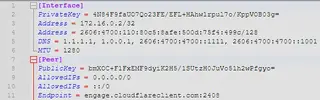
Oluşturulan Wireguard konfigürasyonunu düzenleyelim, işaretlediğim yerler IPv6 olduğu ve kullanmadığım için siliyorum.
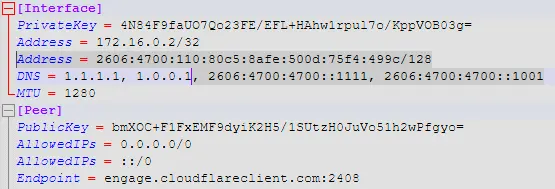
Yasakların başladığı yer, Endpoint kısmı. "Engage.cloudflareclient.com" adresi; en basit tabiri ile çok genel bir adres. Cloudflare ekosisteminden bir linki size otomatik atıyor. Optimizasyon ve en iyi sonuç istediğimiz için bu istenmedik bir durum. Bu adrese bi' tracert atıp görelim:
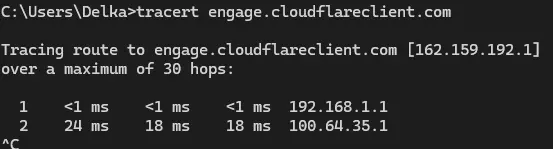
Bizi 162.159.192.1 adresine bağlıyor. Ya da yasaklı ise hiçbir yere bağlayamıyor...
Bu bize verdiği IP adresini biz kendimiz seçip alacağız, yasaklı olmayan bir IP adresinden. (Ama ISP'ler IP'e değil IP Range'e yasak atıyor bu işe yaramaz dediğinizi duyar gibiyim.) Peki bunu nasıl bulacağız?

 github.com
"Show all assets" diyerek "CloudflareWarpSpeedTest-v1.5.3-windows-amd64.zip" olanı indirelim. Yönetici olarak çalıştırıp taramanın bitmesini bekleyelim.
github.com
"Show all assets" diyerek "CloudflareWarpSpeedTest-v1.5.3-windows-amd64.zip" olanı indirelim. Yönetici olarak çalıştırıp taramanın bitmesini bekleyelim.

Tarama bittikten sonra programın bulunduğu yere result.csv dosyası oluşturacaktır. Onu açalım, not defteri bile olur.
Şöyle bir ekran karşılayacaktır:
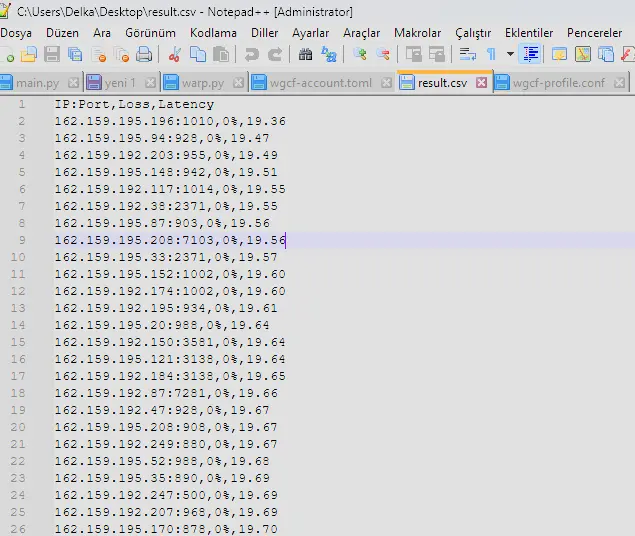
Bizim tercih etmemiz gereken bağlantı noktası en az paket kaybı ile en az gecikme süresi veren olmalı. Bu zaten en yukarıda çıkıyor.
Benim sonuçlarıma göre bu adres:
162.159.195.196 - port ise 1010.
Buradaki sayılar sırasıyla,
1-IP adresi
2-Port numarası
3-Paket kaybı oranı (yüzde cinsinden)
4-Gecikme süresi (ms cinsinden)
Yasaklı olan adreslerde paket kaybı %100 görünecektir. Bu sayede yasaklı olmayan bir adres de bulmuş olacağız.
Hatırlarsanız, Wireguard profilindeki adrese tracert attığımızda bize "162.159.192.1" adresini vermişti. Bakalım otomatik verdiği adres performans olarak kaçıncı sırada:
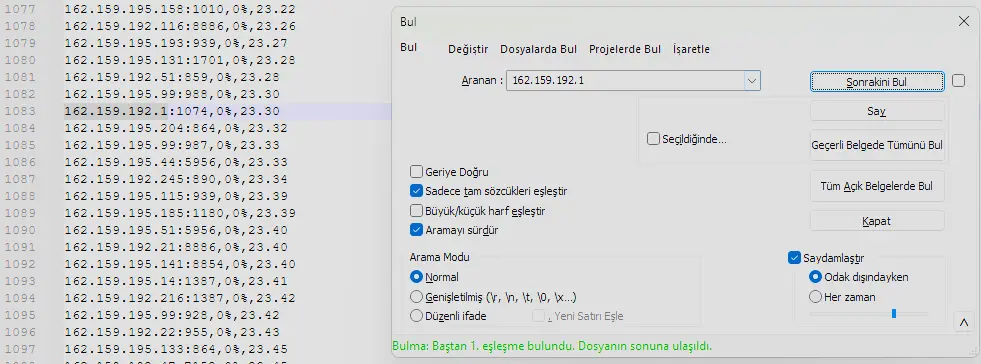
Performans olarak 1.sıradaki adresi seçmek var, 1083.sıradakini seçmek var.
En performanslı adresi bulduk, şimdi bu adresi portu ile birlikte kopyalayıp konfigürasyonu buna göre ayarlıyoruz:
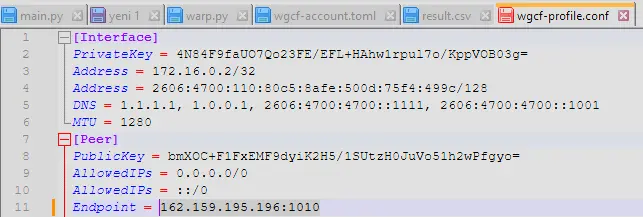
Daha sonrasına kaydedip bağlanıyoruz.
Şuradan da bir kontrol edelim:
"warp=plus" gördüyseniz her şey tamamdır.
Maksimum seviyede bir Cloudflare WARP deneyimi için bir rehber hazırladım.
Ücretsiz Cloudflare WARP Plus:
Öncelikle tabi ki WARP Plus hesabımızın olması lazım. Bunu ücretsiz bir şekilde halledebiliyoruz. Bkz:
Rehber: Cloudflare WARP+ için data nasıl alınır
Merhaba. Bugün sizlerle Cloudflare WARP+ için ömür boyu yetecek terabaytlarca hatta petabaytlarca data nasıl alabilirsiniz bunu anlatacağım. (Bu adımlar Windows OS içindir.) İlk öncelikle bilgisayarınıza Python'un en azından 3.10 versiyonunu kurun. Yoksa güncelleyin. Python 3.12.2 Daha sonra...
techolay.net
Cloudflare WARP Wireguard:
WARP+ aboneliğini halletiniz. Cloudflare WARP clienti, yani kendi programı yetersiz kalıyor. Bunun için Wireguard profili çıkartmalıyız. Bkz:
WARP+ konfigürasyonu:
Oluşturulan Wireguard konfigürasyonunu düzenleyelim, işaretlediğim yerler IPv6 olduğu ve kullanmadığım için siliyorum.
Yasakların başladığı yer, Endpoint kısmı. "Engage.cloudflareclient.com" adresi; en basit tabiri ile çok genel bir adres. Cloudflare ekosisteminden bir linki size otomatik atıyor. Optimizasyon ve en iyi sonuç istediğimiz için bu istenmedik bir durum. Bu adrese bi' tracert atıp görelim:
Bizi 162.159.192.1 adresine bağlıyor. Ya da yasaklı ise hiçbir yere bağlayamıyor...
Bu bize verdiği IP adresini biz kendimiz seçip alacağız, yasaklı olmayan bir IP adresinden. (Ama ISP'ler IP'e değil IP Range'e yasak atıyor bu işe yaramaz
dediğinizi duyar gibiyim.) Peki bunu nasıl bulacağız?Releases · peanut996/CloudflareWarpSpeedTest
⭐WARP IP 优选工具. Contribute to peanut996/CloudflareWarpSpeedTest development by creating an account on GitHub.
github.com
Tarama bittikten sonra programın bulunduğu yere result.csv dosyası oluşturacaktır. Onu açalım, not defteri bile olur.
Şöyle bir ekran karşılayacaktır:
Bizim tercih etmemiz gereken bağlantı noktası en az paket kaybı ile en az gecikme süresi veren olmalı. Bu zaten en yukarıda çıkıyor.
Benim sonuçlarıma göre bu adres:
162.159.195.196 - port ise 1010.
Buradaki sayılar sırasıyla,
1-IP adresi
2-Port numarası
3-Paket kaybı oranı (yüzde cinsinden)
4-Gecikme süresi (ms cinsinden)
Yasaklı olan adreslerde paket kaybı %100 görünecektir. Bu sayede yasaklı olmayan bir adres de bulmuş olacağız.
Hatırlarsanız, Wireguard profilindeki adrese tracert attığımızda bize "162.159.192.1" adresini vermişti. Bakalım otomatik verdiği adres performans olarak kaçıncı sırada:
Performans olarak 1.sıradaki adresi seçmek var, 1083.sıradakini seçmek var.
En performanslı adresi bulduk, şimdi bu adresi portu ile birlikte kopyalayıp konfigürasyonu buna göre ayarlıyoruz:
Daha sonrasına kaydedip bağlanıyoruz.
Şuradan da bir kontrol edelim:
"warp=plus" gördüyseniz her şey tamamdır.
Dosya Ekleri
Son düzenleyen: Moderatör:




