Keremefe_1

Uzman
Katılım
17 Haziran 2025
Mesajlar
316
Çözümler
1
Beğeniler
31
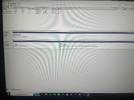
BIOS menüsünden Secure Boot'u aktif ettim ve şu an bu hatayı alıyorum. Çözümü nedir?
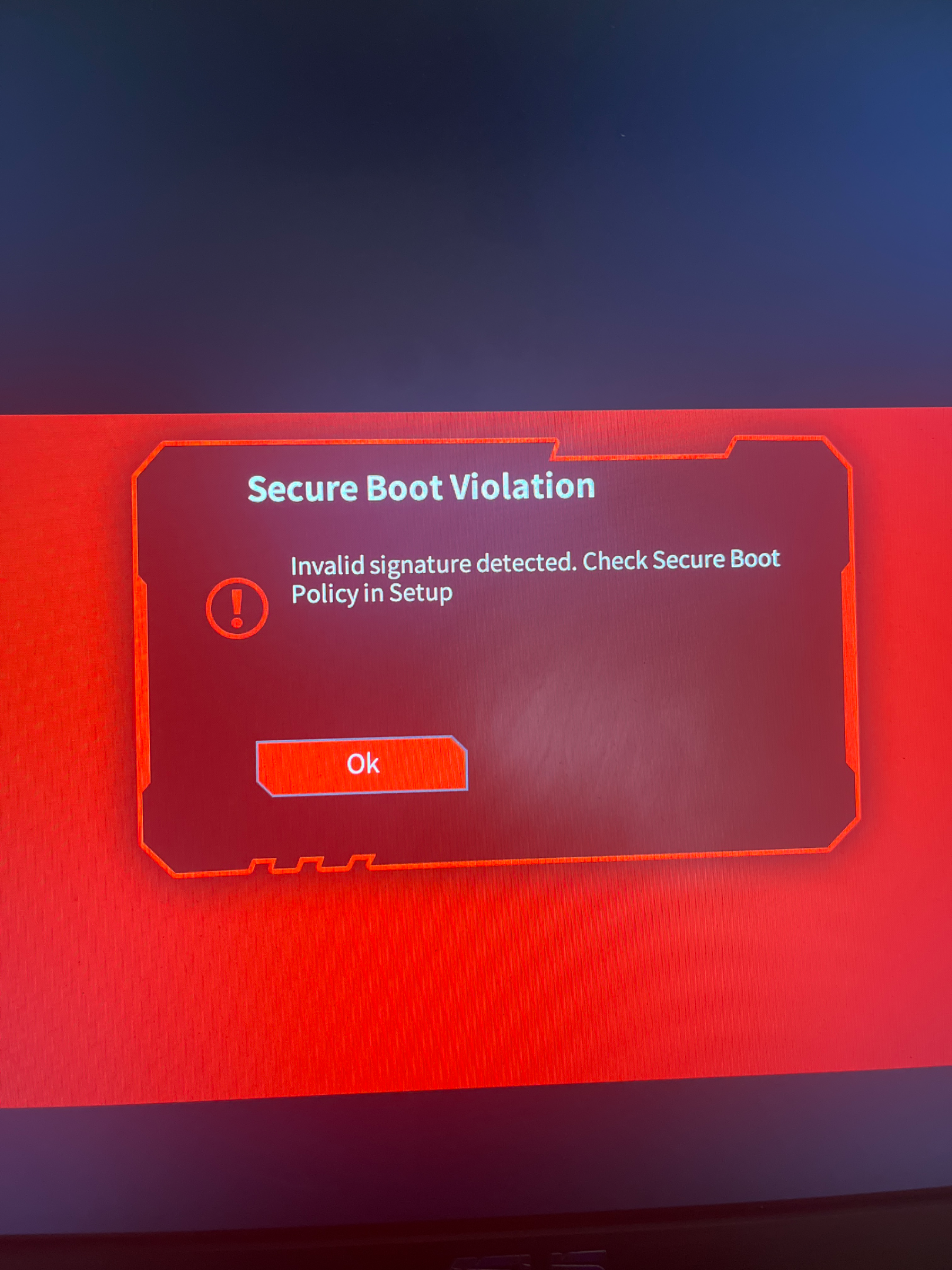
image.webp
 
Son düzenleyen: Moderatör:
  • Secure Boot kapat.
  • Windows'u aç.
  • Şubat 2024 (veya daha yeni) güvenlik güncelleştirmesini uygula.
  • PowerShell'i yönetici (administrator) olarak çalıştır ve şu komutu gir:

    Kod:
    Set-ItemProperty -Path “HKLM:\SYSTEM\CurrentControlSet\Control\SecureBoot” -Name “AvailableUpdates” -Value 0x40

  • Zamanlanmış görevi şu komutla çalıştır:

    Kod:
    Start-ScheduledTask -TaskName “\Microsoft\Windows\PI\Secure-Boot-Update”

  • Bilgisayarın güncellenmiş DB ile başlatıldığını (boot edildiğini) onaylamak için bu komutları çalıştırdıktan sonra bilgisayarı iki kez yeniden başlat.
  • Secure Boot DB güncellemesinin başarılı olduğunu doğrulamak için yönetici olarak bir PowerShell konsolu aç ve aşağıdaki komutu çalıştır:

    Kod:
    [System.Text.Encoding]::ASCII.GetString((Get-SecureBootUEFI db).bytes) -match ‘Windows UEFI CA 2023’

  • Komut "True" sonucunu döndürürse güncelleme başarılı olmuş demektir.
Disk GPT ayarına da bakın, son kararı orası belirleyecek, sonrasında key sıfırlayıp devam ederiz.
Ekran görüntüsünde UEFI yazdoğına göre zaten GPT.
 
  • Secure Boot kapat.
  • Windows'u aç.
  • Şubat 2024 (veya daha yeni) güvenlik güncelleştirmesini uygula.
  • PowerShell'i yönetici (administrator) olarak çalıştır ve şu komutu gir:

    Kod:
    Set-ItemProperty -Path “HKLM:\SYSTEM\CurrentControlSet\Control\SecureBoot” -Name “AvailableUpdates” -Value 0x40

  • Zamanlanmış görevi şu komutla çalıştır:

    Kod:
    Start-ScheduledTask -TaskName “\Microsoft\Windows\PI\Secure-Boot-Update”

  • Bilgisayarın güncellenmiş DB ile başlatıldığını (boot edildiğini) onaylamak için bu komutları çalıştırdıktan sonra bilgisayarı iki kez yeniden başlat.
  • Secure Boot DB güncellemesinin başarılı olduğunu doğrulamak için yönetici olarak bir PowerShell konsolu aç ve aşağıdaki komutu çalıştır:

    Kod:
    [System.Text.Encoding]::ASCII.GetString((Get-SecureBootUEFI db).bytes) -match ‘Windows UEFI CA 2023’

  • Komut "True" sonucunu döndürürse güncelleme başarılı olmuş demektir.

Ekran görüntüsünde UEFI yazdoğına göre zaten GPT.
Bu adımları yapıp dönüyorum.

  • Secure Boot kapat.
  • Windows'u aç.
  • Şubat 2024 (veya daha yeni) güvenlik güncelleştirmesini uygula.
  • PowerShell'i yönetici (administrator) olarak çalıştır ve şu komutu gir:

    Kod:
    Set-ItemProperty -Path “HKLM:\SYSTEM\CurrentControlSet\Control\SecureBoot” -Name “AvailableUpdates” -Value 0x40

  • Zamanlanmış görevi şu komutla çalıştır:

    Kod:
    Start-ScheduledTask -TaskName “\Microsoft\Windows\PI\Secure-Boot-Update”

  • Bilgisayarın güncellenmiş DB ile başlatıldığını (boot edildiğini) onaylamak için bu komutları çalıştırdıktan sonra bilgisayarı iki kez yeniden başlat.
  • Secure Boot DB güncellemesinin başarılı olduğunu doğrulamak için yönetici olarak bir PowerShell konsolu aç ve aşağıdaki komutu çalıştır:

    Kod:
    [System.Text.Encoding]::ASCII.GetString((Get-SecureBootUEFI db).bytes) -match ‘Windows UEFI CA 2023’

  • Komut "True" sonucunu döndürürse güncelleme başarılı olmuş demektir.

Ekran görüntüsünde UEFI yazdoğına göre zaten GPT.
Hocam iki kere denedim ama sonda False sonucunu veriyor.
 
Son düzenleyen: Moderatör:

Dosya Ekleri

  • Screenshot_12.webp
    Screenshot_12.webp
    8,3 KB · Görüntüleme: 8
Bunu indir:


Sonra içinden bunu yönetici olarak çalıştır:

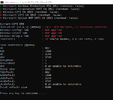
Check UEFI PK, KEK, DB and DBX.cmd

Çıkan sonucu paylaş.

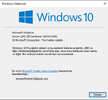
Ayrıca Windows'un çok eski ki sorunun sebebi de bu gibi.

Windows'u yenilemek için format gerekli mi? Değilse yeni sürüm bir Windows'a geçirebilirim. Format atmak istemiyorum.

Bunu indir:


Sonra içinden bunu yönetici olarak çalıştır:

Check UEFI PK, KEK, DB and DBX.cmd

Çıkan sonucu paylaş.

Ayrıca Windows'un çok eski ki sorunun sebebi de bu gibi.
Bu şekilde
 

Dosya Ekleri

  • Screenshot_13.webp
    Screenshot_13.webp
    15,8 KB · Görüntüleme: 6