
Konu Başlıkları Gizle
Neredeyse hiçbir forumda “CrystalDiskMark” ve “CrystalDiskInfo” rehberini görmedim, olsa bile yeterli olmadığını gördüm bugün bununla alakalı bir rehber ile karşınızdayım. Bu rehberde sadece CrystalDiskMark'a değineceğim.
CrystalDiskMark ile SSD, HDD, USB bellek gibi depolama aygıtlarınızın performansını test edebilir; performansı MB/s, GB/s, IOPS gibi çeşitli birimlerde görüntüleyebilirsiniz.
“All” yazısının yanında yer alan seçeneklerden gidelim:
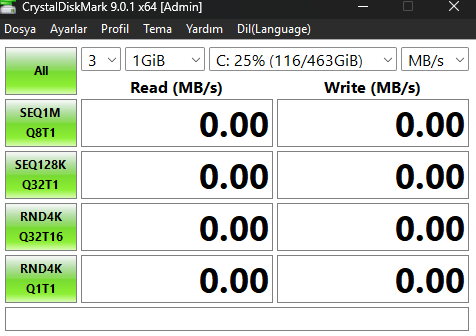
Testi yaparken sağ üstte yer alan “ All “ yazısına basıyor ve tüm sonuçların çıkmasını bekliyoruz. İsteğe göre testi çalıştırmadan önce CrystalDiskInfouygulaması da açılır ve oradan da test sırasındaki sıcaklık değerlerine bakılır. CrystalDiskInfo hakkında ki rehberimi de ek olarak bırakırım.
Sıradaki ikisi “RND4K Q32T16” ve “RND4K Q1T1” SSD'nin karmaşık verileri okuma-yazma hızını ölçüyor.
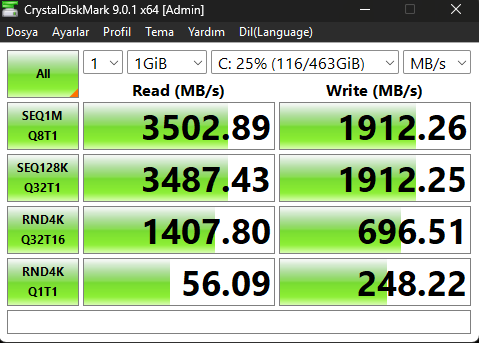
Bu hızlar giderek düşer bakılması gereken ilk sıradaki “okuma ve yazma” hızı genellikle SSD üreticileri ilk değerleri yazarlar.
Burada dikkat edilip bakılacak çok bir şey yok önemli olan depolama biriminin hızı vadedilen hıza yakınsa sorun yoktur. SSD için bu uygulamadan sonra CrystalDiskInfo çalıştırılmalı ve oradan da SSD sağlık sonuçlarına bakılmalı.
Rehberimi okuduğunu için teşekkür ederim.
Sorunuz olur ya da aklınıza takılan bir şey olursa sorabilirsiniz.
Fotoğraflar kendi sistemimdendir.
CrystalDiskMark neden/ne zaman kullanılır?
CrystalDiskMark uygulamasını yeni SSD (herhangi depolama birimi )aldığınızda kullanmanız önerilir çünkü: Yeni SSD'nin (yeni depolama biriminin) vadedilen hızıyla kıyaslamak için kullanılır.CrystalDiskMark ile SSD, HDD, USB bellek gibi depolama aygıtlarınızın performansını test edebilir; performansı MB/s, GB/s, IOPS gibi çeşitli birimlerde görüntüleyebilirsiniz.
CrystalDiskMark Kurulumu
CrystalDiskMark uygulamasını verdiğim link üzerinden indirerek, klasik Next-Next-finish adımları ile kurun.

Depolama aygıtlarınızın performansını test edin.
- Techolay
- crystaldiskmark
- Disk Yönetimi
CrystalDiskMark Kullanımı
Öncelikle uygulamayı kullanırken arka planda kesinlikle başka bir uygulama çalışmasın.“All” yazısının yanında yer alan seçeneklerden gidelim:
- Sınama Sayısı: Öncelikle “ 1 “ defa olarak çalıştırıp verilen hızı not edelim daha sonra 3 tur çalıştırarak verilen sayılar ile ilk turdaki sayıları karşılaştırın.
- Sınama Verisi Boyutu: Varsayılan olarak “1 GiB” gelir, bunun sebebi; test süresi, genel kullanım, SSD'lerin küçük boyutlu verilerde önbellekte daha hızlı çalışması, büyük boyutlu dosyaların doğru sonuç vermemesi gibi sebeplerden ötürü “1GiB” kabul görmüş doğru veri boyutudur.
- Sınanacak sürücü: Hangi sürücüyü istiyorsanız seçin.
- Sınama Birimi: Veri boyutu ile benzer sebeplerden ötürü varsayılan olarak gelen “MB/s" en doğru sonucu verir.
- Ayarları sırası ile: 1 ve 3, 1GiB, Sürücünüz, MB/s yapacaksanız.
Testi yaparken sağ üstte yer alan “ All “ yazısına basıyor ve tüm sonuçların çıkmasını bekliyoruz. İsteğe göre testi çalıştırmadan önce CrystalDiskInfouygulaması da açılır ve oradan da test sırasındaki sıcaklık değerlerine bakılır. CrystalDiskInfo hakkında ki rehberimi de ek olarak bırakırım.
CrystalDiskMark Verilerini Okuma
Çok detaya girmeden kısa anlatım yaparak geçeceğim burayı.- SEQ1M Q8T1 (Sequential 1MB, Queue 8, Thread 1)
- SEQ128K Q32T1 (Sequential 128KB, Queue 32, Thread 1)
- RND4K Q32T16 (Random 4KB, Queue 1, Thread 1)
- RND4K Q1T1 (Random 4KB, Queue 1, Thread 1
Sıradaki ikisi “RND4K Q32T16” ve “RND4K Q1T1” SSD'nin karmaşık verileri okuma-yazma hızını ölçüyor.
Bu hızlar giderek düşer bakılması gereken ilk sıradaki “okuma ve yazma” hızı genellikle SSD üreticileri ilk değerleri yazarlar.
Burada dikkat edilip bakılacak çok bir şey yok önemli olan depolama biriminin hızı vadedilen hıza yakınsa sorun yoktur. SSD için bu uygulamadan sonra CrystalDiskInfo çalıştırılmalı ve oradan da SSD sağlık sonuçlarına bakılmalı.

Neredeyse hiçbir forumda “CrystalDiskMark” ve “CrystalDiskInfo” rehberini görmedim, olsa bile yeterli olmadığını gördüm bugün bununla alakalı bir rehber ile karşınızdayım. Bu rehberde sadece CrystalDiskInfo'a değineceğim.
Not: HDD'ler hakkında fazla bilgi sahibi olmadığım için bazı yerlerde HDD sahipleri eksik bilgi görebilir bunun sebebi yeterli bilgim olmadığından yanlış bil vermek istemediğimdendir. Sorunuz olursa buraya yazın ya da forumda konu açın yardımcı oluruz.
Not: Sadece test yapmak bu konuda bilgi edinmek istemeyenler ilk başlığı okuduktan sonra “CrystalDiskInfo nasıl...
Not: HDD'ler hakkında fazla bilgi sahibi olmadığım için bazı yerlerde HDD sahipleri eksik bilgi görebilir bunun sebebi yeterli bilgim olmadığından yanlış bil vermek istemediğimdendir. Sorunuz olursa buraya yazın ya da forumda konu açın yardımcı oluruz.
Not: Sadece test yapmak bu konuda bilgi edinmek istemeyenler ilk başlığı okuduktan sonra “CrystalDiskInfo nasıl...
Rehberimi okuduğunu için teşekkür ederim.
Sorunuz olur ya da aklınıza takılan bir şey olursa sorabilirsiniz.
Disk durumlarını yorumlarken bize çok yardımcı olan Crystal Disk Info ve Crystal Disk Mark sonuçlarını paylaşmayı anlatacağım.
Öncelikle Yazılımları resmi sitesinden indiriyoruz.

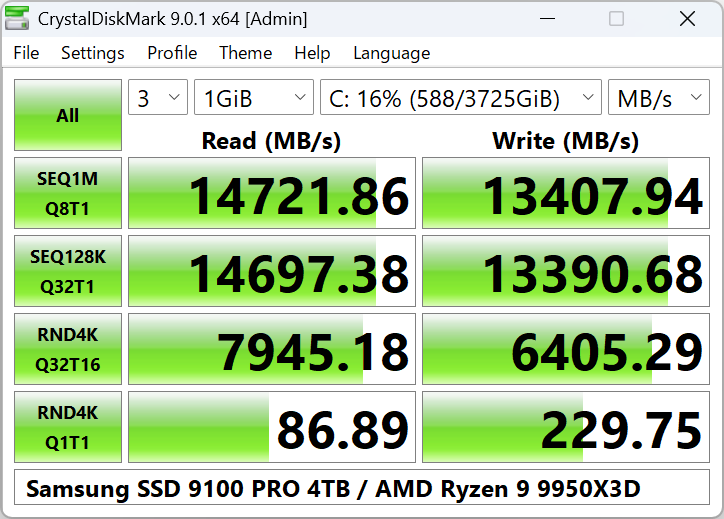
İki yazılım için de istediğiniz arayüz ve kurulum tipini seçebilirsiniz. İster kurulumlu ister animeli fark etmez sadece son sürüm olmasına dikkat edin.
Crystal Disk Mark:
Sadece üstteki all yazan butona basıyoruz ve bekliyoruz. Test yapmadan önce sistemin ve diskin soğuk olması...
Öncelikle Yazılımları resmi sitesinden indiriyoruz.
CrystalDiskInfo
About CrystalDiskInfo A HDD/SSD utility software which supports a part of USB, Intel RAID and NVMe. Related articles Aoi Edition Standard Edition Shizuku Edition Kurei Kei Edition Download System Requirements OS Windows XP/Vista/7/8/8.1/10/11Windows Server 2003/2008/2012/2016/2019/2022/2025...
crystalmark.info
CrystalDiskMark
About CrystalDiskMark CrystalDiskMark is a simple disk benchmark software. Download Standard Edition Aoi Edition Shizuku Edition System Requirements OS Windows XP/Vista/7/8/8.1/10/11Windows Server 2003/2008/2012/2016/2019/2022/2025 Architecture x86/x64/ARM64 Key Features Important Notice -> FAQ U...
crystalmark.info
İki yazılım için de istediğiniz arayüz ve kurulum tipini seçebilirsiniz. İster kurulumlu ister animeli fark etmez sadece son sürüm olmasına dikkat edin.
Crystal Disk Mark:
Sadece üstteki all yazan butona basıyoruz ve bekliyoruz. Test yapmadan önce sistemin ve diskin soğuk olması...
- 29
- Mesaj: 2
- Forum: SSD, Flash ve Sabit Diskler

Fotoğraflar kendi sistemimdendir.
Son düzenleyen: Moderatör:


