
Konu Başlıkları Gizle
Neredeyse hiçbir forumda “CrystalDiskMark” ve “CrystalDiskInfo” rehberini görmedim, olsa bile yeterli olmadığını gördüm bugün bununla alakalı bir rehber ile karşınızdayım. Bu rehberde sadece CrystalDiskInfo'a değineceğim.
Not: HDD'ler hakkında fazla bilgi sahibi olmadığım için bazı yerlerde HDD sahipleri eksik bilgi görebilir bunun sebebi yeterli bilgim olmadığından yanlış bil vermek istemediğimdendir. Sorunuz olursa buraya yazın ya da forumda konu açın yardımcı oluruz.
Not: Sadece test yapmak bu konuda bilgi edinmek istemeyenler ilk başlığı okuduktan sonra “CrystalDiskInfo nasıl kullanılır” kısmına geçebilir.
Her diskin için yer alan yukarıda sensör dediğim “denetleyiciler” sayesinde diskin;
Öncelikle verileri daha kolay görüp okuma yapabilmemiz için yapmamız gereken 2 şey var:
Üst Kısımda Yer Alan Veriler:
HDD kullananlar için:
Rehberimi okuduğunu için teşekkür ederim.
Sorunuz olur ya da aklınıza takılan bir şey olursa sorabilirsiniz.
Fotoğraflar kendi sistemimdendir.
Not: HDD'ler hakkında fazla bilgi sahibi olmadığım için bazı yerlerde HDD sahipleri eksik bilgi görebilir bunun sebebi yeterli bilgim olmadığından yanlış bil vermek istemediğimdendir. Sorunuz olursa buraya yazın ya da forumda konu açın yardımcı oluruz.
Not: Sadece test yapmak bu konuda bilgi edinmek istemeyenler ilk başlığı okuduktan sonra “CrystalDiskInfo nasıl kullanılır” kısmına geçebilir.
CrystalDiskInfo neden/ne zaman kullanılır?
CrystalDiskInfo ile depolama aygıtlarınızın durumunu, S.M.A.R.T. Verilerini, sıcaklığını görüntüleyebilirsiniz. Yeni SSD (yeni depolama birimi) adlığınız zaman ya da SSD'nizin sağlığı kontrol etmek istediğiniz herhangi zaman kullanabilirsiniz.“S. M. A. R. T” nedir?
S.M.A.R.T.'ya da Self-Monitoring, Analysis, and Reporting Technology (Kendi Kendini İzleme, Analiz ve Raporlama Teknolojisi) olarak adlandırılan, depolama birimlerinin kendi sağlık iç durumlarını izleyip olası arızaları önceden bildiren (bildirmeye çalışıyor) bir teknolojidir.“S. M. A. R. T” nasıl çalışır?
Disklerin içinde yer alan Firmware'i (yazılım) izleyerek, Firmware'de kaydedilen sensör verilerini, (varsa) hata kayıtlarını inceleyerek ve NAND/mekanik davranışlarını inceleyerek sonuç/analiz çıkarmaya çalışan göümülü bir sistemdir.Her diskin için yer alan yukarıda sensör dediğim “denetleyiciler” sayesinde diskin;
- Sıcaklığını
- Okuma/yazma istatistiklerini
- Hata miktarı
- Açılıp-kapanma miktarı
- NAND aşınması
- Mekanik disklerde motor dönüşü
- Mevcut (Current): Diskin anlık performansı.
- En kötü: Diskin kullanıldığı süre boyunca ulaştığı en kötü performans.
- Eşik: Üreticinin belirlediği minimum performans.
- Ham Değer: Diskin genel kaydedilen verileri.
CrystalDiskInfo Kurulumu
CrystalDiskInfo'yu uygulamasını verdiğim link üzerinden indirerek, klasik Next-Next-finish adımları ile kurun.

Depolama aygıtlarınızın bilgilerini görüntüleyin.
- Techolay
- crystaldiskinfo
- Disk Yönetimi
CrystalDiskInfo Nasıl Kullanılır
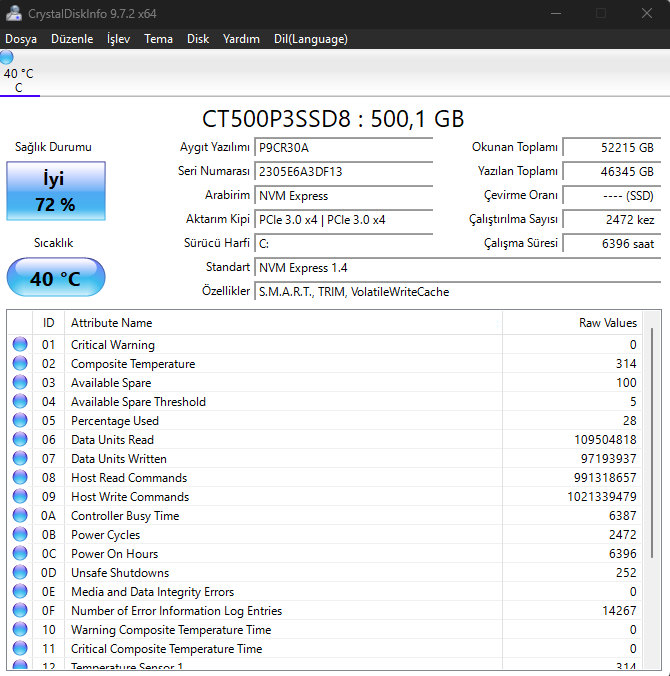
Uygulamayı indirip-kurduktan sonra hiçbir şey yapmanıza gerek yok gördüğünüz verileri okuyarak diskin durumu hakkında bilgi edinelim.Öncelikle verileri daha kolay görüp okuma yapabilmemiz için yapmamız gereken 2 şey var:
- Çıktıların daha kolay okunabilmesi için; İşlev>Gelişmiş Özellik>Ham Değer>10 [DEC]
- Bu özellik isteğe bağlı, arayüzde gördüğümüz verilerin çoğunun grafik hali için; İşlev>Çizelge
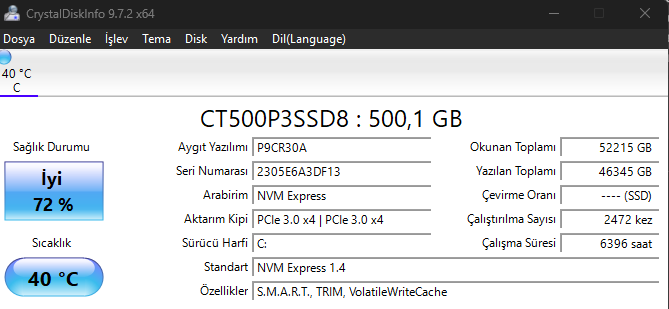
Üst Kısımda Yer Alan Veriler:
- Okunan Toplam veri: Diskin çalıştığı süre boyunca okuduğu toplam veri
- Yazılan Toplam veri: Diskin çalıştığı süre boyunca yazdığı toplam veri
- Çevirme Oranı: HDD'ler içindir, SSD'lerde gözükmez kaç kez döndüğünü belirtir.
- Çalıştırılma Sayısı: Yeni SSD'ler başta olmak üzere uyku özelliği açık olan SSD'lerde daha fazla olur, SSD'nin kaç kez açılıp-kapandığını belirtir.
- Çalışma Süresi: SSD'nin açık kalıp veri işlediği (okuma/yazma) süre.
- Sağlık Durumu: Kırmızı değilse sorun yoktur ama sorun yok diye de “Sarı” renkte olması da görmezden gelinemez. Burada uygulama verilerini yedekle disk her an bozualabilir diyor.
- Sıcaklık: Sıcaklık SSD için değişiklik gösterse de genel kabul görmüş sıcaklık “70”dir.
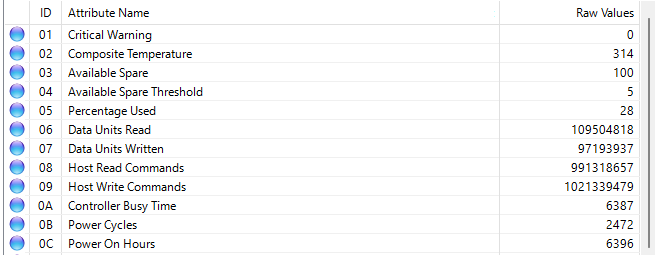
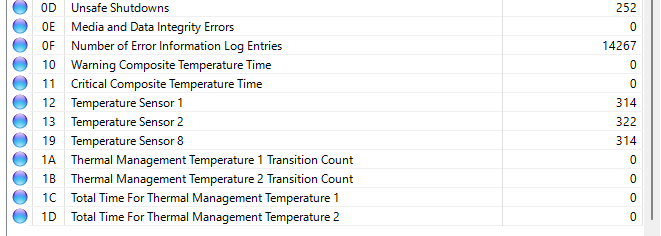
- 01: HDD'ler için kritik olsa, SSD'ler için kritik olmayan koddur. SSD'ler için bu değer hızla artmıyorsa sorun yoktur.
- 05: SSD'nin ne kadarının kullanıldığının yüzdelik biçimde gösterilmesi.
- 03: Yedek alan diyebiliriz, SSD'de sürekli kullanımlarda bir alan bozulursa o alan yerine kullanılabilecek alanı temsil eder.
- 04: Diskin kalan yedek alanı.
CrystalDiskInfo ve CrystalDiskMark'ın beraber kullanımı
CrystalDiskMark'da test yaparken bu uygulamayı da açın ve sıcaklığı takip edin eğer sıcaklık yukarıda belirttiğim derecelere ulaşır ise havalandırmanızda bir sorun vardır.
Neredeyse hiçbir forumda “CrystalDiskMark” ve “CrystalDiskInfo” rehberini görmedim, olsa bile yeterli olmadığını gördüm bugün bununla alakalı bir rehber ile karşınızdayım. Bu rehberde sadece CrystalDiskMark'a değineceğim.
CrystalDiskMark ile SSD, HDD, USB bellek gibi depolama aygıtlarınızın performansını test edebilir; performansı MB/s, GB/s, IOPS gibi...
CrystalDiskMark neden/ne zaman kullanılır?
CrystalDiskMark uygulamasını yeni SSD (herhangi depolama birimi )aldığınızda kullanmanız önerilir çünkü: Yeni SSD'nin (yeni depolama biriminin) vadedilen hızıyla kıyaslamak için kullanılır.CrystalDiskMark ile SSD, HDD, USB bellek gibi depolama aygıtlarınızın performansını test edebilir; performansı MB/s, GB/s, IOPS gibi...
HDD kullananlar için:
Rehberimi okuduğunu için teşekkür ederim.
Sorunuz olur ya da aklınıza takılan bir şey olursa sorabilirsiniz.
Disk durumlarını yorumlarken bize çok yardımcı olan Crystal Disk Info ve Crystal Disk Mark sonuçlarını paylaşmayı anlatacağım.
Öncelikle Yazılımları resmi sitesinden indiriyoruz.

İki yazılım için de istediğiniz arayüz ve kurulum tipini seçebilirsiniz. İster kurulumlu ister animeli fark etmez sadece son sürüm olmasına dikkat edin.
Crystal Disk Mark:
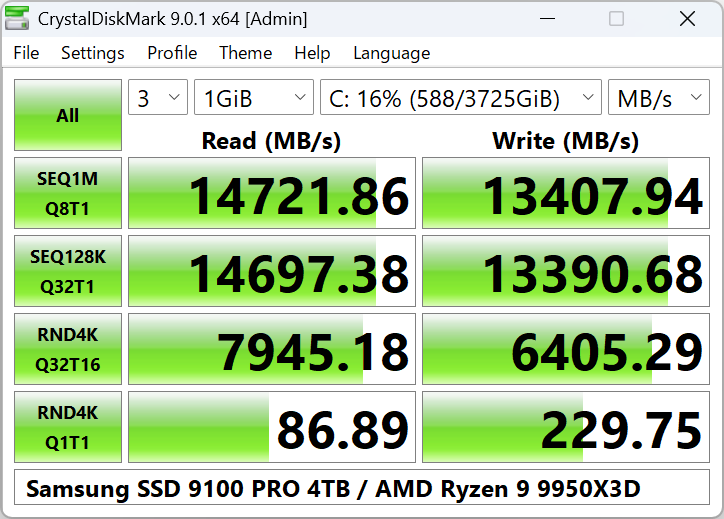
Sadece üstteki all yazan butona basıyoruz ve bekliyoruz. Test yapmadan önce sistemin ve diskin soğuk olması...
Öncelikle Yazılımları resmi sitesinden indiriyoruz.
CrystalDiskInfo
About CrystalDiskInfo A HDD/SSD utility software which supports a part of USB, Intel RAID and NVMe. Related articles Aoi Edition Standard Edition Shizuku Edition Kurei Kei Edition Download System Requirements OS Windows XP/Vista/7/8/8.1/10/11Windows Server 2003/2008/2012/2016/2019/2022/2025...
crystalmark.info
CrystalDiskMark
About CrystalDiskMark CrystalDiskMark is a simple disk benchmark software. Download Standard Edition Aoi Edition Shizuku Edition System Requirements OS Windows XP/Vista/7/8/8.1/10/11Windows Server 2003/2008/2012/2016/2019/2022/2025 Architecture x86/x64/ARM64 Key Features Important Notice -> FAQ U...
crystalmark.info
İki yazılım için de istediğiniz arayüz ve kurulum tipini seçebilirsiniz. İster kurulumlu ister animeli fark etmez sadece son sürüm olmasına dikkat edin.
Crystal Disk Mark:
Sadece üstteki all yazan butona basıyoruz ve bekliyoruz. Test yapmadan önce sistemin ve diskin soğuk olması...
- 29
- Mesaj: 2
- Forum: SSD, Flash ve Sabit Diskler

Fotoğraflar kendi sistemimdendir.
Son düzenleyen: Moderatör:


