

Konu Başlıkları Gizle
CS:GO döneminde Slam kullanarak MP3 dosyalarımızı oyunda diğer oyunculara dinletebiliyorduk. CS2'de ise bu sistem artık bulunmuyor. Ancak Soundpad kullanarak benzer bir sistemi kurabilirsiniz. Rehberi dikkatli bir şekilde okuyup uyguladığınızda kaliteli oyun içi müzik yayını yapabileceksiniz. Umarım hoşunuza gider.
Bu rehberde Soundpad'i CS2'ye bağlayıp, tek bir tuşla mikrofonu açıp kapatmayı, müziğin oyun içerisinden karşı tarafa nasıl gittiğini test etmeyi ve ses seviyesini düzgün şekilde ayarlamayı göstereceğim.
Ses fazla yüksek olduğunda karşı tarafa giden müzikte bozulma, patlama ve distorsiyon oluşabilir.
Bunu düzgün şekilde ayarlamak için:
Eğer müzik sizin sesinizden çok daha yüksekse Soundpad'in ses seviyesini düşürmeniz gerekiyor.
Dosya → Tercihler → Sabit Ses Seviyesi
seçeneğini aktif edin.
Buradaki değeri düşürerek deneyebilirsiniz.
Benim sistemimde en iyi sonuç -18 dB civarında çıktı. Bu seviyede müzik, kendi mikrofon sesimle yaklaşık aynı seviyeye geldi ve karşı tarafa gereksiz derecede yüksek bir ses gitmedi.
Ancak bu değer herkes için aynı olmayacaktır. Mikrofonunuza, Windows ses seviyenize ve Soundpad ayarlarınıza göre kendi ideal değerinizi bulmanız gerekiyor.
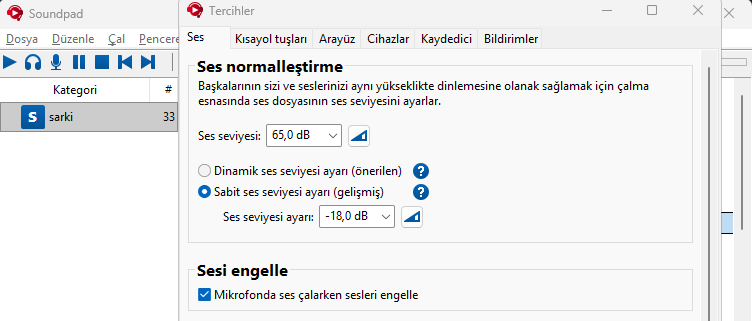
Sesi engelle: Mikrofondan ses çalarken sesleri engelle
seçeneğini de aktif etmenizi öneriyorum.
Bu seçenek kapalı olduğunda müzik çalarken fiziksel mikrofonunuzdan gelen sesler de müzikle birlikte aktarılabilir.
Örneğin:
Bu nedenle Sesi engelle seçeneğini aktif etmek daha temiz sonuç verecektir.
Aşağıdaki kod sayesinde L tuşunu toggle olarak kullanıyoruz.
Yani mikrofonu açmak için tuşa basılı tutmanız gerekmiyor.
L → mikrofon açılır
L → mikrofon kapanır
Ayrıca açıldığında voice_loopback 1, kapandığında ise voice_loopback 0 uygulanıyor.
Örneğin:
say "** MUSIC ON **"
ve
say "** MUSIC OFF **"
şeklinde kullanabilirsiniz, veya say yerine say_team yaparsanız chate giden yazı sadece takımınıza gider, veya yazı yazmayı tamamen kaldırabilirsiniz vs.
CS2'nin cfg klasörü:
Örneğin:
soundpad.cfg
oluşturup içerisine yukarıdaki kodları koyabilirsiniz.
Alternatif olarak autoexec.cfg kullanabilirsiniz.
Soundpad
↓
Müzik çalıyor
↓
L tuşuna basıyorsunuz
↓
+voicerecord
↓
Mikrofon açılıyor
↓
voice_loopback 1
↓
Müzik oyun içerisinden sesli iletişim kanalına gidiyor
↓
Karşıdaki oyuncular duyuyor
Tekrar L'ye bastığınızda:
-voicerecord
çalışıyor ve mikrofon kapanıyor.
Aynı zamanda:
voice_loopback 0
uygulanıyor.
Böylece sistem tekrar normal hale geliyor.
Özellikle voice_loopback sayesinde müziğin oyun içerisinden karşı tarafa nasıl gittiğini kendiniz test edebildiğiniz için ses seviyesini rastgele ayarlamak yerine düzgün şekilde kalibre edebilirsiniz.
Ses seviyesini abartmayın. Müzik sizin sesinizle aynı seviyedeyse hem daha temiz duyulur hem de karşıdaki oyuncunun kulağını patlatmaz.
Bu rehberde Soundpad'i CS2'ye bağlayıp, tek bir tuşla mikrofonu açıp kapatmayı, müziğin oyun içerisinden karşı tarafa nasıl gittiğini test etmeyi ve ses seviyesini düzgün şekilde ayarlamayı göstereceğim.
1. Kullanacağımız sistem
Mantık oldukça basit:- Soundpad'den müziği açıyoruz.
- Oyuna geri dönüyoruz.
- Klavyeden L tuşuna basıyoruz.
- Mikrofon açılıyor ve müzik oyun içerisinden karşı tarafa gönderiliyor.
- L'ye tekrar bastığımızda mikrofon kapanıyor.
- Aynı zamanda voice_loopback sayesinde gönderdiğimiz sesi kendimiz de duyabiliyoruz.
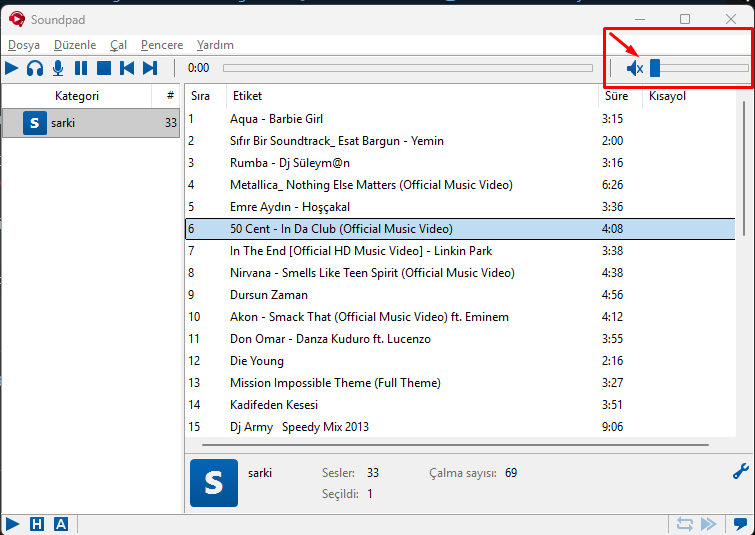
Önemli: voice_loopback aktifken Soundpad'in kendi sesini de aynı anda duymamanız için Soundpad'in sağ üst tarafındaki ses seviyesini 0'a çekin. Böylece sesi oyun üzerinden test etmiş olursunuz.Oyundasınız → ALT+TAB → Soundpad'i açtınız → Müziği başlattınız → Oyuna döndünüz → L tuşuna bastınız → Müzik karşı tarafa gidiyor.
2. Öncelikle ses seviyesini ayarlayalım
Soundpad kullananların en sık yaptığı hatalardan biri müziğin sesini fazla açmak.Ses fazla yüksek olduğunda karşı tarafa giden müzikte bozulma, patlama ve distorsiyon oluşabilir.
Bunu düzgün şekilde ayarlamak için:
- Bir Atölye haritasına girin. Botların olduğu herhangi bir harita da olur.
- Konsolu açın.
- Şunu yazın:
- Mikrofonunuzu açıp biraz konuşun.
- Kendi sesinizin seviyesini aklınızda tutun.
- Ardından:
- Soundpad'den bir müzik açın.
- Klavyeden L tuşuna basın.
- Müziği oyun içerisinden dinleyin.
Eğer müzik sizin sesinizden çok daha yüksekse Soundpad'in ses seviyesini düşürmeniz gerekiyor.
Soundpad'de sabit ses seviyesi
Soundpad'in üst menüsünden:Dosya → Tercihler → Sabit Ses Seviyesi
seçeneğini aktif edin.
Buradaki değeri düşürerek deneyebilirsiniz.
Benim sistemimde en iyi sonuç -18 dB civarında çıktı. Bu seviyede müzik, kendi mikrofon sesimle yaklaşık aynı seviyeye geldi ve karşı tarafa gereksiz derecede yüksek bir ses gitmedi.
Ancak bu değer herkes için aynı olmayacaktır. Mikrofonunuza, Windows ses seviyenize ve Soundpad ayarlarınıza göre kendi ideal değerinizi bulmanız gerekiyor.
3. Mikrofon sesini müzik çalarken engelleyin
Soundpad içerisinde sabit ses seviyesinin hemen altında bulunan:Sesi engelle: Mikrofondan ses çalarken sesleri engelle
seçeneğini de aktif etmenizi öneriyorum.
Bu seçenek kapalı olduğunda müzik çalarken fiziksel mikrofonunuzdan gelen sesler de müzikle birlikte aktarılabilir.
Örneğin:
Bunların tamamı müziğin üzerine binebilir ve müziğin kalitesini bozabilir.Müzik çalıyor + klavyeye basıyorsunuz + konuşuyorsunuz
Bu nedenle Sesi engelle seçeneğini aktif etmek daha temiz sonuç verecektir.
4. CS2 konsol komutları, config (CFG dosyası olarak kullanacağız)
Şimdi gelelim asıl olaya.Aşağıdaki kod sayesinde L tuşunu toggle olarak kullanıyoruz.
Yani mikrofonu açmak için tuşa basılı tutmanız gerekmiyor.
L → mikrofon açılır
L → mikrofon kapanır
Ayrıca açıldığında voice_loopback 1, kapandığında ise voice_loopback 0 uygulanıyor.
İsterseniz say kısmındaki yazıları da değiştirebilirsiniz.bind "L" "voicemodey"
alias "voicemodey" "+voicerecord;bind L voicemodex;voice_loopback 1;say "** Soundpad ON **""
alias "voicemodex" "-voicerecord;bind L voicemodey;voice_loopback 0;say "** Soundpad OFF **""
Örneğin:
say "** MUSIC ON **"
ve
say "** MUSIC OFF **"
şeklinde kullanabilirsiniz, veya say yerine say_team yaparsanız chate giden yazı sadece takımınıza gider, veya yazı yazmayı tamamen kaldırabilirsiniz vs.
5. CFG dosyasını nereye atacağız?
Kodları bir .cfg dosyası içerisinde çalıştırabilirsiniz.CS2'nin cfg klasörü:
Burada bulunan herhangi bir .cfg dosyasını kopyalayabilirsiniz.C:\Program Files (x86)\Steam\steamapps\common\Counter-Strike Global Offensive\game\csgo\cfg
Örneğin:
soundpad.cfg
oluşturup içerisine yukarıdaki kodları koyabilirsiniz.
Alternatif olarak autoexec.cfg kullanabilirsiniz.
Not: Dosya uzantısının gerçekten .cfg olduğundan emin olun. Windows'ta dosya uzantıları gizliyse yanlışlıkla soundpad.cfg.txt oluşturmayın.
6. Sistemin çalışma mantığı
Kurulum tamamlandığında olay şu şekilde çalışıyor:Soundpad
↓
Müzik çalıyor
↓
L tuşuna basıyorsunuz
↓
+voicerecord
↓
Mikrofon açılıyor
↓
voice_loopback 1
↓
Müzik oyun içerisinden sesli iletişim kanalına gidiyor
↓
Karşıdaki oyuncular duyuyor
Tekrar L'ye bastığınızda:
-voicerecord
çalışıyor ve mikrofon kapanıyor.
Aynı zamanda:
voice_loopback 0
uygulanıyor.
Böylece sistem tekrar normal hale geliyor.
Sonuç
CS2'de eski CS + Slam deneyiminin birebir aynısı olmasa da Soundpad + CFG kombinasyonuyla oldukça benzer bir sistem kurulabiliyor.Özellikle voice_loopback sayesinde müziğin oyun içerisinden karşı tarafa nasıl gittiğini kendiniz test edebildiğiniz için ses seviyesini rastgele ayarlamak yerine düzgün şekilde kalibre edebilirsiniz.
Ses seviyesini abartmayın. Müzik sizin sesinizle aynı seviyedeyse hem daha temiz duyulur hem de karşıdaki oyuncunun kulağını patlatmaz.
Not: Bu yöntemi kullanırken sunucunun/oyunun sesli iletişim kurallarını ve diğer oyuncuların rahatsız olmamasını göz önünde bulundurun.
CFG'yi at, oyunda aktif et, Soundpad ses seviyeni kafana göre ayarla, şarkıyı aç, oyuna dön L ye bas, müzik çalsın.
Son düzenleme:


