Merhaba,
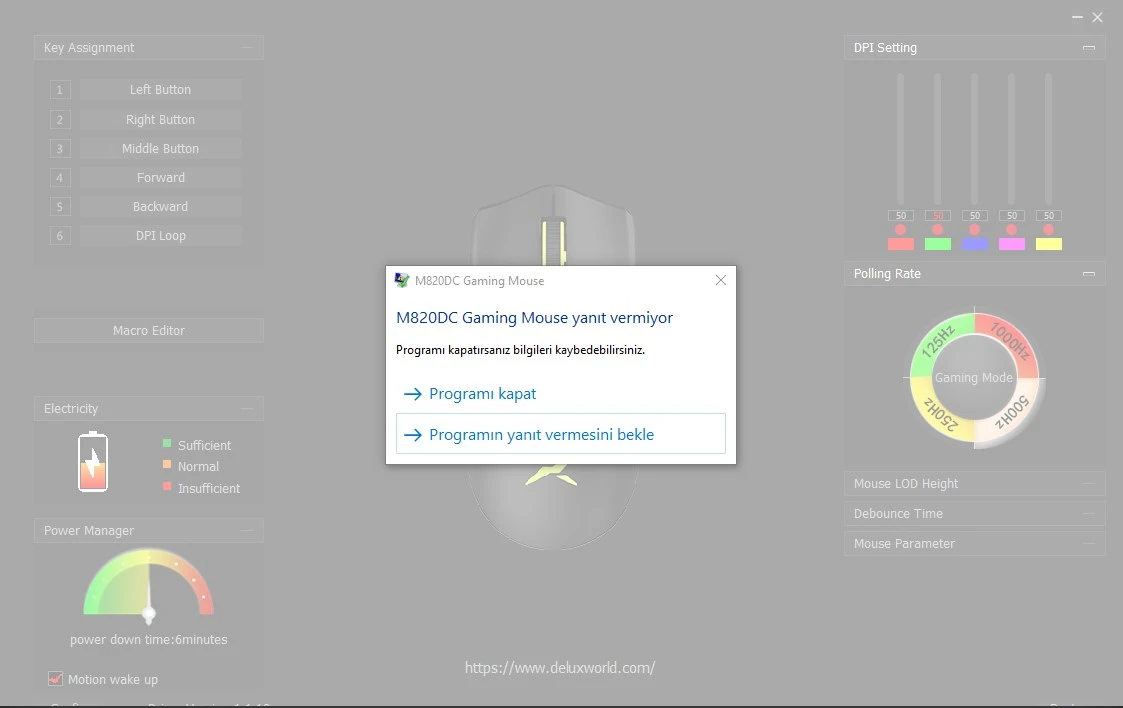
Delux M800 Pro 3395 model bir farem var. Yazılımını açmam 2-3 dakika sürüyor. Açıldığında ise yazılımda herhangi bir yere tıkladığımda yanıt vermiyor hatası alıyorum ve hata penceresinde fare modelim M820DC olarak gözüküyor. Görev yöneticisinde ise M820DC olarak gözüküyor. Visual C++ dolayıdır diyerek 2005-2022'ye kadar bütün versiyonlarını kurdum ama yine de sorun çözülmedi.
Eki Görüntüle 160627
Delux M800 Pro 3395 model farenizin yazılımıyla ilgili yaşadığınız sorun için aşağıdaki adımları deneyebilirsiniz:
1.
Yazılımı Kaldırın:
- Denetim Masası'ndan "Programlar ve Özellikler" kısmına gidin.
- Delux fare yazılımını bulun ve kaldırın.
2.
Sistem Yeniden Başlatma:
- Farenizi bilgisayardan çıkarın.
- Bilgisayarınızı yeniden başlatın.
3.
Güncel Yazılımı İndirin:
- Delux'un resmi web sitesinden en güncel fare yazılımını indirin.
- İndirdiğiniz dosyayı sağ tıklayarak yönetici olarak çalıştırın ve yükleme işlemini gerçekleştirin.
4.
Sürücüleri Güncelleyin:
- Aygıt Yöneticisi'ni açın.
- "Fare ve diğer işaretleme aygıtları" bölümünde farenizi bulun, sağ tıklayın ve "Sürücüyü güncelle" seçeneğini seçin.
5.
Uyumluluk Modunu Kontrol Edin:
- Yazılım kısayoluna sağ tıklayın.
- Özelliklere gidin ve "Uyumluluk" sekmesine tıklayın.
- "Bu programı uyumluluk modunda çalıştır" kutusunu işaretleyin ve Windows'un eski bir sürümünü (örneğin, Windows 8) seçin.
6.
Antivirüs ve Güvenlik Duvarı Ayarları:
- Antivirüs yazılımınızı geçici olarak devre dışı bırakın ve yazılımı tekrar başlatmaya çalışın.
- Güvenlik duvarı ayarlarını kontrol edin, gerekirse yazılıma izin verin.
7.
Alternatif Bir USB Portu Kullanın:
- Farenizi farklı bir USB portuna takarak yazılımın bu portta düzgün çalışıp çalışmadığını kontrol edin.
8.
Sorun Giderici Kullanımı:
- Windows Sorun Giderici'yi kullanarak yazılımda tespit edilebilecek sorunları otomatik olarak onarın.
Eğer sorun devam ederse, farenizin teknik detaylarını ve bağlantı yapısını belirlemeniz gerekebilir.