
Bu rehberimde bir arkadaşınızın Discord profil resmine nasıl ulaşabilirsiniz onu göstereceğim.
İlk önce Discord'a tarayıcıdan giriş yapmamız gerekiyor.
Giriş yaptıktan sonra arkadaşınızın profiline girin.
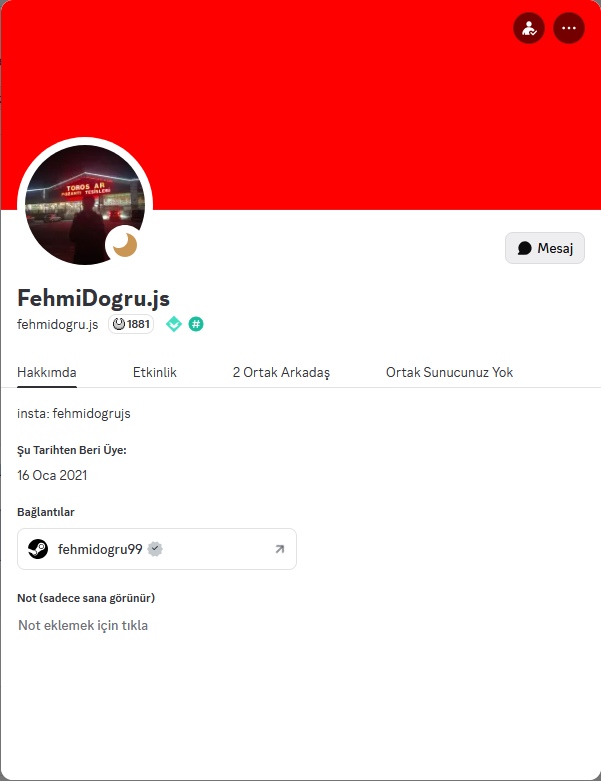
Daha sonra F12 tuşuna basın.
Gelen menüde şunu seçin:

Daha sonra arkadaşınızın profil resmine tıklayın.
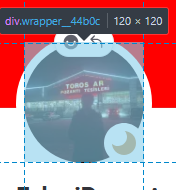
Tıkladıktan sonra şöyle bir satır seçilecek:

Buraya sağ tıklayıp "Edit as HTML" seçeneğini seçin.
Daha sonra şöyle bir link olacak:

Bunu seçip kopyalayın ve tarayıcıya yapıştırın. Daha sonra profil resmine ulaşacaksınız.
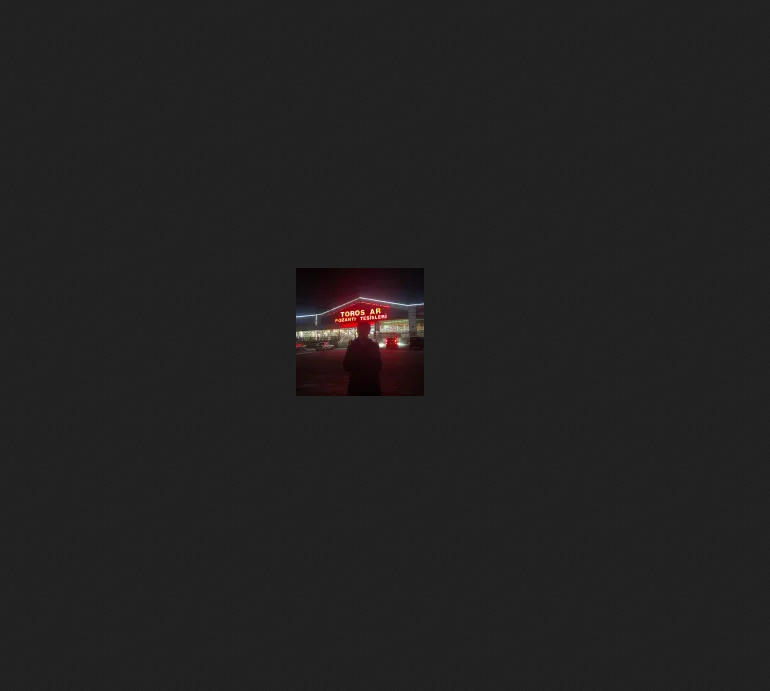
Tek sorun, resim boyutu küçük ve kaydetmek istediğinizde ".WEBP" olarak kaydediliyor.
Bilgilendirme: Bu rehberde @14925 sadece örnek gösterme amaçlı kullanılmıştır.
Rehberim bu kadardı, umarım işinize yarar.
İyi Sosyaller!
İlk önce Discord'a tarayıcıdan giriş yapmamız gerekiyor.
Giriş yaptıktan sonra arkadaşınızın profiline girin.
Daha sonra F12 tuşuna basın.
Gelen menüde şunu seçin:
Daha sonra arkadaşınızın profil resmine tıklayın.
Tıkladıktan sonra şöyle bir satır seçilecek:
Buraya sağ tıklayıp "Edit as HTML" seçeneğini seçin.
Daha sonra şöyle bir link olacak:
Bunu seçip kopyalayın ve tarayıcıya yapıştırın. Daha sonra profil resmine ulaşacaksınız.
Tek sorun, resim boyutu küçük ve kaydetmek istediğinizde ".WEBP" olarak kaydediliyor.
Bilgilendirme: Bu rehberde @14925 sadece örnek gösterme amaçlı kullanılmıştır.
Rehberim bu kadardı, umarım işinize yarar.
İyi Sosyaller!









