

HDDKullanıyorum 12
Bilgin
Öncelikle hepinize merhabalar, bu rehberde daha önce ekransız halini yaptığımız deauther projesinin ekranlı ve daha gelişmiş bir versiyonunu yapmayı göstereceğim. Öyleyse malzeme listesi ile başlayalım. Önceki ekransız deauther konusu
NOT : Eğitim ve bilgi paylaşımı amacıyla yapılmış bir rehberdir. Yasa dışı kullanımlar suç teşkil etmektedir, sorumluluk kabul etmiyorum.
Malzeme Listesi
Projeyi gerçekleştirmek için 5 ana malzememiz var, 5 ana malzemenin dışında 5 adet de isteğe bağlı bulunmakta.
Ana Malzemeler
ESP8266 mikrokontrolcüsüne sahip bir geliştirme kartı. (WeMos mini d1, NodeMcu)
SSD1306 veya SH1106 kontrolcüsüne sahip, 128x64 çözünürlüğünde oled, 0.96 inch bir ekran. (128x64 çözünürlüğü zorunludur farklı çözünürlükler uyumlu değil)
Jumper kablolar (yaklaşık 15 adet)
3 Adet Push buton
Devreyi kurabilmek için 2 adet büyük boy Breadboard
Bonus : Micro USB kablo
İsteğe Bağlı Malzemeler
TP4056 li-on pil şarj devresi
18650 li-on pil (1000 mAH veya üzerinde bir değer olması iyi olur)
on-off switch
18650 pil yuvası
ve son olarak bir wifi anteni (nodemcu üzerinde bulunan anten çoğu yerde yeterli fakat ekstra menzil için anten kullanılması şart)
Devrenin kurulumu
NodeMcu kartının pinleri;
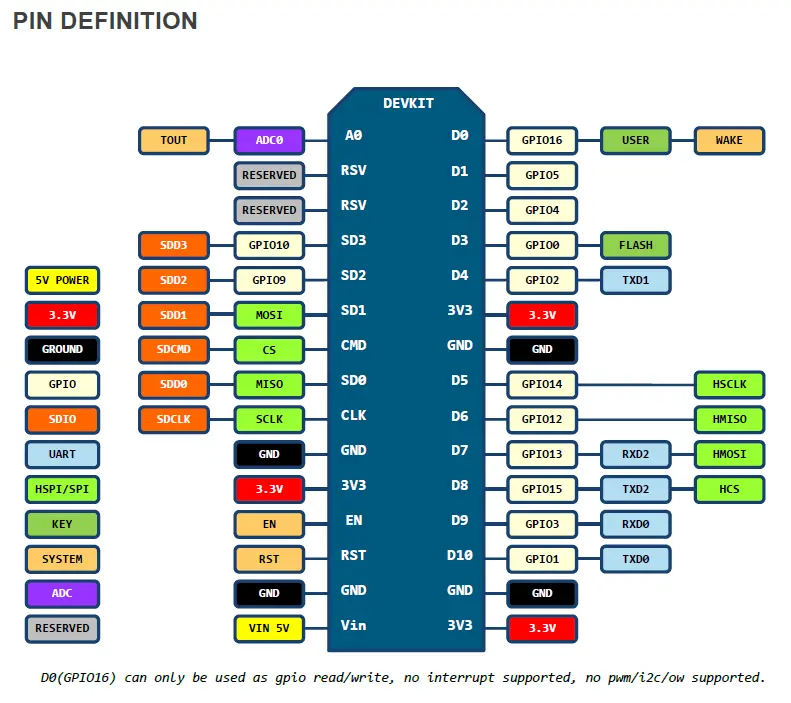
Ekran bağlantıları
4 pinli i2c bir ekran kullanıyoruz, bu nedenle 4 jumper kablo ile şu bağlantıları yapmanız yeterli olacaktır;
GND pini kart üzerindeki herhangi bir gnd pinine.
VCC pini kart üzerindeki 3.3v pinine.
SCL pini kart üzerindeki GPIO 4 (D2) pinine.
SDA pini ise kart üzerindeki GPIO 5 (D1) pinine bağlanılıyor, bu sayede ekran bağlantısı tamamlanmış oluyor.
Buton bağlantıları
Toplamda 3 adet menü etkileşimimiz var, bu yüzden 3 adet buton bağlantısı yapacağız bağlantı pinleri şu şekilde;
Seçim yapma butonunun bir bacağı D5 diğer bacağı GND hattına bağlanır.
Yukarı hareket butonunun bağlantısı bir önceki buton gibi D6 pinine yapılır.
Aşağı hareket butonuda diğer butonlar gibi D7 pinine bağlanır.
Buton bağlantıları da yapıldığında ana bağlantıların hepsi yapılmış oluyor, ve deauther çalışabilir hale geliyor. Fakat çalıştırmak için sürekli mikrodenetleyici kartını micro usb kablo ile beslemeniz gerekmekte. bu da devreyi çalıştırmak için yanınızda sürekli powerbank taşımanızı gerektiriyor, isteğe bağlı malzemelerin bağlantıları kısmında bu sorunu çözmek için devreye dahili bir pil ve şarj devresi ekleyeceğiz.
İsteğe bağlı malzemelerin bağlantısı
TP4056 şarj modülünden başlayalım. Üzerinde 4 adet kablo lehimleme alanı bulunuyor, bu alanların her birisine birer adet kablo lehimleyin ve bağlantılarını anlatacağım gibi yapın. Modül üzerindeki B+ pinini pil yuvasının kırmızı yani artı kablosuna B- pinini ise siyah yani eksi kablosuna bağlayın. Daha sonra şarj modülü üzerindeki OUT+ pinini on-off switch'in bir bacağına bağlayın, daha sonra farklı bir kablo ile on-off switch'in diğer bacağından NodeMcu kartının VIN pinine bağlayın. Boşta kalan OUT- kablosunu ise kart üzerindeki herhangi bir GND hattına bağlayın bu bağlantılar sayesinde pil yuvasına taktığımız pili şarj edebilir hale gelecek. Devrenin gücünü ise bağlantısını yaptığımız on-off switch ile kontrol edebiliriz.
TP4056'dan sonra geriye son olarak anten kalıyor, anten bağlantısını NodeMcu kartının üzerinde bulunan dahlini antene elinizdeki harici antenin kablosunu lehimleyerek kolayca gerçekleştirebilirsiniz.
Bu işlemlerden sonra donanım kısmını hallettik, şimdi karta yazılım atma kısmına geçiyoruz.
Gerekli yazılımın yüklenmesi
Öncelikle elinizdeki geliştirme kartının hangi UART köprüsünü kullandığını bulup ona göre sürücü yüklemeniz gerekmekte NodeMcu kartlarda en popüler çiplerden birisi olan CH340 kullanılıyor genellikle. Bu yüzden CH340 sürücüsünü yüklemeniz gerekebilir.
Kartınızı bilgisayara tanıtmayı başardıktan sonra, yapmanız gereken işlem https://deauther.com/docs/download sayfasından binary dosyası olarak dstike watch seçeneğini seçip bilgisayarınıza indirmek olacaktır.
İndirme işlemini tamamladıktan sonra, https://esp.huhn.me/ sayfasından kartınıza bu binary dosyasını yazabilirsiniz. Dosyayı yazdıktan sonra başarıyla deautheri bitirmiş olacaksınız. (Dosyayı kart'a yazmak hakkında daha fazla bilgiyi https://deauther.com/docs/diy/installation-bin sayfasında bulabilirsiniz.)
Kapanış
Uzun bir süredir yapmayı düşündüğüm fakat vakit bulamadığım bir rehberdi, çok fazla detaya inmeden yüzeysel bir şekilde nasıl yapılacağını anlattım. Bu konuda deautherin nasıl kullanılacağından bahsetmedim. Konuyu daha fazla uzatmamak adına burada bırakmayı tercih ettim eğer kullanımı hakkında detaylı bilgiye ihtiyacınız varsa https://deauther.com/docs/usage/display sayfasına göz atabilirsiniz. Buraya kadar okuduğunuz için teşekkür eder, başka rehberlerde görüşmek üzere esenlikler dilerim
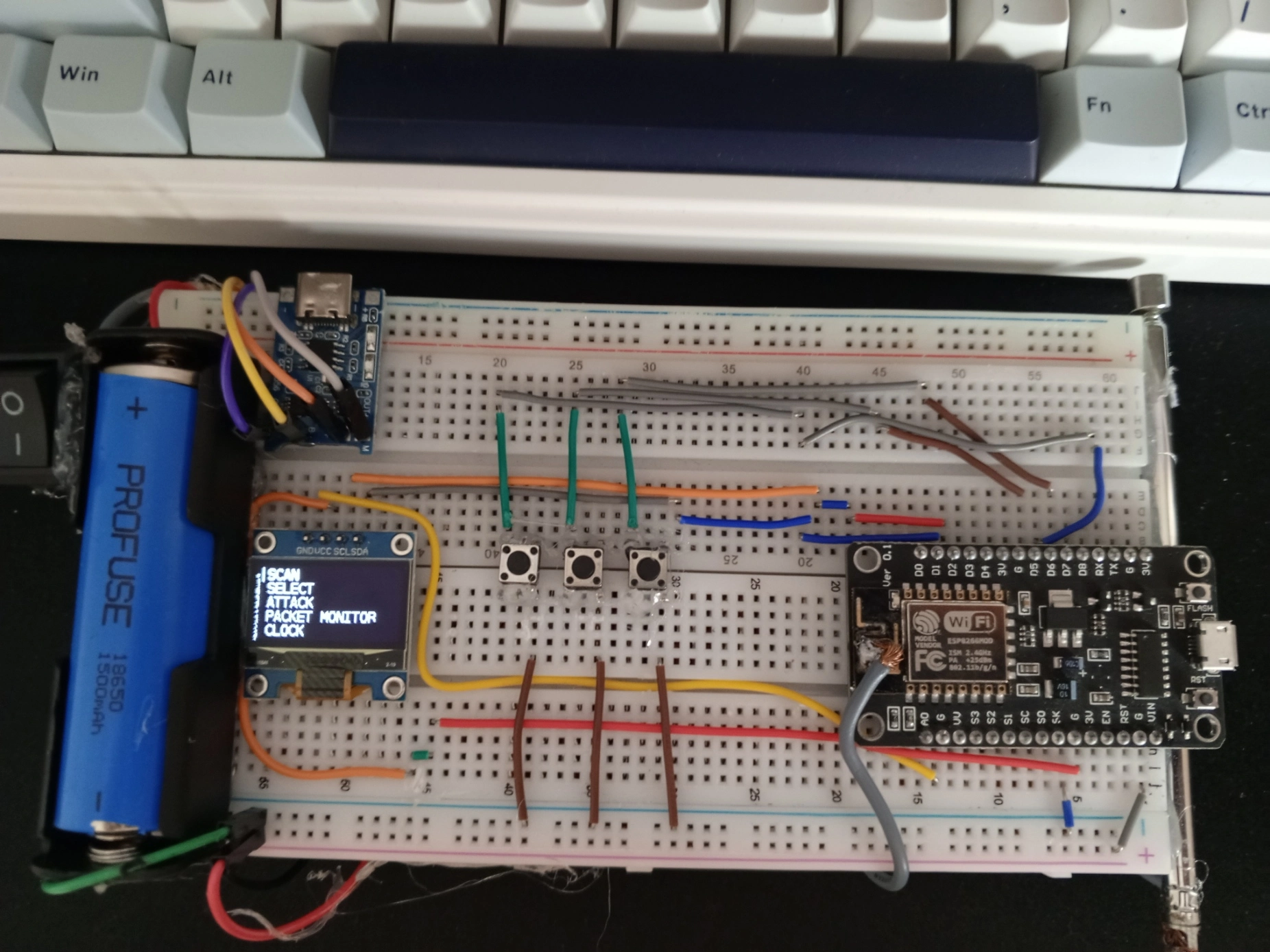 @gustavo
NOT : Eğitim ve bilgi paylaşımı amacıyla yapılmış bir rehberdir. Yasa dışı kullanımlar suç teşkil etmektedir, sorumluluk kabul etmiyorum.
Malzeme Listesi
Projeyi gerçekleştirmek için 5 ana malzememiz var, 5 ana malzemenin dışında 5 adet de isteğe bağlı bulunmakta.
Ana Malzemeler
ESP8266 mikrokontrolcüsüne sahip bir geliştirme kartı. (WeMos mini d1, NodeMcu)
SSD1306 veya SH1106 kontrolcüsüne sahip, 128x64 çözünürlüğünde oled, 0.96 inch bir ekran. (128x64 çözünürlüğü zorunludur farklı çözünürlükler uyumlu değil)
Jumper kablolar (yaklaşık 15 adet)
3 Adet Push buton
Devreyi kurabilmek için 2 adet büyük boy Breadboard
Bonus : Micro USB kablo
İsteğe Bağlı Malzemeler
TP4056 li-on pil şarj devresi
18650 li-on pil (1000 mAH veya üzerinde bir değer olması iyi olur)
on-off switch
18650 pil yuvası
ve son olarak bir wifi anteni (nodemcu üzerinde bulunan anten çoğu yerde yeterli fakat ekstra menzil için anten kullanılması şart)
Devrenin kurulumu
NodeMcu kartının pinleri;
Ekran bağlantıları
4 pinli i2c bir ekran kullanıyoruz, bu nedenle 4 jumper kablo ile şu bağlantıları yapmanız yeterli olacaktır;
GND pini kart üzerindeki herhangi bir gnd pinine.
VCC pini kart üzerindeki 3.3v pinine.
SCL pini kart üzerindeki GPIO 4 (D2) pinine.
SDA pini ise kart üzerindeki GPIO 5 (D1) pinine bağlanılıyor, bu sayede ekran bağlantısı tamamlanmış oluyor.
Buton bağlantıları
Toplamda 3 adet menü etkileşimimiz var, bu yüzden 3 adet buton bağlantısı yapacağız bağlantı pinleri şu şekilde;
Seçim yapma butonunun bir bacağı D5 diğer bacağı GND hattına bağlanır.
Yukarı hareket butonunun bağlantısı bir önceki buton gibi D6 pinine yapılır.
Aşağı hareket butonuda diğer butonlar gibi D7 pinine bağlanır.
Buton bağlantıları da yapıldığında ana bağlantıların hepsi yapılmış oluyor, ve deauther çalışabilir hale geliyor. Fakat çalıştırmak için sürekli mikrodenetleyici kartını micro usb kablo ile beslemeniz gerekmekte. bu da devreyi çalıştırmak için yanınızda sürekli powerbank taşımanızı gerektiriyor, isteğe bağlı malzemelerin bağlantıları kısmında bu sorunu çözmek için devreye dahili bir pil ve şarj devresi ekleyeceğiz.
İsteğe bağlı malzemelerin bağlantısı
TP4056 şarj modülünden başlayalım. Üzerinde 4 adet kablo lehimleme alanı bulunuyor, bu alanların her birisine birer adet kablo lehimleyin ve bağlantılarını anlatacağım gibi yapın. Modül üzerindeki B+ pinini pil yuvasının kırmızı yani artı kablosuna B- pinini ise siyah yani eksi kablosuna bağlayın. Daha sonra şarj modülü üzerindeki OUT+ pinini on-off switch'in bir bacağına bağlayın, daha sonra farklı bir kablo ile on-off switch'in diğer bacağından NodeMcu kartının VIN pinine bağlayın. Boşta kalan OUT- kablosunu ise kart üzerindeki herhangi bir GND hattına bağlayın bu bağlantılar sayesinde pil yuvasına taktığımız pili şarj edebilir hale gelecek. Devrenin gücünü ise bağlantısını yaptığımız on-off switch ile kontrol edebiliriz.
TP4056'dan sonra geriye son olarak anten kalıyor, anten bağlantısını NodeMcu kartının üzerinde bulunan dahlini antene elinizdeki harici antenin kablosunu lehimleyerek kolayca gerçekleştirebilirsiniz.
Bu işlemlerden sonra donanım kısmını hallettik, şimdi karta yazılım atma kısmına geçiyoruz.
Gerekli yazılımın yüklenmesi
Öncelikle elinizdeki geliştirme kartının hangi UART köprüsünü kullandığını bulup ona göre sürücü yüklemeniz gerekmekte NodeMcu kartlarda en popüler çiplerden birisi olan CH340 kullanılıyor genellikle. Bu yüzden CH340 sürücüsünü yüklemeniz gerekebilir.
Kartınızı bilgisayara tanıtmayı başardıktan sonra, yapmanız gereken işlem https://deauther.com/docs/download sayfasından binary dosyası olarak dstike watch seçeneğini seçip bilgisayarınıza indirmek olacaktır.
İndirme işlemini tamamladıktan sonra, https://esp.huhn.me/ sayfasından kartınıza bu binary dosyasını yazabilirsiniz. Dosyayı yazdıktan sonra başarıyla deautheri bitirmiş olacaksınız. (Dosyayı kart'a yazmak hakkında daha fazla bilgiyi https://deauther.com/docs/diy/installation-bin sayfasında bulabilirsiniz.)
Kapanış
Uzun bir süredir yapmayı düşündüğüm fakat vakit bulamadığım bir rehberdi, çok fazla detaya inmeden yüzeysel bir şekilde nasıl yapılacağını anlattım. Bu konuda deautherin nasıl kullanılacağından bahsetmedim. Konuyu daha fazla uzatmamak adına burada bırakmayı tercih ettim eğer kullanımı hakkında detaylı bilgiye ihtiyacınız varsa https://deauther.com/docs/usage/display sayfasına göz atabilirsiniz. Buraya kadar okuduğunuz için teşekkür eder, başka rehberlerde görüşmek üzere esenlikler dilerim


