cd ~
curl --output ventoy.tar.gz https://netix.dl.sourceforge.net/project/ventoy/v1.1.07/ventoy-1.1.07-linux.tar.gz?viasf=1
tar -xpvf ventoy.tar.gz
cd ventoy-1.1.17
sudo ./VentoyGUI.x86_64
Hocam cevabi vermis ama Alternatif olarak eğer calismazsa WoeUSB-GUI Versiyonunu kullanabilirsiniz.Fedora'da Windows 11 ISO'sunu USB'ye yazdıracağım ama nasıl yazdırılır bilmiyorum. Bilen birisi varsa nasıl yazdırılır anlatabilir mi?
sudo: ./VentoyGUI.x86_64: komut bulunamadıDİKKAT! Bu işlem seçtiğiniz depolama biriminin tüm verilerini silecektir! Ne yaptığınızı bilerek işlem yapınız!
Bash:cd ~ curl --output ventoy.tar.gz https://netix.dl.sourceforge.net/project/ventoy/v1.1.07/ventoy-1.1.07-linux.tar.gz?viasf=1 tar -xpvf ventoy.tar.gz cd ventoy-1.1.17 sudo ./VentoyGUI.x86_64
Pencerenin sol üstünden Option > Partition Style > GPT olarak ayarlayın. Daha sonra USB'nizi seçin ve "Install" tuşuna basın. Kurulum tamamlandıktan sonra Windows 11 ISO dosyasını USB'nin içine dümdüz kopyalayın. USB'niz "ventoy" olarak gözükür muhtemelen, kopyalama işlemini oraya yapacaksınız.
Onu denediğimde SELinux güvenlik uyarısı veriyor.Hocam cevabi vermis ama Alternatif olarak eğer calismazsa WoeUSB-GUI Versiyonunu kullanabilirsiniz.
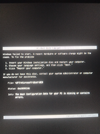
Hocam Ventoy'u kurdum USB'den başlattım ama böyle bir ekran çıktı İlk defa görüyorum ne yapacağım?DİKKAT! Bu işlem seçtiğiniz depolama biriminin tüm verilerini silecektir! Ne yaptığınızı bilerek işlem yapınız!
Bash:cd ~ curl --output ventoy.tar.gz https://netix.dl.sourceforge.net/project/ventoy/v1.1.07/ventoy-1.1.07-linux.tar.gz?viasf=1 tar -xpvf ventoy.tar.gz cd ventoy-1.1.17 sudo ./VentoyGUI.x86_64
Pencerenin sol üstünden Option > Partition Style > GPT olarak ayarlayın. Daha sonra USB'nizi seçin ve "Install" tuşuna basın. Kurulum tamamlandıktan sonra Windows 11 ISO dosyasını USB'nin içine dümdüz kopyalayın. USB'niz "ventoy" olarak gözükür muhtemelen, kopyalama işlemini oraya yapacaksınız.