
Merhaba Techolay ailesi, internet üzerinde paylaştığınız fotoğrafları filigran ile korumak istiyorsanız bu rehberim tam size göre.
Fotoğraflarınıza filigran ekleyerek bu fotoğrafları koruma altına alabilirsiniz ve bu fotoğrafların size ait olduğunu bu filigran sayesinde kullanıcılara hissettirebilirsiniz.
Filigranlar kolayca kaldırılamaz ve oldukça zahmet gerektirir.
Bu rehberimde ücretsiz ve tamamen özelleştirilebilir bir özellik sunan XnView uygulaması ile birlikte filigran ekleme işlemi yapacağız.
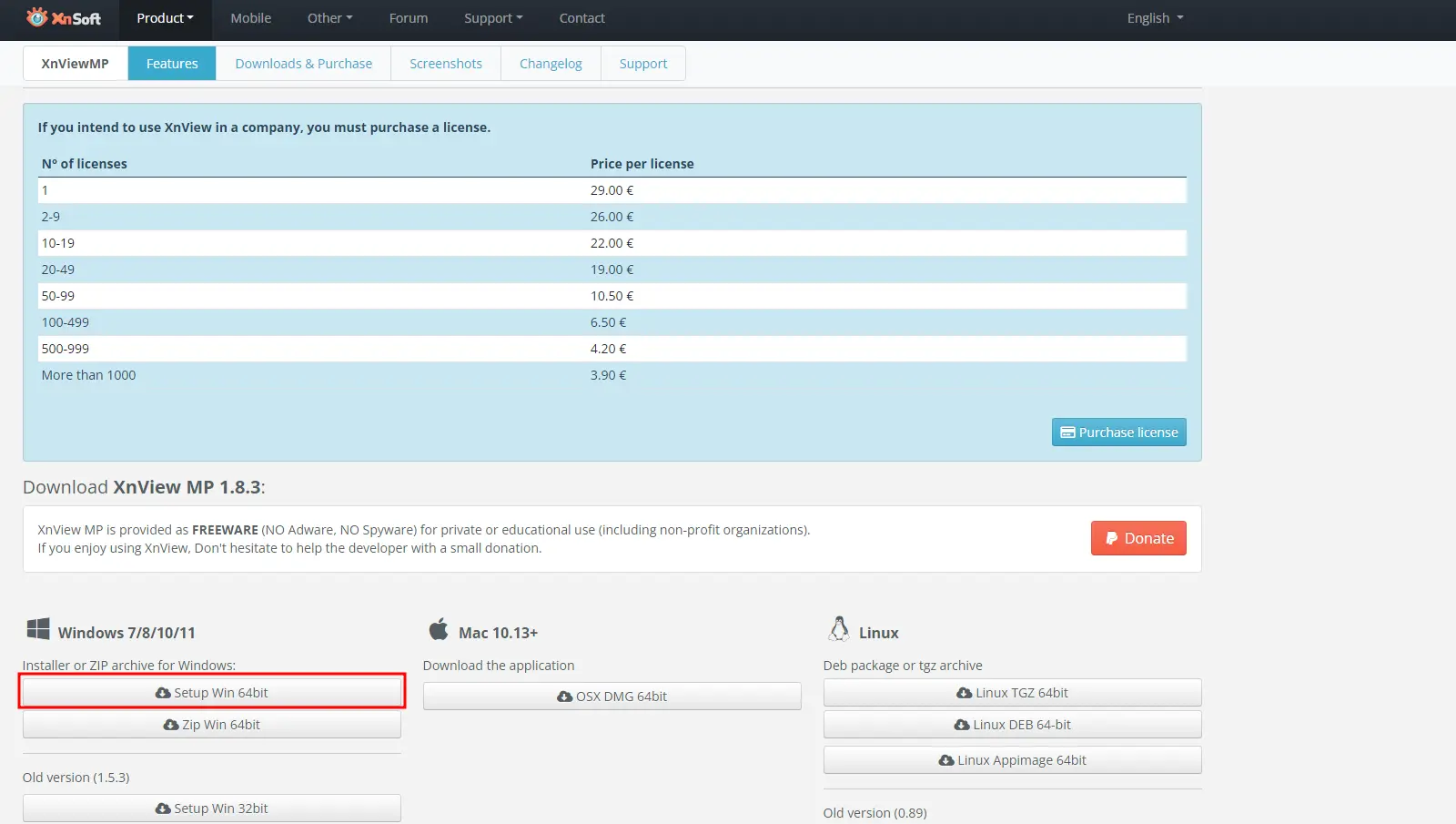
XnView uygulamasını indirme.
Bu bağlantıyı kullanarak uygulamayı indiriniz.
Eğer ticari amaçlı kullanacaksanız lütfen geliştiriciye destek olmak için lisans satın alınız.
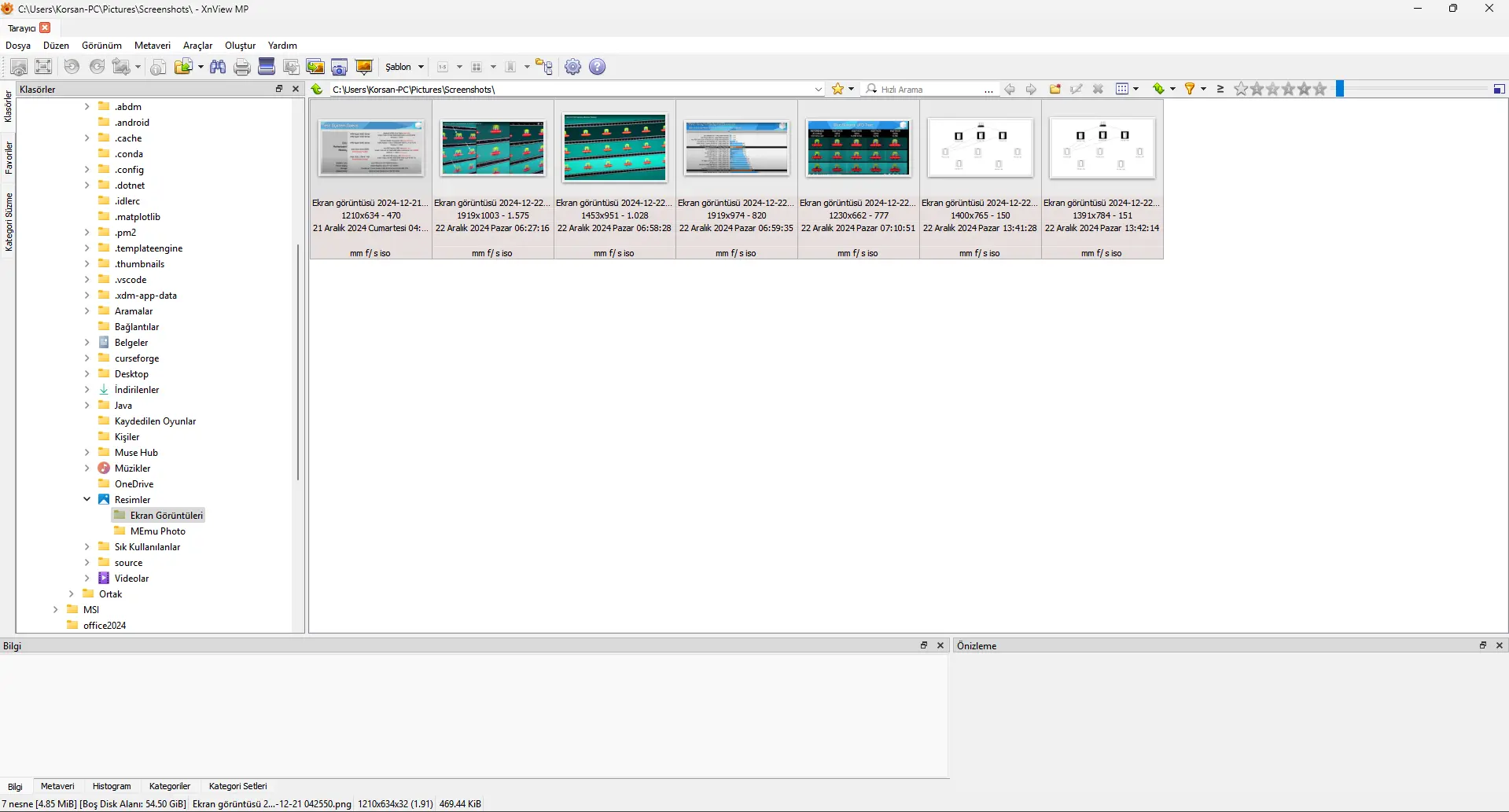
XnView uygulamasını açtıktan sonra böyle bir arayüz bizleri karşılıyor.
Sol taraftan filigran eklemek istediğimiz fotoğrafların konumuna gidiyoruz ve açıyoruz.
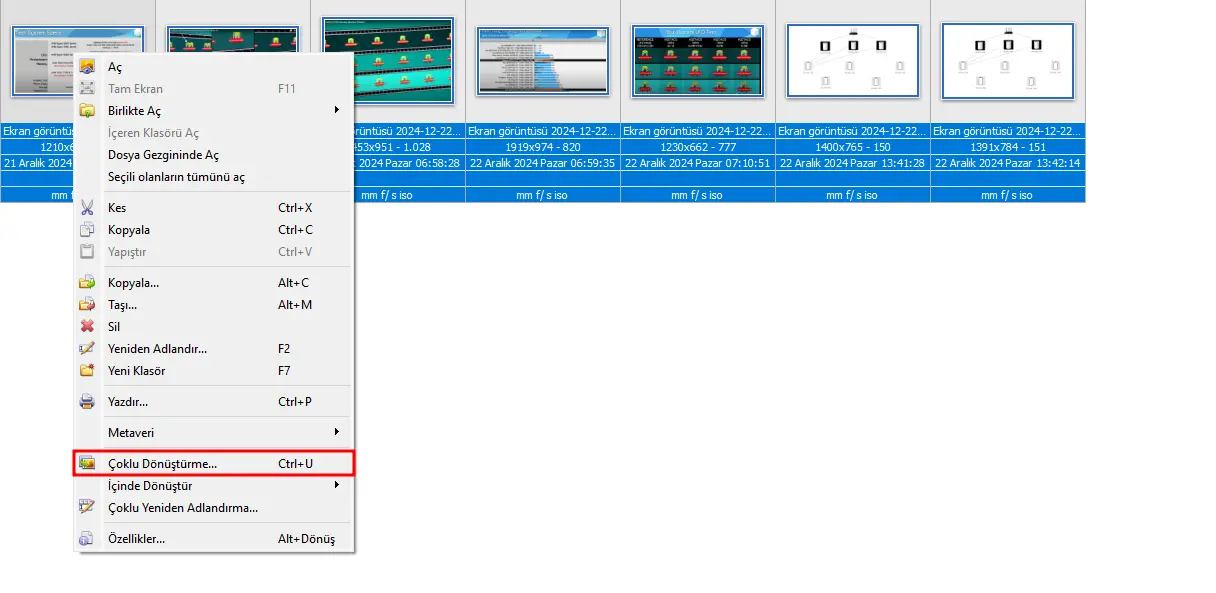
Açtığımız klasörde istediğimiz fotoğrafları seçip Sağ tık > Çoklu dönüştür seçeneğine tıklıyoruz. (CTRL + U Çoklu dönüştürme kısayolu).
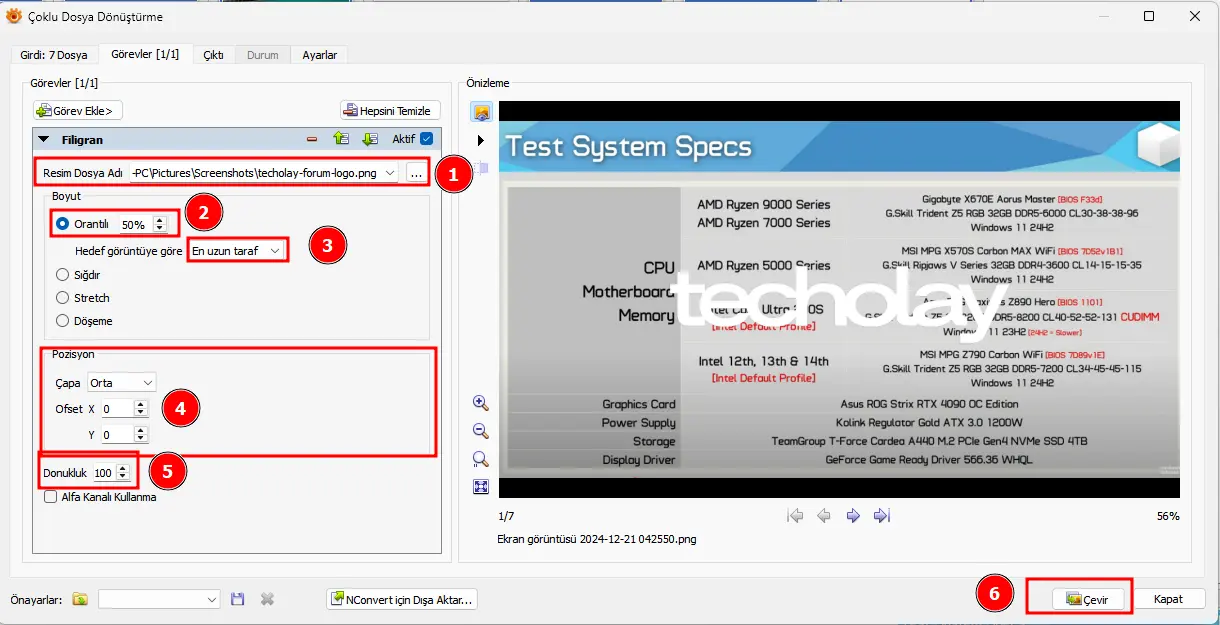
Açılan pencerede Görevler sekmesine geliyoruz.
Çıktı kısmından istediğimiz ayarları yapıyoruz.
Farklı bir klasöre kaydetmek isterseniz Çıktı başlığı altından klasörünüz seçiniz.
Diğer ayarlarıda isteğe göre ayarlıyabilirsiniz.
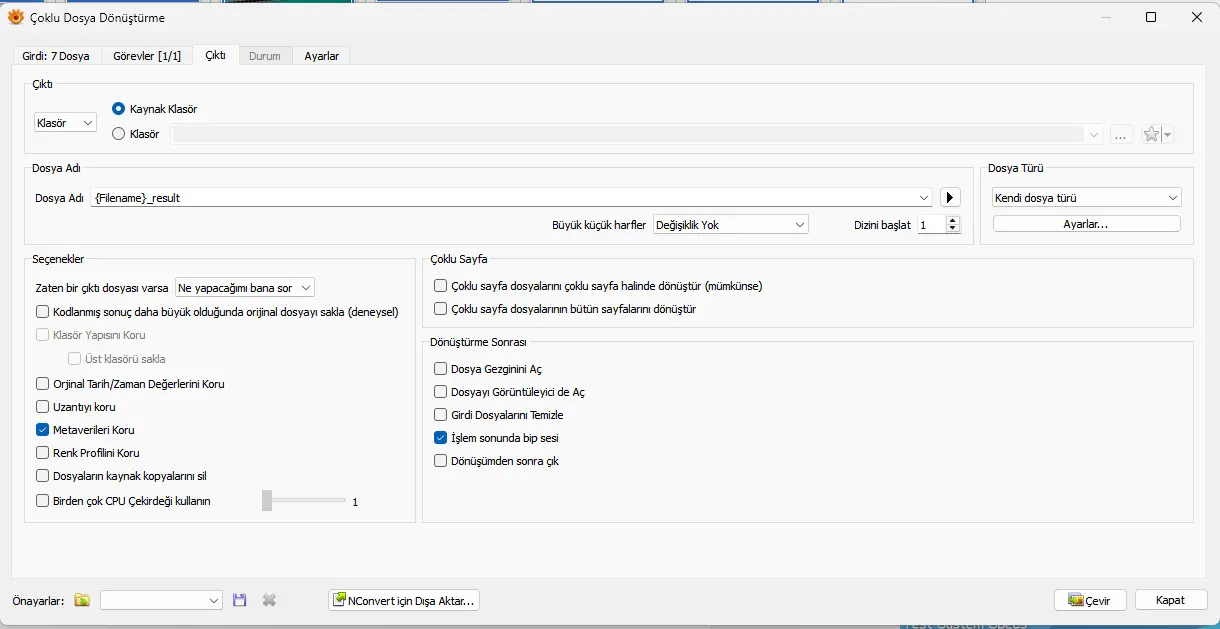
Tüm işlemler bittiğine göre 6 numaralı kısımdan "Çevir" Butonuna basıyoruz ve tüm fotoğraflarımızın orta kısmına filigran eklenmiş oluyor.
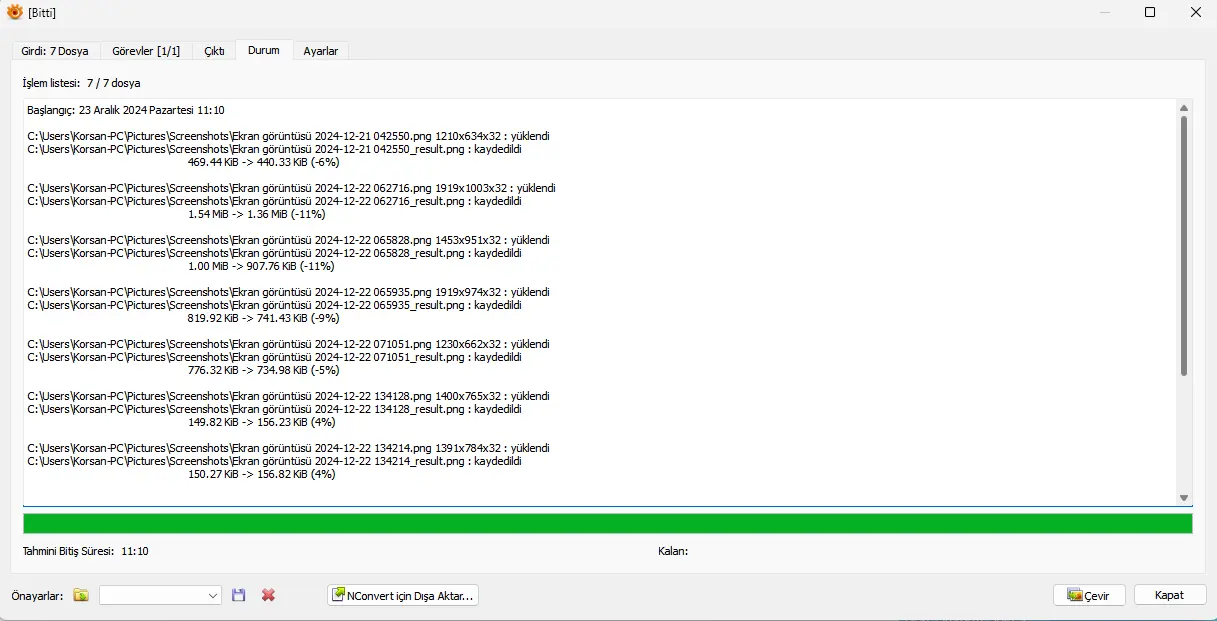

Bu sayede ekstra bir program (Adobe Photoshop, Lighroom, Photopea vb.) kullanmadan saniyelik işlemlerimizi bitiriyoruz.
Yorumlarınızı ve beğenilerinizi bekliyorum. İyi sosyaller!
Fotoğraflarınıza filigran ekleyerek bu fotoğrafları koruma altına alabilirsiniz ve bu fotoğrafların size ait olduğunu bu filigran sayesinde kullanıcılara hissettirebilirsiniz.
Filigranlar kolayca kaldırılamaz ve oldukça zahmet gerektirir.
Bu rehberimde ücretsiz ve tamamen özelleştirilebilir bir özellik sunan XnView uygulaması ile birlikte filigran ekleme işlemi yapacağız.
XnView uygulamasını indirme.
Bu bağlantıyı kullanarak uygulamayı indiriniz.
Eğer ticari amaçlı kullanacaksanız lütfen geliştiriciye destek olmak için lisans satın alınız.
XnView uygulamasını açtıktan sonra böyle bir arayüz bizleri karşılıyor.
Sol taraftan filigran eklemek istediğimiz fotoğrafların konumuna gidiyoruz ve açıyoruz.
Açtığımız klasörde istediğimiz fotoğrafları seçip Sağ tık > Çoklu dönüştür seçeneğine tıklıyoruz. (CTRL + U Çoklu dönüştürme kısayolu).
Açılan pencerede Görevler sekmesine geliyoruz.
- Png olarak filigranımızı seçiyoruz.
- Resmin boyutunu %50 olarak seçiyoruz.
- Resme göre boyutlandırmak için En uzun taraf seçeneğini seçiyoruz.
- Filigranı tam ortaya almak için tüm değerleri sıfırlıyoruz. (Siz sağ alta ve ya farklı bir alana almak için bu kordinatları değiştirebilirsiniz).
- Filigranımızın şeffaflığını ayarlıyoruz. (Ben 20 olarak kullanıyorum).
Çıktı kısmından istediğimiz ayarları yapıyoruz.
Farklı bir klasöre kaydetmek isterseniz Çıktı başlığı altından klasörünüz seçiniz.
Diğer ayarlarıda isteğe göre ayarlıyabilirsiniz.
Tüm işlemler bittiğine göre 6 numaralı kısımdan "Çevir" Butonuna basıyoruz ve tüm fotoğraflarımızın orta kısmına filigran eklenmiş oluyor.
Bu sayede ekstra bir program (Adobe Photoshop, Lighroom, Photopea vb.) kullanmadan saniyelik işlemlerimizi bitiriyoruz.
Yorumlarınızı ve beğenilerinizi bekliyorum. İyi sosyaller!


 Karayip korsanlarının hastası olduğum için böyle bir isim koymak istedim.


