Herkese iyi forumlar,
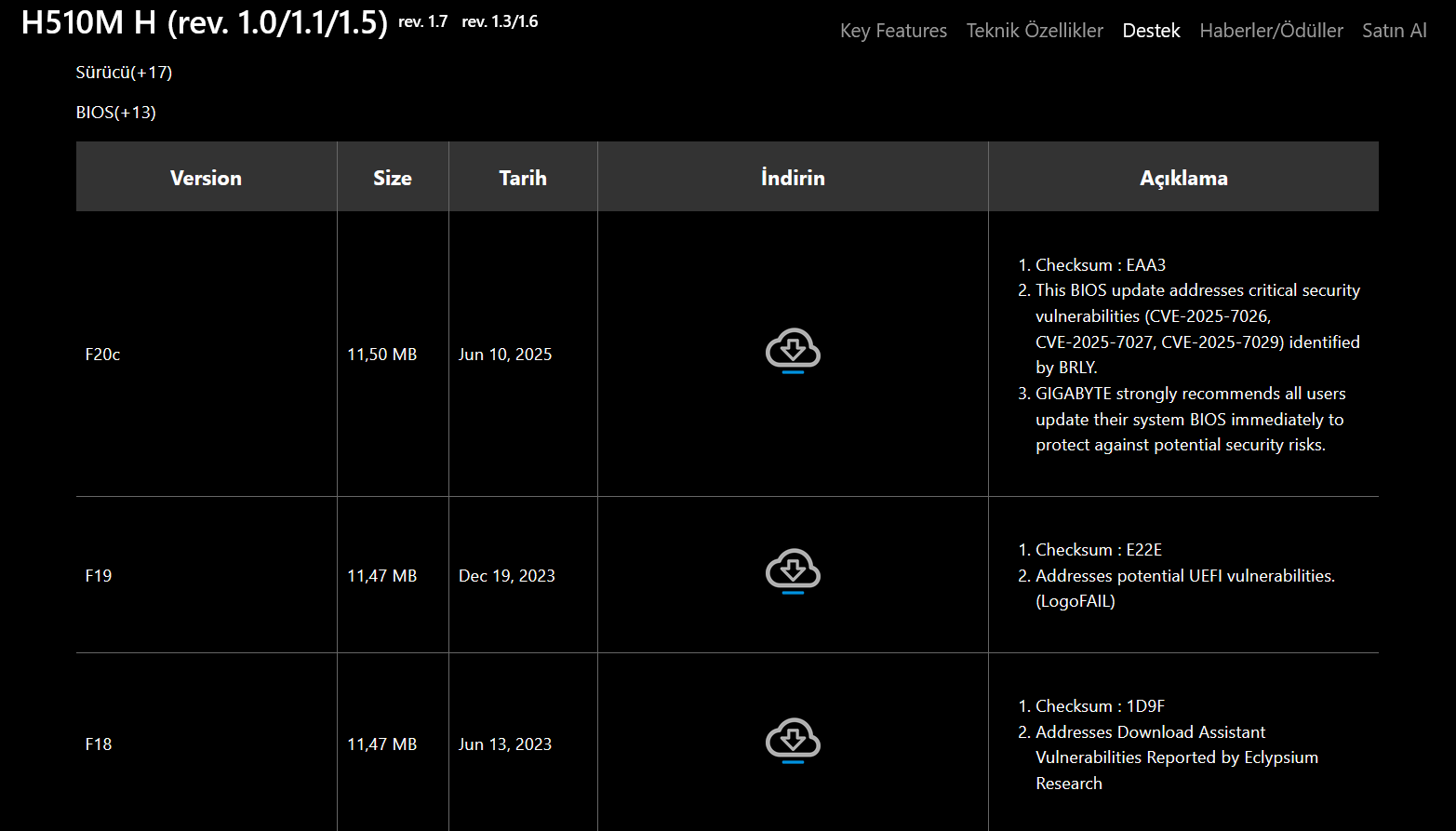
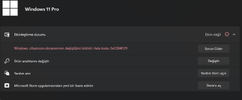
Birkaç gün önce anakartımın BIOS’unu F18’den F20c’ye yükselttim. İşlemden sonra Windows 11 ve hatta Gigabyte’in kendi App Center yazılımı “Anakartınız değişti” benzeri uyarı verdi. Sonuçta BIOS güncellemeden önce sorun olmayan bilgisayarda şu an Windows etkinleştirme uyarısı alıyorum. Böyle bir sorun yaşayan oldu mu? Neden kaynaklanmış olabilir?
Eki Görüntüle 203789
Durum bu.
Sorun: Windows 11 Etkinleştirme Sorunu
BIOS güncellemesinden sonra Windows 11 etkinleştirme hatası alıyorsunuz. Bu genellikle aşağıdaki nedenlerden kaynaklanabilir:
1.
Anakart Değişikliği: BIOS güncellemesi, bazı durumlarda Windows'un donanım yapılandırmasını değiştirdiği algısına yol açabilir.
2.
Sertifika Sorunu: BIOS güncellemeleri, güvenlik sertifikalarını ve diğer donanım bilgilerini değiştirdiği için etkinleştirmede sorun yaratabilir.
3.
Windows Aktivasyon Hizmetleri: Güncellemeler sonrası Windows'un aktivasyon hizmetleri etkilenebilir.
Çözüm Adımları
1.
Windows Aktivasyon Sorun Giderici Kullanın:
- Ayarlar > Güncelleştirme ve Güvenlik > Aktivasyon sekmesine gidin.
- "Sorun Gider" butonunu tıklayın ve yönergeleri takip edin.
2.
Ürün Anahtarını Yeniden Girin:
- Ayarlar > Güncelleştirme ve Güvenlik > Aktivasyon sekmesine gidin.
- "Ürün anahtarını değiştir" seçeneğini tıklayın ve Windows 11'e ait anahtarınızı girin.
3.
Donanım Değişikliklerini Kontrol Edin:
- BIOS içinde aygıt ayarlarında herhangi bir değişiklik yapmadığınızdan emin olun.
- BIOS ayarlarını standart (defaults) şeklinde geri yüklemeyi deneyin.
4.
Kapsamlı Yeniden Başlatma:
- Bilgisayarınızı kapatın, güç kablosunu çıkarın, birkaç dakika bekleyin ve tekrar bağlayarak başlatın.
5.
MSI veya OEM Lisans Kontrolü:
- Eğer bilgisayarınız OEM lisansı ile geldiyse, üreticinin destek sayfasından lisans durumunu kontrol edebilirsiniz.
6.
Yeniden BIOS Güncellemesi:
- Eğer yukarıdaki adımlar işe yaramazsa, Gigabyte’ın web sitesinden BIOS’un bir önceki sürümüne (F19) geri dönebilirsiniz.
Ek Bilgiler
Eğer yukarıdaki adımlar sorununuzu çözmezse, Windows 11’in teknik destek hattı ile iletişime geçmeyi düşünebilirsiniz. Bu durum, daha karmaşık bir sorunla ilgili olabilir.