
Konu Başlıkları Gizle
Merhabalar, elimde uzun süredir olan bit pazarından aldığım Superonline'ın H3600 V9'u daha önceden rootlama yöntemini paylaşmıştım fakat root da bir yere kadar faydalıydı (temel özellikler için). Fakat router'ın donanımı aslında gayet iyi ama stock firmware yüzünden kapasitesinin %10'unu anca kullanabiliyorduk. OpenWRT portlamak istemiştim fakat içinde ZTE'nin çipini bulunduruyordu, o yüzden kernel açısı sıkıntılıydı diye uğraşmamıştım. Geçenlerde tekrar araştırayım derken başka bir sitede birinin H3600 için (Birleşik Krallık'taki) bir sağlayıcının sürümü için OpenWRT yaptığını gördüm. Kurmak için UART TTL dönüştürücü aldım. Tam kurayım derken firmware'i RAM'den başlattıktan sonra Ethernet IP almadı. Sonra MAC adresini okuyamadığını gördüm loglarda. MAC belirledim, IP aldırttım. Arayüze girdiğimde Wi-Fi çalışmıyordu. Meğerse H3600 V9 aslında asla sabit bir model değil, yani versiyon 9 tamamen sadece isim, asıl versiyonu belirleyen donanım versiyonuydu. O da bende V9.0.22 yazıyordu. OpenWRT portlayan adamınki ise V9.0.24'tü ve karşılaştırdım. Meğerse benim router'ım 512 MB depolamaya sahipmiş, yani NAND. Adamınkiyle tamamen farklıydı, o yüzden bölümleri düzgün okuyamıyordu, driver'ların çökmesine sebep oluyordu. Bendeki çip HY SPI NAND HYF4GQ4UAACBE'ymiş. Datasheet ve stock firmware root shell yardımıyla uyarladım ve çalıştırdım. Şu anda Kablonet altyapımda 2 gündür kullanıyorum, bir sorun yaşamadım. Her neyse, kurulumuna geçelim.
STOCK FİRMWARE'DE DONANIM SÜRÜMÜNÜN V9.0.22 YAZDIĞINA DİKKAT EDİN. SÜRÜM FARKLIYSA KURMAYIN, TABLOLARI BOZARSINIZ.
Sadece sürümünüz V9.0.22 ise kurun.
!! KİRALADIĞINIZ MODEME KURMANIZ ÖNERİLMEZ !!
Modem tamamen sizinse, benim gibi bit pazarından veya dolap gibi uygulamalardan aldıysanız kurabilirsiniz.
Bilgilendirme: Kurulum işleminden doğabilecek cihaz bozulmasında ben sorumlu değilim. Bunu kurarken kendi sorumluluğunuzdasınız.
*Gerekenler:
UART TTL DÖNÜŞTÜRÜCÜ \(3.3V olmalı, 5V vermeyin, bozarsınız).
Anakarta kablo lehimlemek istemediğim için 4 girişli header (isteğe bağlı).
TTL BAĞLANTISI:
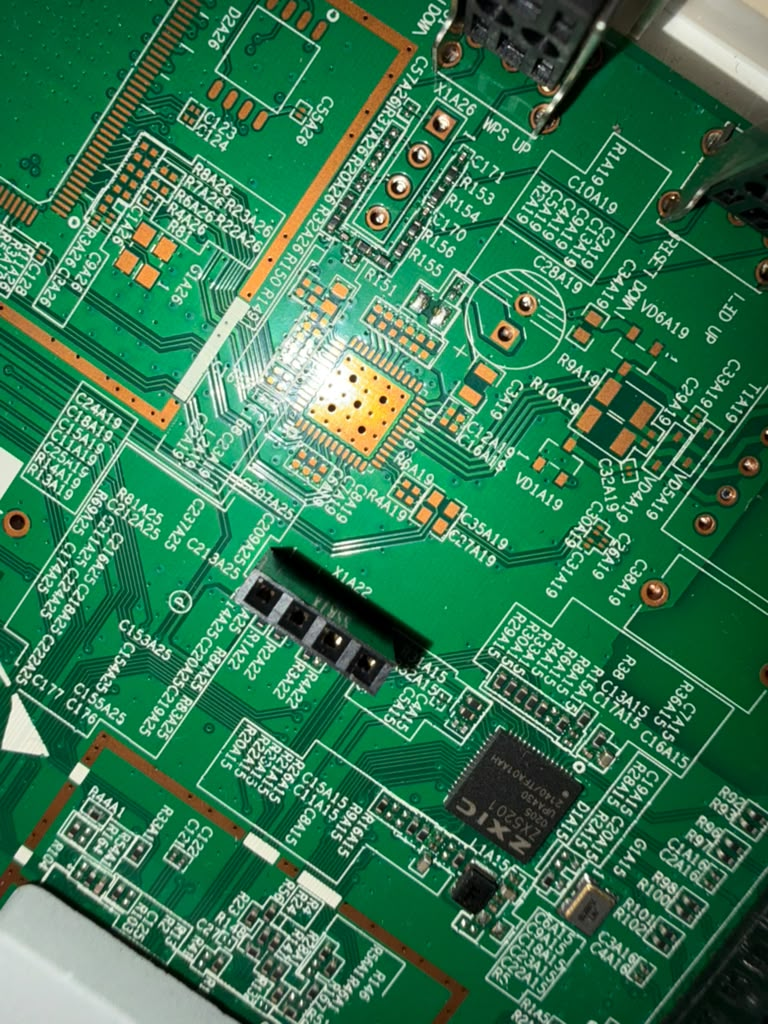
Anakartta işlemcinin üstünde X1A22 girişleri var, oraya header lehimledim.
Soldan 1. boş kalacak.
Soldan 2. RX takılacak.
Soldan 3. TX takılacak.
Soldan 4. GND takılacak.
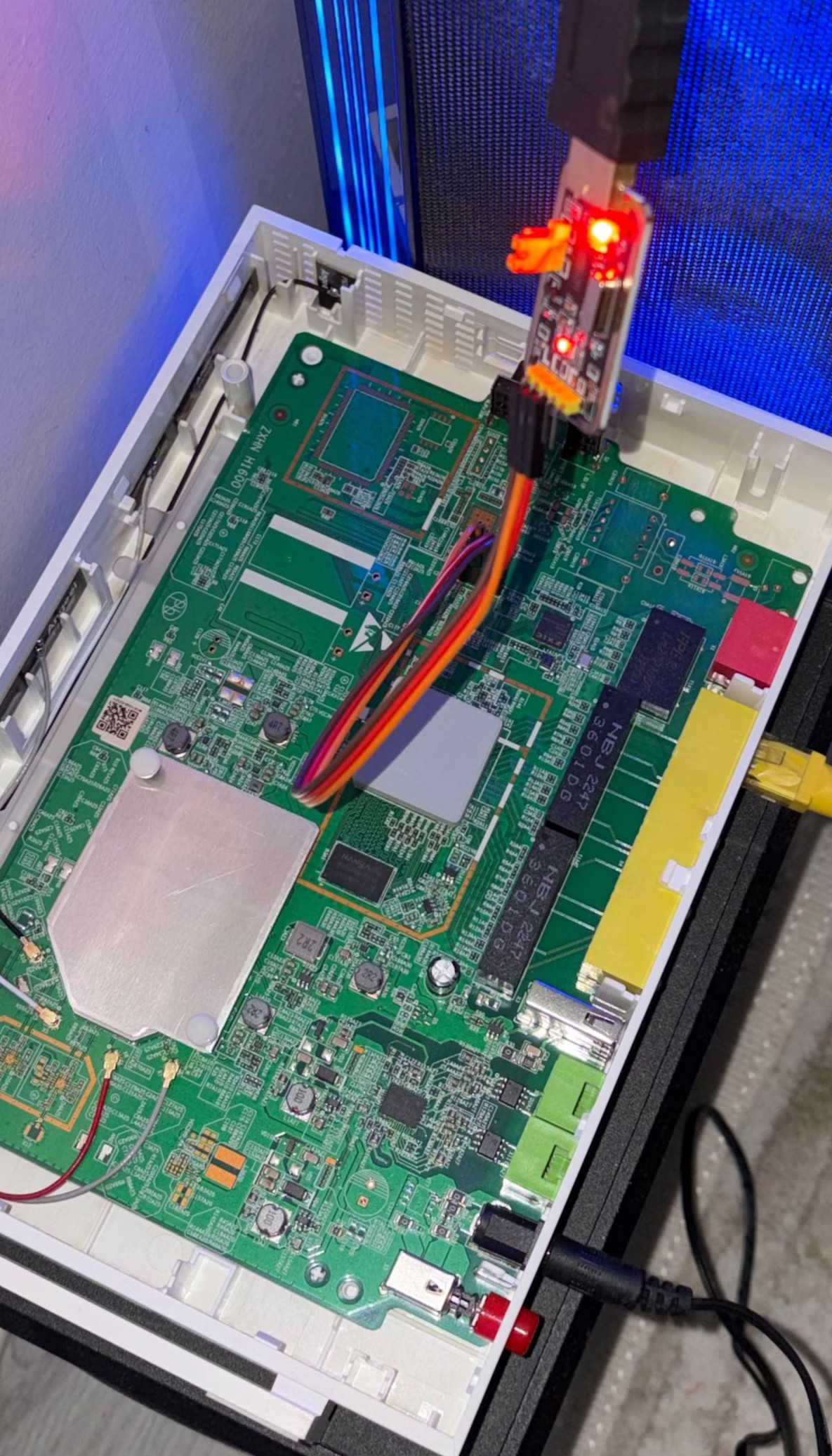
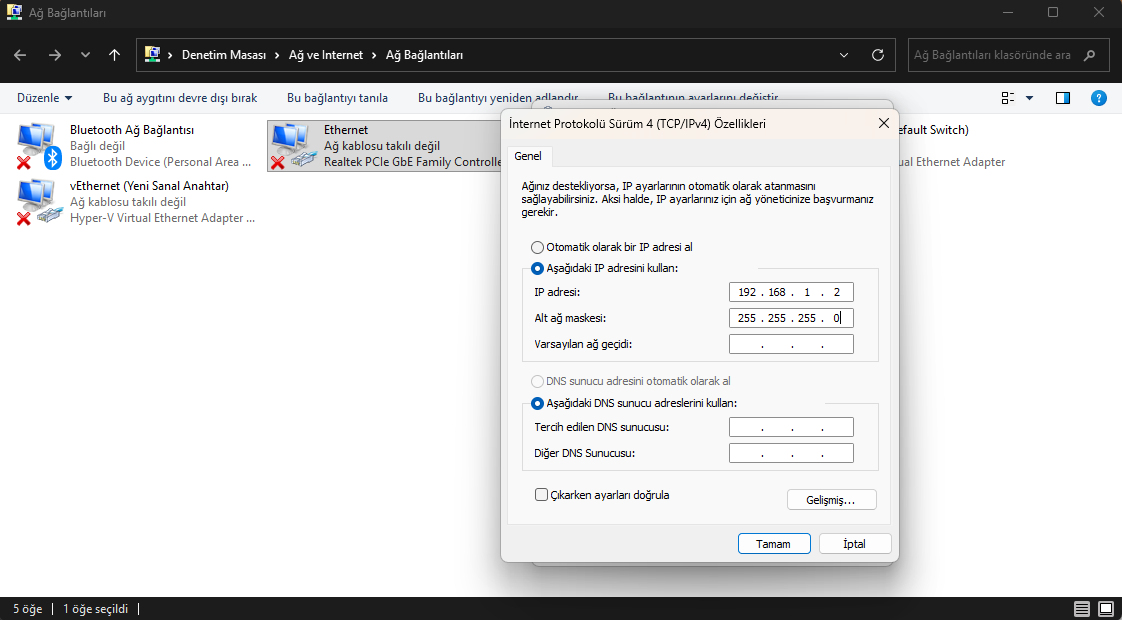
Taktıysanız, ilk önce denetim masasından bilgisayara sabit bir IP vermemiz gerekiyor. Onu da böyle yapın (sonrasında lazım olacak):
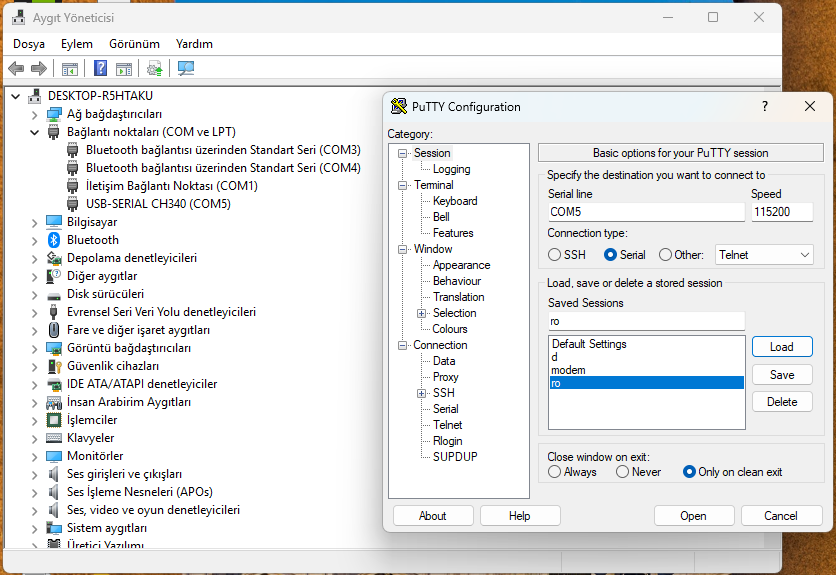
Şimdi PuTTY ile COM portumuzu açalım.
Açtıktan sonra router'a güç verip açın ve "Press 1 means entering boot mode" yazısından sonra 1'e basın (3 saniyeniz var, hızlı basın). Sonrasında ise şifre isteyecek, şifreye Boot4128s! yazın.
Yazın ve Enter'a bastıktan sonra saniye saymaya başlayacak. Bir kez daha Enter'a basın (süre dolmadan).
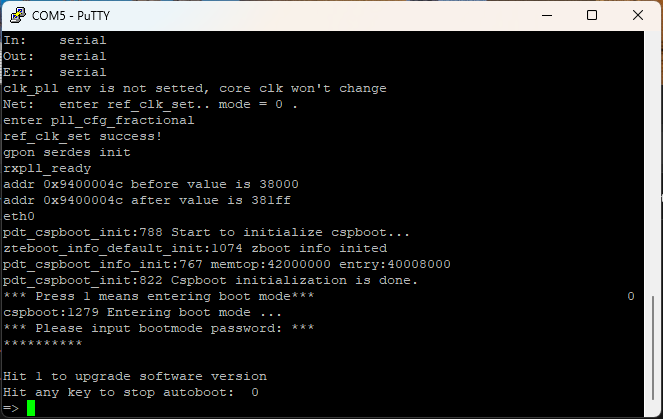
ve PuTTY ekranında
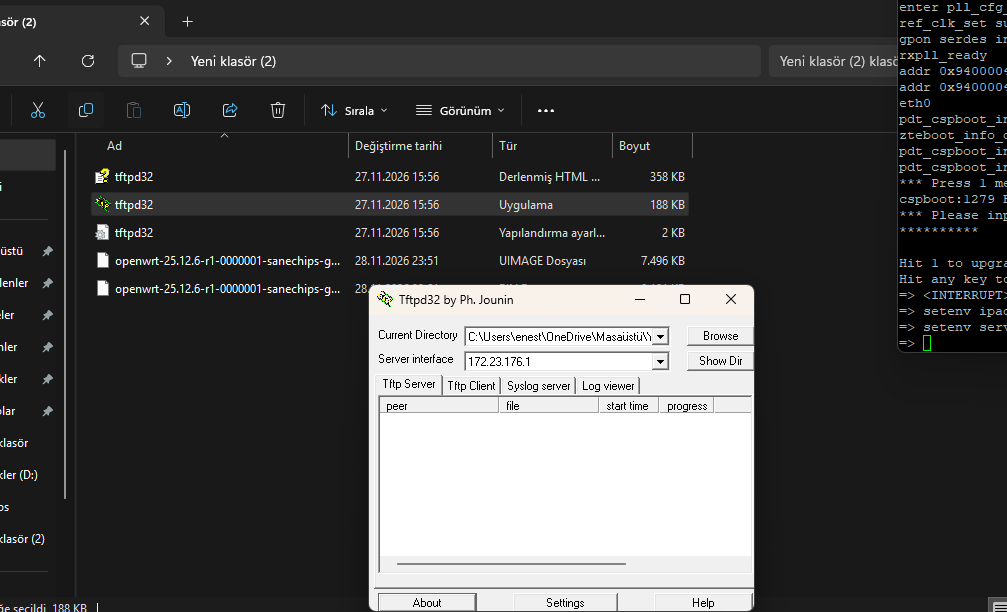
. Sonrasında Tftpd32 indirin ve aynı klasöre sonu .uImage olan dosyayı Tftpd32 ile aynı klasöre koyun ve tftpd sunucusunu açın
. Ardından PuTTY ekranına
yazıp Enter'a basın.
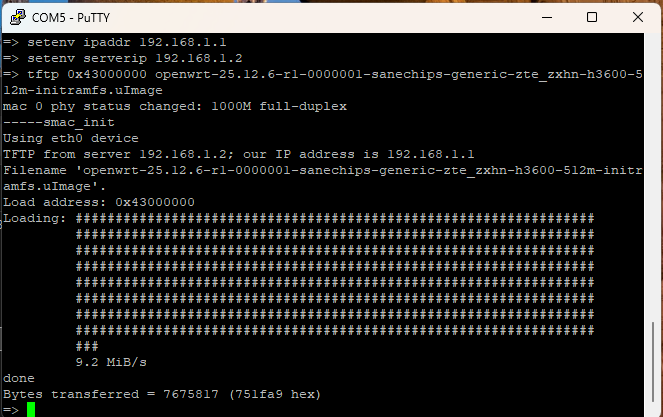
. Dosya başarıyla indirildi, şimdi başlatalım aynı yere
yazıp Enter'a basın.
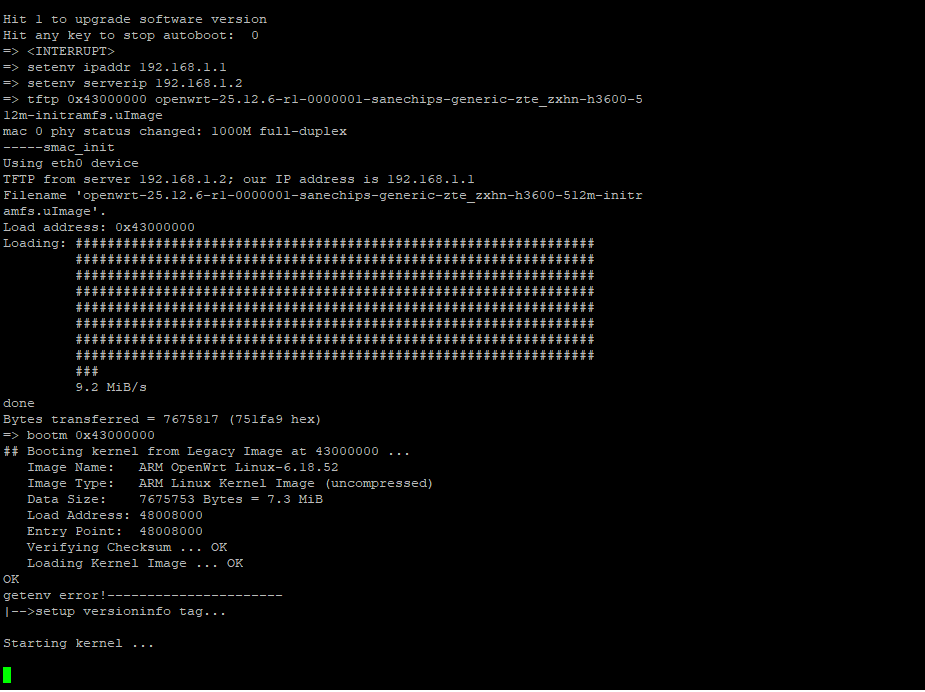
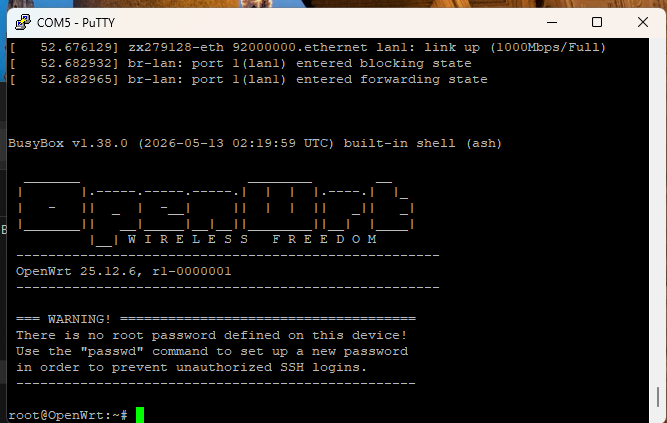
. OpenWRT RAM'den başlayacak ve "entered blocking state" satırlarını görünce Enter'a basın; OpenWRT shell'ine düşeceksiniz.
. Şimdi diğer .bin ile biten dosyayı yükleyeceğiz. Firmware'in olduğu tftpd klasörünün içindeyken Shift ile klasörde boş yere sağ tıklayıp sonrasında
yazıp Enter'a basın.
. Şimdi PuTTY ekranına gelip
yazıp Enter'a basın.
. "Broken pipe" yazısından korkmanıza gerek yok; ZTE'nin yüklediğimiz firmware'i silmemesi için alınan önlemden dolayı öyle gözüküyor. Şimdi artık firmware cihazın depolamasından başlayacak. Açıldıktan sonra artık rahatlıkla kullanabilirsiniz. Cihaz açıldıktan sonra 192.168.1.1'e girebilirsiniz.
(İSTEĞE BAĞLI)
OpenWRT'yi başarıyla kurdunuz fakat paket yöneticisinin bağlı olduğu OpenWRT'nin sunucularında bu cihaz desteklenmediği için paketleri yok. O yüzden tüm paketler bu router için derlenmesi gerekiyor. Ben derledim, isterseniz benim sunucudan çekebilirsiniz paketleri
. Yapımı: System > Administration > Repo Public Keys kısmına
ekleyin. Sonrasında ise
System > Software > Configure apk kısmına basın
. Gelen ekranda
yazın ve kaydedin. Update lists butonuna bastığınızda OpenWRT için olan tüm paketler gelecektir; WireGuard, SQM gibi paketler de dahil istediğinizi kurabilirsiniz. Ben WireGuard kurup Discord'un kullandığı Cloudflare IP'lerini yönlendirip (162.159.0.0/16) Discord erişimimi ev ağıma açtım ve diğer oyunların rotası direkt internetin kendi rotasından geçtiği için de ping etkilenmemiş oldu. Bu sadece yapabileceklerinizin birkaçı; neler yapacağınız hayal gücünüze kalmış.
Sonrasında beğenmezseniz ZTE'nin stock firmware'ine dönmek için SSH ile OpenWRT'ye bağlanıp
Firmware: İNDİR
. Kodunu temel aldığım Navid Ghahremani'dir. Başka siteyi eklemek yasak mı bilmediğim için eklemedim; araştırmayla bulabilirsiniz onun projesini.
Firmware'i ve paketleri kendiniz derlemek isterseniz;
Kaynak Kodu: İNDİR
STOCK FİRMWARE'DE DONANIM SÜRÜMÜNÜN V9.0.22 YAZDIĞINA DİKKAT EDİN. SÜRÜM FARKLIYSA KURMAYIN, TABLOLARI BOZARSINIZ.
Sadece sürümünüz V9.0.22 ise kurun.
!! KİRALADIĞINIZ MODEME KURMANIZ ÖNERİLMEZ !!
Modem tamamen sizinse, benim gibi bit pazarından veya dolap gibi uygulamalardan aldıysanız kurabilirsiniz.
Bilgilendirme: Kurulum işleminden doğabilecek cihaz bozulmasında ben sorumlu değilim. Bunu kurarken kendi sorumluluğunuzdasınız.
*Gerekenler:
UART TTL DÖNÜŞTÜRÜCÜ \(3.3V olmalı, 5V vermeyin, bozarsınız).
Anakarta kablo lehimlemek istemediğim için 4 girişli header (isteğe bağlı).
TTL BAĞLANTISI:
Anakartta işlemcinin üstünde X1A22 girişleri var, oraya header lehimledim.
Soldan 1. boş kalacak.
Soldan 2. RX takılacak.
Soldan 3. TX takılacak.
Soldan 4. GND takılacak.
Taktıysanız, ilk önce denetim masasından bilgisayara sabit bir IP vermemiz gerekiyor. Onu da böyle yapın (sonrasında lazım olacak):
Şimdi PuTTY ile COM portumuzu açalım.
Açtıktan sonra router'a güç verip açın ve "Press 1 means entering boot mode" yazısından sonra 1'e basın (3 saniyeniz var, hızlı basın). Sonrasında ise şifre isteyecek, şifreye Boot4128s! yazın.
Yazın ve Enter'a bastıktan sonra saniye saymaya başlayacak. Bir kez daha Enter'a basın (süre dolmadan).
ve PuTTY ekranında
setenv ipaddr 192.168.1.1 yazıp Enter'a basın. Ardındansetenv serverip 192.168.1.2 yazıp Enter'a basın.. Sonrasında Tftpd32 indirin ve aynı klasöre sonu .uImage olan dosyayı Tftpd32 ile aynı klasöre koyun ve tftpd sunucusunu açın
. Ardından PuTTY ekranına
tftp 0x43000000 openwrt-25.12.6-r1-0000001-sanechips-generic-zte_zxhn-h3600-512m-initramfs.uImageyazıp Enter'a basın.
. Dosya başarıyla indirildi, şimdi başlatalım aynı yere
bootm 0x43000000yazıp Enter'a basın.
. OpenWRT RAM'den başlayacak ve "entered blocking state" satırlarını görünce Enter'a basın; OpenWRT shell'ine düşeceksiniz.
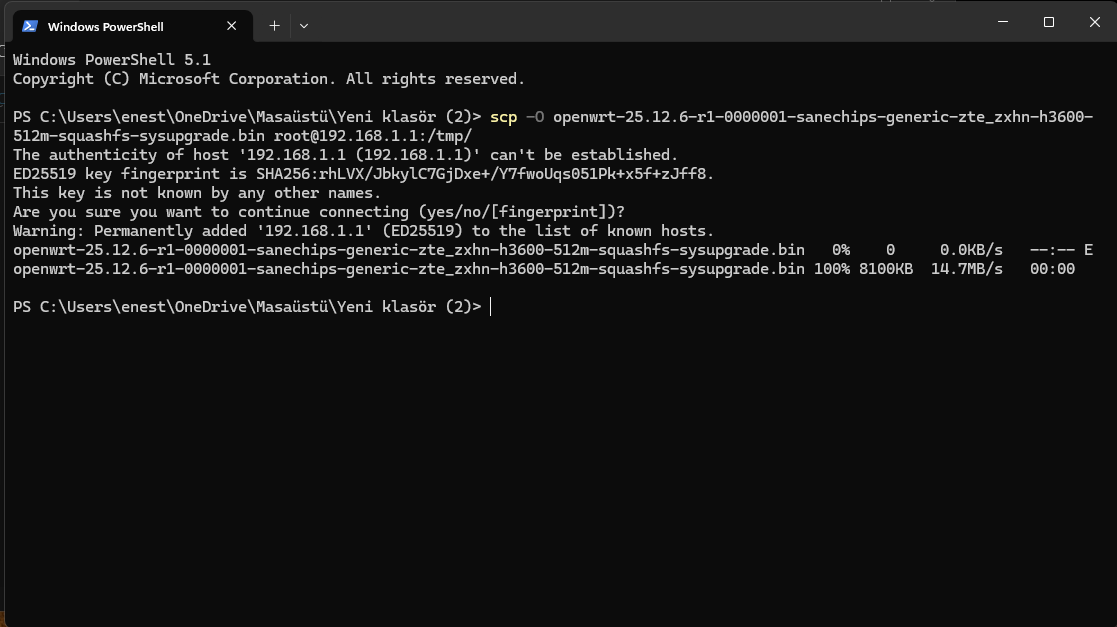
. Şimdi diğer .bin ile biten dosyayı yükleyeceğiz. Firmware'in olduğu tftpd klasörünün içindeyken Shift ile klasörde boş yere sağ tıklayıp sonrasında
scp -O openwrt-25.12.6-r1-0000001-sanechips-generic-zte_zxhn-h3600-512m-squashfs-sysupgrade.bin [email protected]:/tmp/yazıp Enter'a basın.
. Şimdi PuTTY ekranına gelip
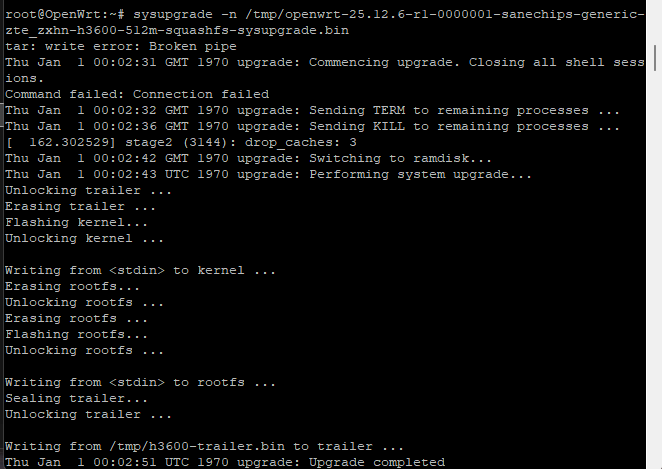
sysupgrade -n /tmp/openwrt-25.12.6-r1-0000001-sanechips-generic-zte_zxhn-h3600-512m-squashfs-sysupgrade.binyazıp Enter'a basın.
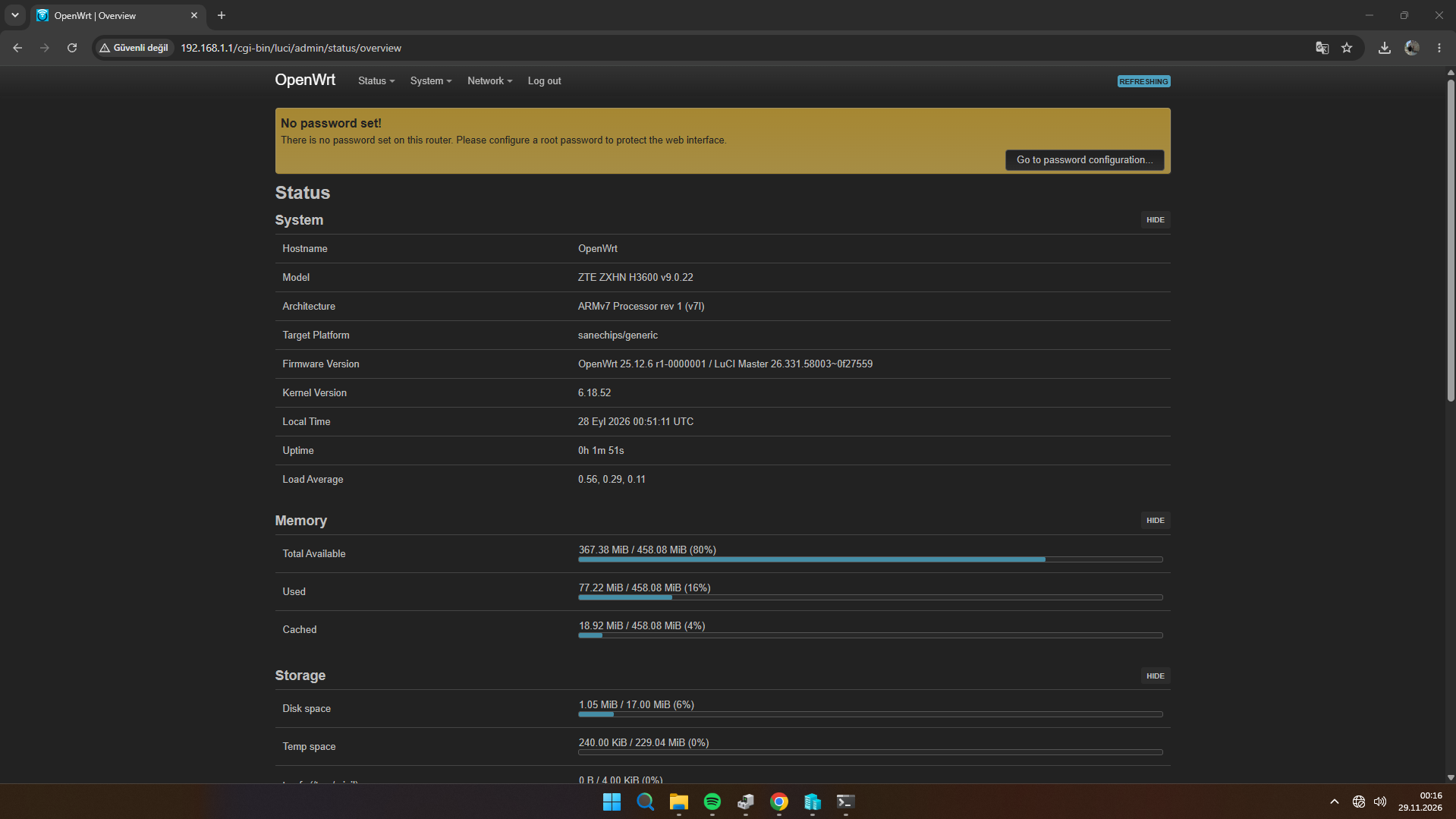
. "Broken pipe" yazısından korkmanıza gerek yok; ZTE'nin yüklediğimiz firmware'i silmemesi için alınan önlemden dolayı öyle gözüküyor. Şimdi artık firmware cihazın depolamasından başlayacak. Açıldıktan sonra artık rahatlıkla kullanabilirsiniz. Cihaz açıldıktan sonra 192.168.1.1'e girebilirsiniz.
(İSTEĞE BAĞLI)
OpenWRT'yi başarıyla kurdunuz fakat paket yöneticisinin bağlı olduğu OpenWRT'nin sunucularında bu cihaz desteklenmediği için paketleri yok. O yüzden tüm paketler bu router için derlenmesi gerekiyor. Ben derledim, isterseniz benim sunucudan çekebilirsiniz paketleri
. Yapımı: System > Administration > Repo Public Keys kısmına
Kod:
-----BEGIN PUBLIC KEY-----
MFkwEwYHKoZIzj0CAQYIKoZIzj0DAQcDQgAE8yzBmi+HXH7J+vMNVto1Ipmrxr2q
FmlHxI7Mg4qoGO3nyQ7l+LtAZQ64UFHt08mG/uUAQihGpVuxAiJVOgLceA==
\-----END PUBLIC KEY-----
ekleyin. Sonrasında ise
System > Software > Configure apk kısmına basın
. Gelen ekranda
/etc/apk/repositories.d/distfeeds.list
altındaki kutucuktaki her şeyi silip
Kod:
https\://openwrt.ensty.org/targets/sanechips/generic/packages/packages.adb
https\://openwrt.ensty.org/packages/arm_cortex-a9/base/packages.adb
https\://openwrt.ensty.org/packages/arm_cortex-a9/luci/packages.adb
https\://openwrt.ensty.org/packages/arm_cortex-a9/packages/packages.adb
https\://openwrt.ensty.org/packages/arm_cortex-a9/routing/packages.adb
https\://openwrt.ensty.org/packages/arm_cortex-a9/telephony/packages.adb
https\://openwrt.ensty.org/packages/arm_cortex-a9/video/packages.adbSonrasında beğenmezseniz ZTE'nin stock firmware'ine dönmek için SSH ile OpenWRT'ye bağlanıp
mtd erase kernel1 && reboot yazmanız yeterli. Yeniden başladığında ZTE firmware'i açılacak.Firmware: İNDİR
. Kodunu temel aldığım Navid Ghahremani'dir. Başka siteyi eklemek yasak mı bilmediğim için eklemedim; araştırmayla bulabilirsiniz onun projesini.
Firmware'i ve paketleri kendiniz derlemek isterseniz;
Kaynak Kodu: İNDİR
Son düzenleyen: Moderatör:


