
Selamlar, bu rehberde Minecraft'ta arkadaşlarınızla nasıl online bir şekilde oynayabileceğinizi ve Hamachi üzerinden nasıl bağlanabileceklerini anlatacağım.
İlk olarak bu siteden Hamachi'yi indiriyorsunuz ve kurulumunu yapıyorsunuz.
Kurulumu yaptığınızda karşınıza aşağıdaki gibi bir ekran çıkacak.
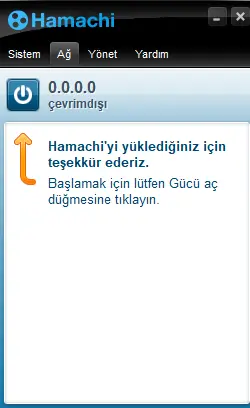
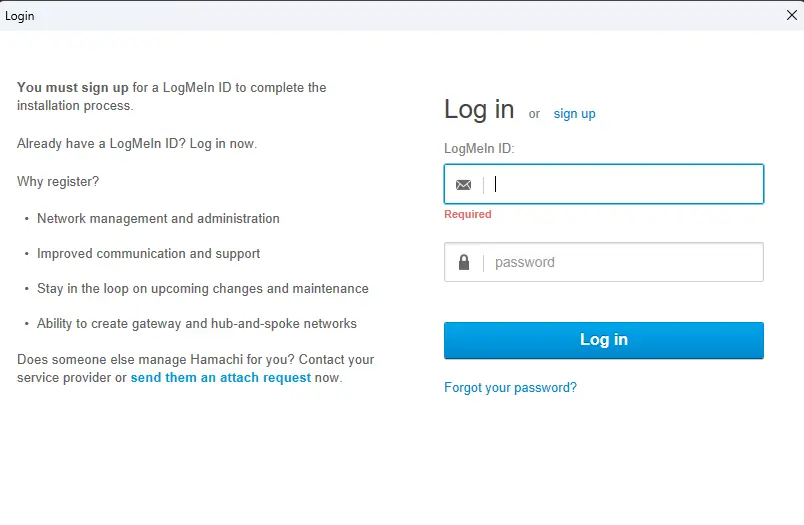
Buradan gücü aç düğmesine bastığımızda karşınıza aşağıdaki gibi giriş ekranı gelecek, eğer önceden kayıt olmadıysanız kayıt olup hesabınıza giriş yapabilirsiniz.
Şimdi arkadaşlarınızın sizin açtığınız dünyaya nasıl katılabileceğini anlatacağım.
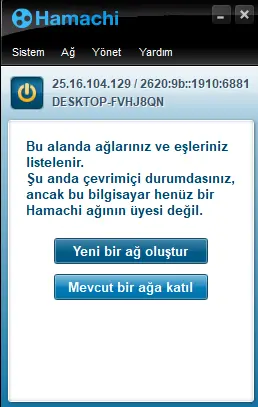
Aşağıdaki bölümden Yeni bir ağa oluştur kısmına tıklıyoruz.
Karşımıza aşağıdaki gibi yer gelecek, buradan Ağ kimliği kısmına ağınızın ismini yazıyorsunuz, önceden bu isim kullanılmamış olması gerek. Parola kısmında da arkadaşlarınızın ağa katılırken girmesi gereken parolayı yazıyorsunuz bunu da unutmamanız gerek.
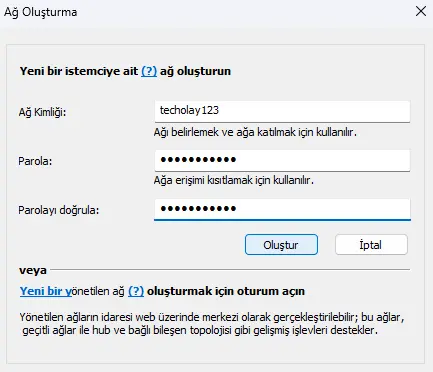
Oluştur dediğimizde artık ağ açılmış oluyor, arkadaşlarınız geldiğinde bilgisayar adları aşağıda gözükecektir.
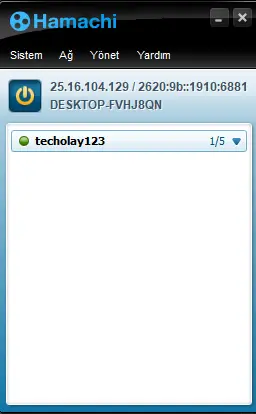
Ağ oluşturduktan sonra oyuna giriyoruz, dünya oluşturup ayarlardan Yerel Ağda Paylaş diyoruz.
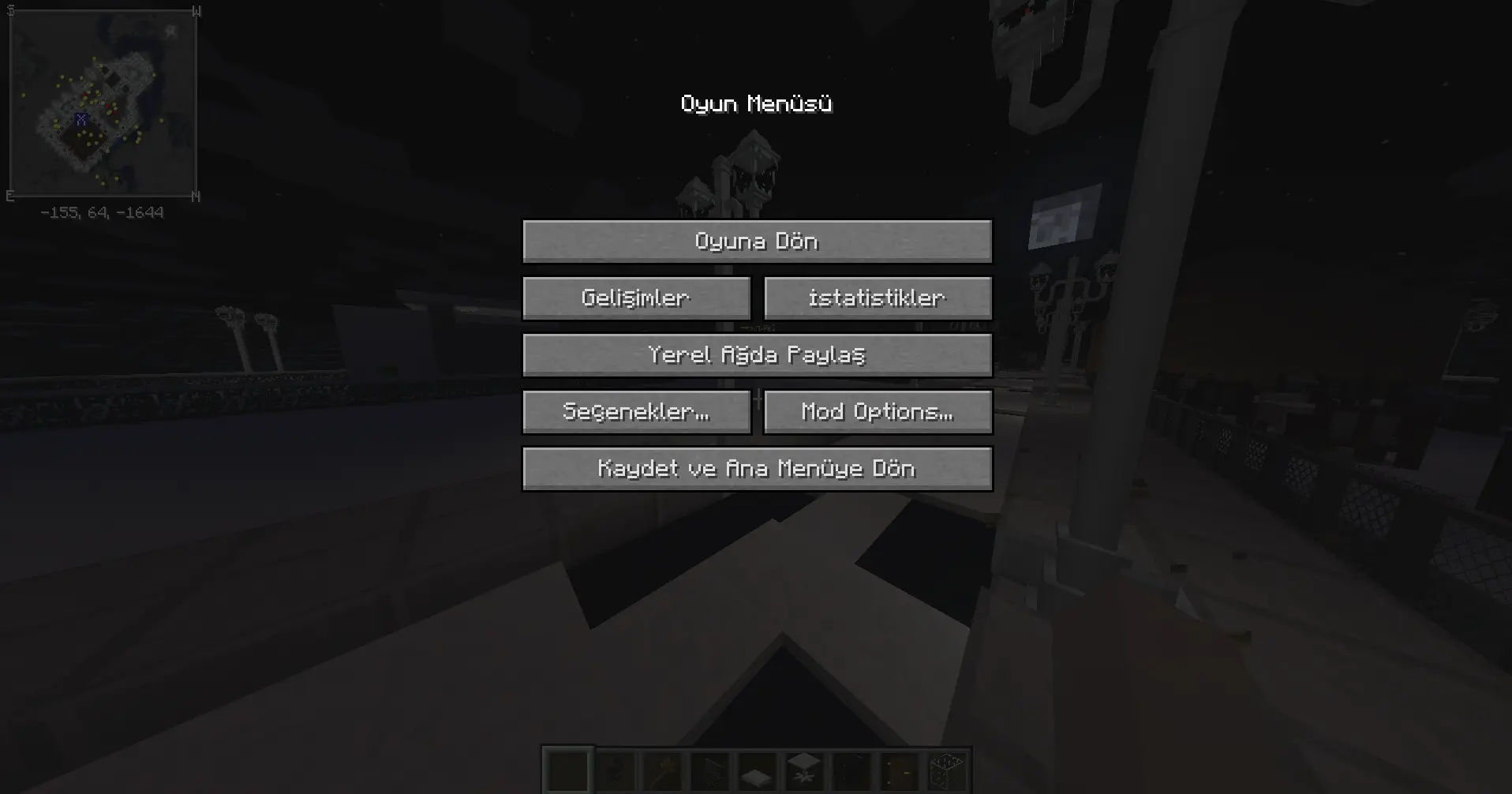
Aşağıdaki gibi bir yer karşınıza çıkacak, buradan hilelerin olup olmayacağını ve yaratıcı mod veya hayatta kalma modunda olup olmayacağınızı belirleyebilirsiniz.
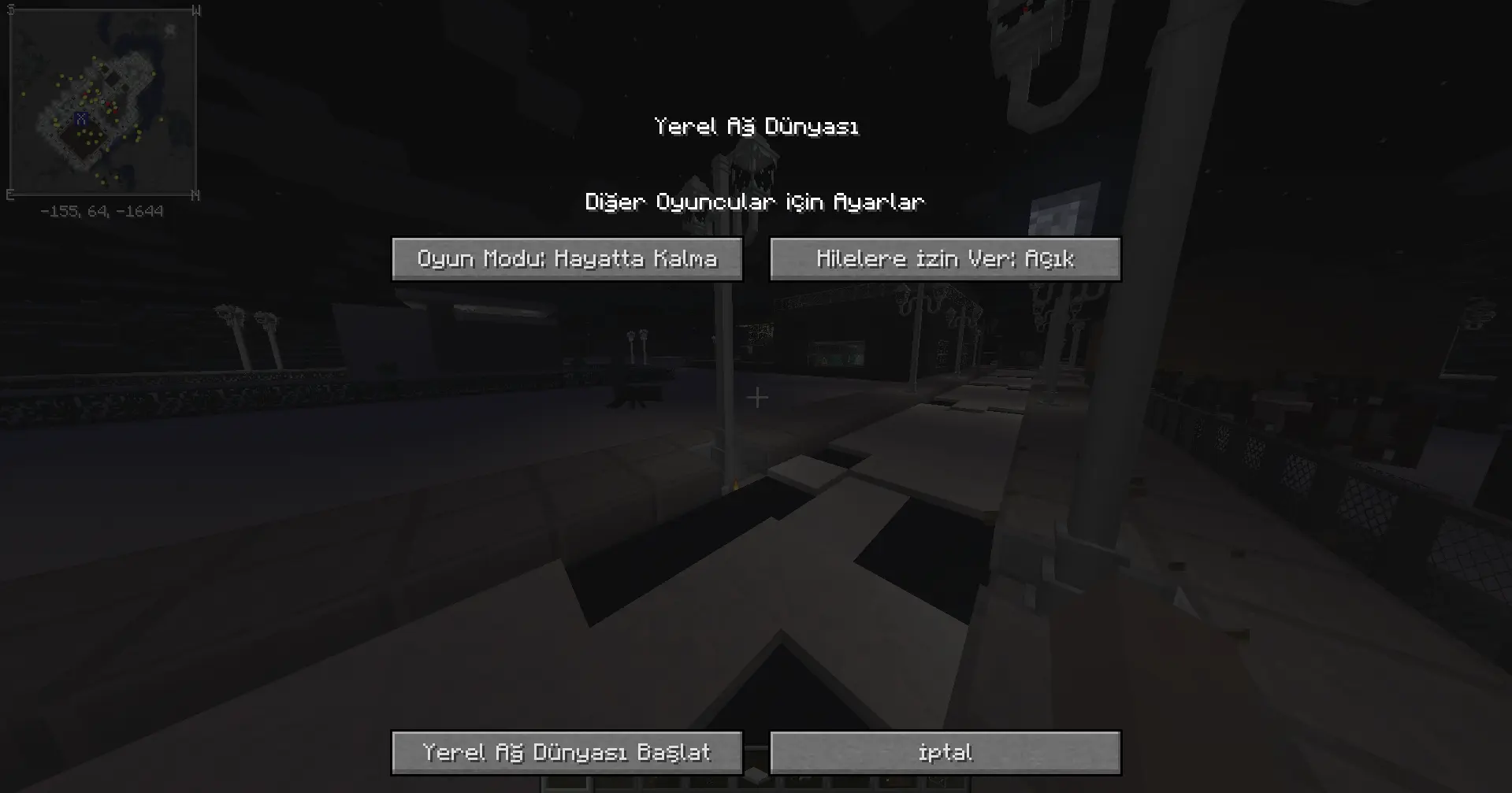
Yerel Ağ Dünyası Başlat kısmına tıkladıktan sonra sohbet kısmında aşağıdaki gibi bir yazı gelmesi gerekiyor. Yazı geldiyse her şeyi doğru yapmışsınız demektir.

Şimdi sizin oluşturduğunuz ağa arkadaşlarınızın nasıl katılacağını ve sizin dünyanıza nasıl gireceğini göstereceğim.
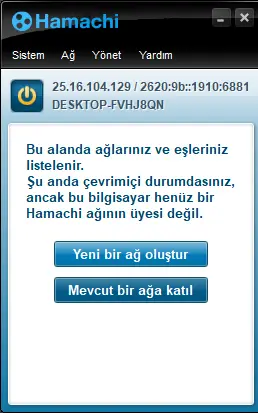
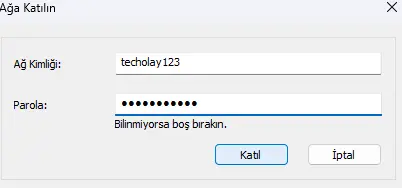
Yukarıdaki yerden bu sefer Mevcut bir ağa katıl diyoruz, ve arkadaşımızın oluşturduğu ağın ismini ve şifresini yazıp ağa katılıyoruz.
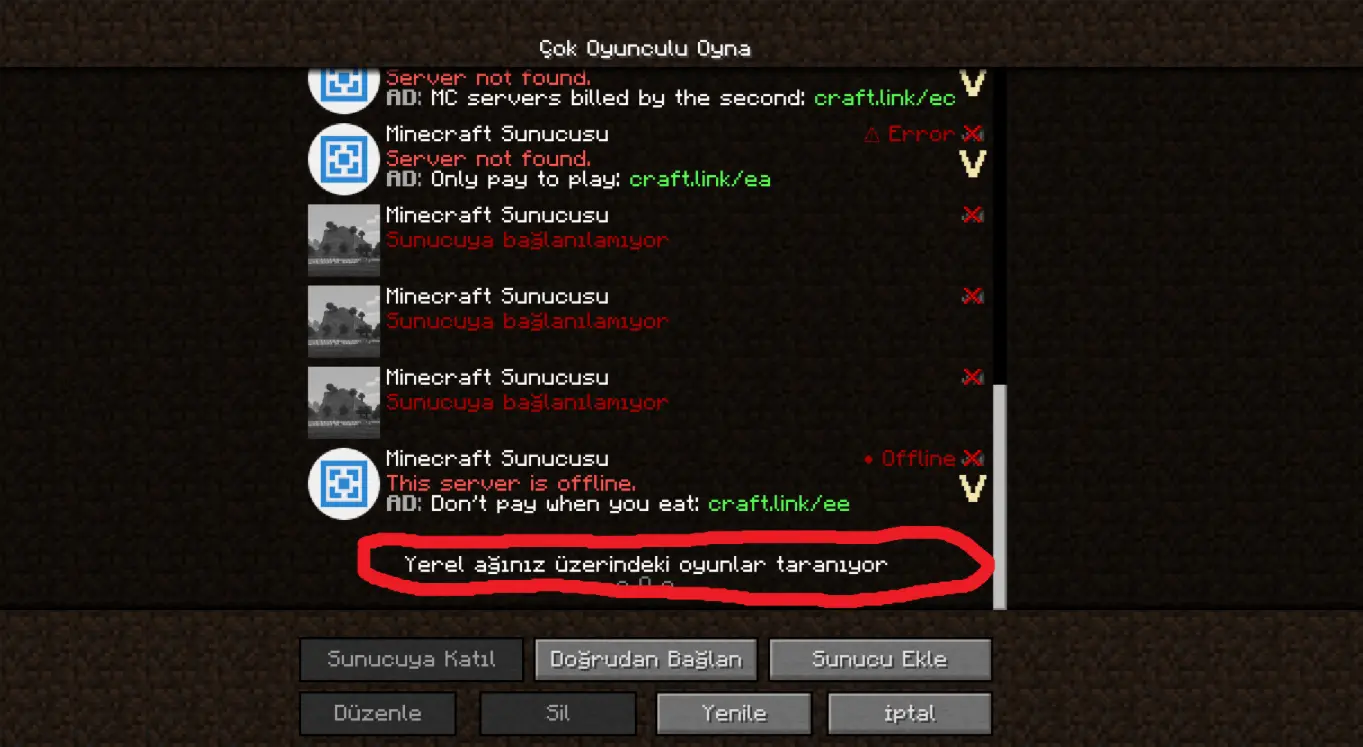
Ağa katıldıktan sonra Minecraft'ta çok oyunculu kısmına gelip en aşağı iniyoruz. Burada aynı ağa bağlı olduğunuz arkadaşınızın oluşturduğu dünya gözükecektir fakat benim ağıma kimse bağlı olmadığı için gözükmüyor.
Dünya gözüktükten sonra arkadaşınızın dünyasına katılıp birlikte oynayabilirsiniz.
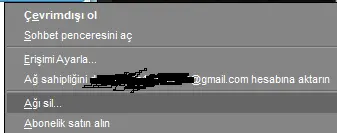
İşiniz bittiğinde aşağıdaki gibi ağa sağ tıklayıp açılan yerden ağı sil diyebilirsiniz.
NOT: Eğer arkadaşınızın dünyası gözükmüyorsa Windows Defender'i kapatmayı deneyebilirsiniz.
İlk olarak bu siteden Hamachi'yi indiriyorsunuz ve kurulumunu yapıyorsunuz.
Kurulumu yaptığınızda karşınıza aşağıdaki gibi bir ekran çıkacak.
Buradan gücü aç düğmesine bastığımızda karşınıza aşağıdaki gibi giriş ekranı gelecek, eğer önceden kayıt olmadıysanız kayıt olup hesabınıza giriş yapabilirsiniz.
Şimdi arkadaşlarınızın sizin açtığınız dünyaya nasıl katılabileceğini anlatacağım.
Aşağıdaki bölümden Yeni bir ağa oluştur kısmına tıklıyoruz.
Karşımıza aşağıdaki gibi yer gelecek, buradan Ağ kimliği kısmına ağınızın ismini yazıyorsunuz, önceden bu isim kullanılmamış olması gerek. Parola kısmında da arkadaşlarınızın ağa katılırken girmesi gereken parolayı yazıyorsunuz bunu da unutmamanız gerek.
Oluştur dediğimizde artık ağ açılmış oluyor, arkadaşlarınız geldiğinde bilgisayar adları aşağıda gözükecektir.
Ağ oluşturduktan sonra oyuna giriyoruz, dünya oluşturup ayarlardan Yerel Ağda Paylaş diyoruz.
Aşağıdaki gibi bir yer karşınıza çıkacak, buradan hilelerin olup olmayacağını ve yaratıcı mod veya hayatta kalma modunda olup olmayacağınızı belirleyebilirsiniz.
Yerel Ağ Dünyası Başlat kısmına tıkladıktan sonra sohbet kısmında aşağıdaki gibi bir yazı gelmesi gerekiyor. Yazı geldiyse her şeyi doğru yapmışsınız demektir.
Şimdi sizin oluşturduğunuz ağa arkadaşlarınızın nasıl katılacağını ve sizin dünyanıza nasıl gireceğini göstereceğim.
Yukarıdaki yerden bu sefer Mevcut bir ağa katıl diyoruz, ve arkadaşımızın oluşturduğu ağın ismini ve şifresini yazıp ağa katılıyoruz.
Ağa katıldıktan sonra Minecraft'ta çok oyunculu kısmına gelip en aşağı iniyoruz. Burada aynı ağa bağlı olduğunuz arkadaşınızın oluşturduğu dünya gözükecektir fakat benim ağıma kimse bağlı olmadığı için gözükmüyor.
Dünya gözüktükten sonra arkadaşınızın dünyasına katılıp birlikte oynayabilirsiniz.
İşiniz bittiğinde aşağıdaki gibi ağa sağ tıklayıp açılan yerden ağı sil diyebilirsiniz.
NOT: Eğer arkadaşınızın dünyası gözükmüyorsa Windows Defender'i kapatmayı deneyebilirsiniz.


 Bedava sunucuların RAM'ini ilk 6, sonra 4 birkaç hafta önce de 3.5 GB yaptılar fakat 2.5 GB RAM'li 2 GB depolamalı Aternos'dan iyidir. İşlemci için de 2 kat güçlüydü en son.


