ynl
Başarılı
- Katılım
- 28 Şubat 2024
- Mesajlar
- 137
- Beğeniler
- 70


Bu routerı seçmemin sebebi uygun fiyata Filogic 820 işlemci ile gelmesi. Bugün bu fiyat performans ürüne OpenWrt kuracağız.
Önhazırlık
Öncelikle routera Ethernet ile bağlı olmanız lazım. Ayrıca BL2 yazarken routerın internet bağlantısına ihtiyacı var o yüzden routerın WAN girişine internet bağlantısı olan bir modemin LAN girişine bağlayın. Modemi bridge mode'a almayın router mode'da kalsın. Bilgisayara WinSCP ve Tftpd64 kuruyoruz.
SSH Erişimi
Bu routerda SSH erişimi almak oldukça kolay. Tek yapmanız gereken patched config atmak.
Verdiğim linkten patched config dosyasını indirebilirsiniz.
More Settings => System Settings => Export Configuration kısmından config dosyamızı yüklüyoruz ve artık SSH açılmış olacak.
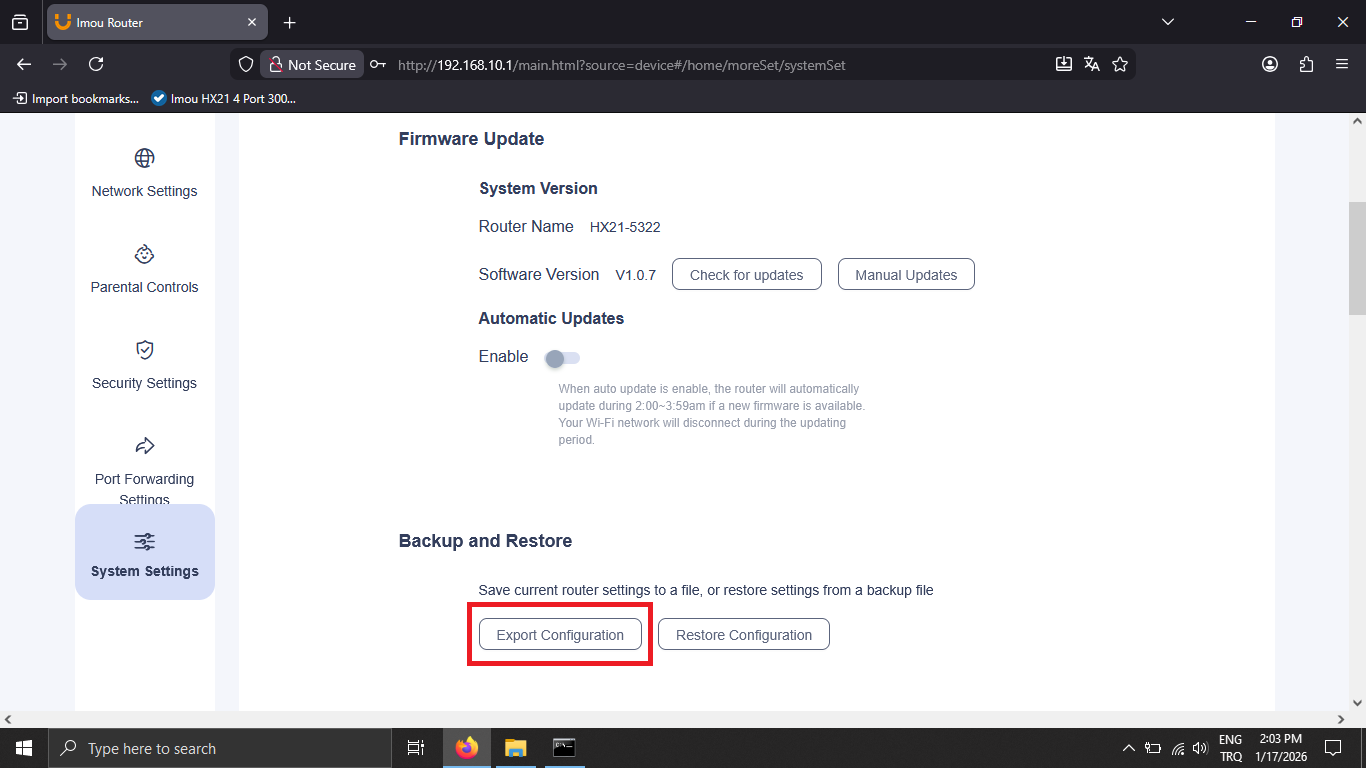
Config dosyamız uygulandıktan sonra artık arayüz ve WiFi şifremiz '12345678' oldu ve SSH için kullanıcı adı 'root', şifre yok yani boş gireceksiniz.
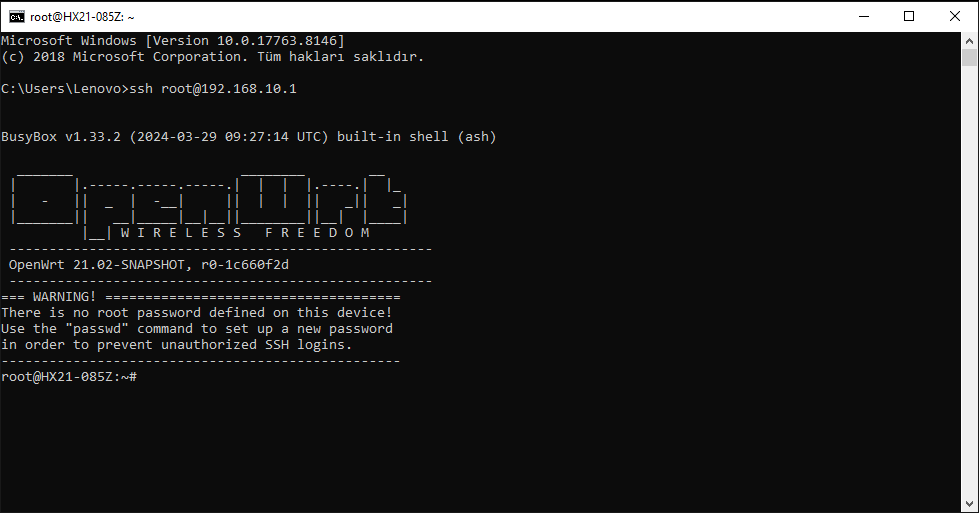
Stock firmware OpenWrt tabanlı ve milattan kalma 21.02 sürümü kullanıyor. Bugün bunu değiştirelim.
Firmware Yedeği Alma
Yedek almak için öncellikle sırasıyla şu komutları girelim. Şuanlık UBI yedeği almadık çünkü RAM yetmeyeceğinden hata alırsınız ve diğer yedeklerde silinir.
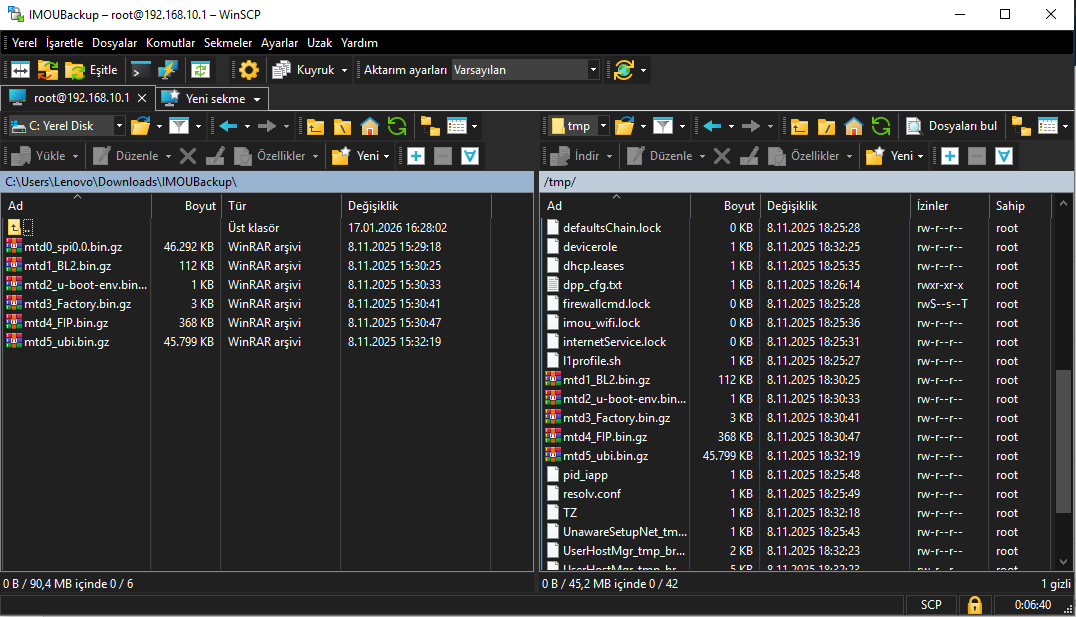
Herhangi bir uyarı (örn. Killed) almadıysanız işlem tamamdır. Şimdi WinSCP ile yedeğimizi alalım.
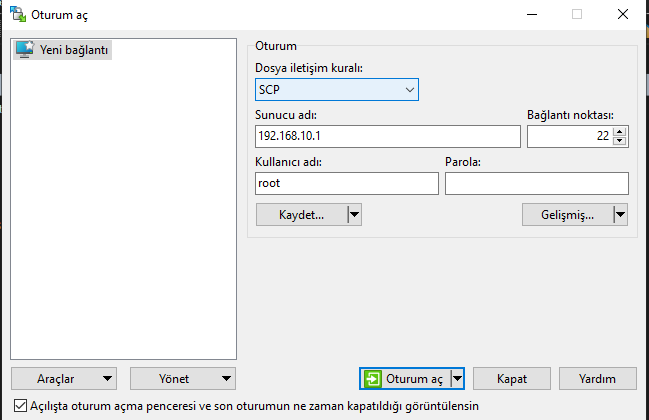
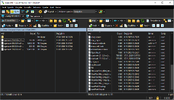
Dosya iletişim kuralımızı SCP seçerek giriş yapıyoruz. '/tmp' dizinine gidiyoruz ve yedeklerimizi kendi bilgisayarımıza atıyoruz.
Biz UBI yedeğini almadık çünkü RAM yetmeyeceğinden hata alırdık ve diğer yedeklerde silinecekti.
mtd0'dan mtd4'e kadar yedekleri aldıktan sonra routerımızın 'tmp' dizinindeki yedekleri siliyoruz. Yalnızca yedekleri silmeye özen gösterin.
Şimdi UBI yedeğimizi alalım. Bunun içinde SSH'dan şu komutu girelim.
Herhangi bir uyarı almadıysak işlem başarılı olmuştur. WinSCP'den yedeğimizi alıp routerın 'tmp' dizininden siliyoruz ve bu kısımı tamamladık.
OpenWrt Kurulumu
downloads.openwrt.org adresinden 25.12 veya daha üst sürümü kuracağız. Maalesef routera yeni destek geldiği için 24.10 yok. Bu rehberi hazırladığım tarihte 25.12 sürümünün 'Stable Release' hali yok eğer varsa 'Stable Release' bölümünden devam edin. Ben olmadığı için 'Upcoming Stable Release' bölümünden devam edeceğim.
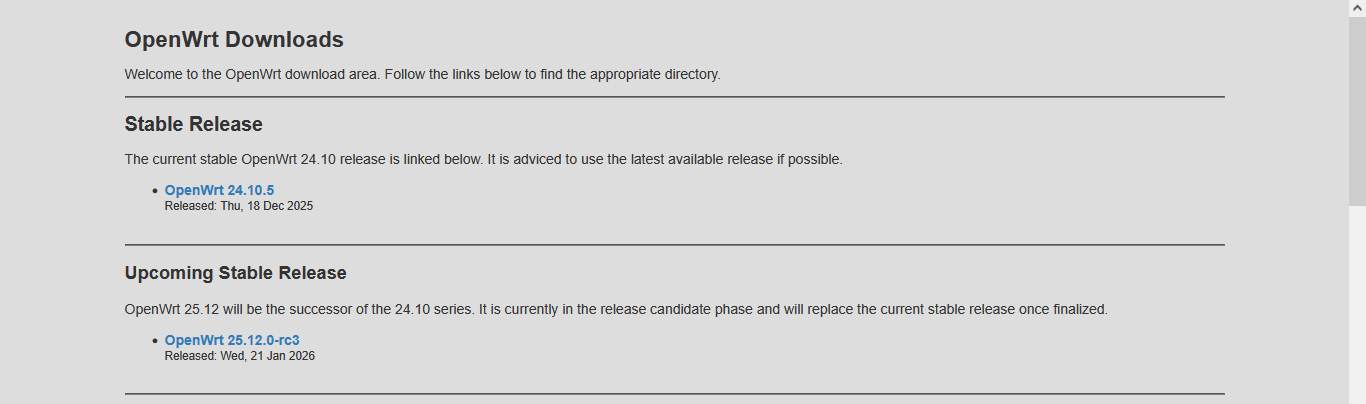
Seçtikten sonra size bir sürü seçenek çıkacak. 'mediatek' ardından 'filogic' dizinini seçiyoruz.

Buradaki dosyaları indiriyoruz. Sonra WinSCP ile routera bağlanıp '/tmp' dizinine '...-mediatek-filogic-imou_hx21-bl31-uboot.fip' ve '...-mediatek-filogic-imou_hx21-preloader.bin' dosyalarını atıyoruz. (Üç nokta koydum çünkü sürümler değişiyor.)
SSH'a giriyoruz ve sırasıyla şu komutları yazıyoruz. Dosya adlarını indirdiğiniz dosya neyse onunla değiştirin tabi.
Şu şekilde çıktı almanız lazım.

Fark ettiyseniz BL2 yazılamadı ama onu sonraki adımlarda yazacağız. Şimdi sırasıyla şu komutlarıda giriyoruz ve router yeniden başlayacak.
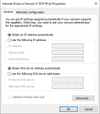
Şimdi router sürekli TFTP sunucusundan recovery imajını çekmeyi deneyecek. Bilgisayarda TFTP sunucusu açmamız lazım bunun için Denetim Masası => Ağ ve Paylaşım Merkezi => Bağdaştırıcı ayarlarını değiştir => Ethernet hangisiyse onu seçin => Internet Protokol Sürümü 4 (TCP/IPv4) bölümüne gidiyoruz. Değerleri aşağıdaki resimde yazdım bu şekilde yapıyoruz.
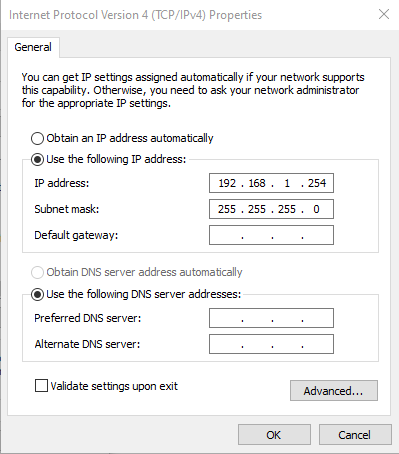
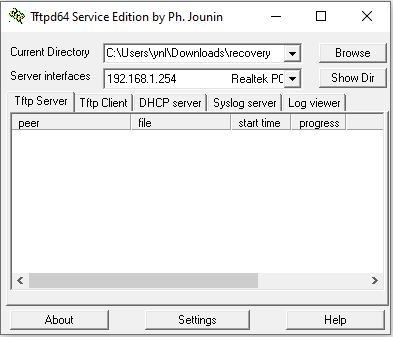
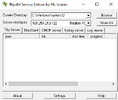
Şimdi Tftpd programını açıyoruz. Current directory'i, OpenWrt dosyalarını indirdiğimiz klasörü seçelim. Server interfaces'de 192.168.1.254 olacak. Şimdi indirdiğimiz recovery dosyasının ismini 'openwrt-mediatek-filogic-imou_hx21-initramfs-recovery' (.itb uzantısı hariç) olarak değiştiriyoruz. Bu süreçte 2-3dk beklememiz lazım. Log viewer'dan duruma bakabilirsiniz.
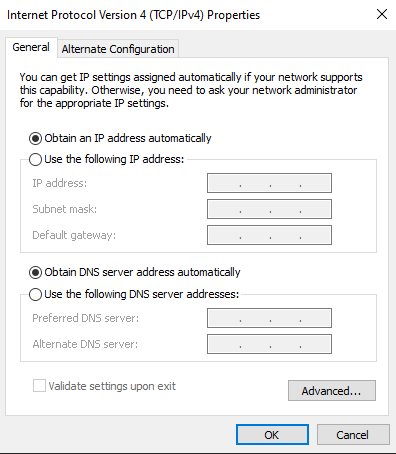
2-3 dakika bekledikten sonra Denetim Masasından ayarlarımızı varsayılan hale getirelim.
Artık SSH'a ve SCP erişimi için 192.168.1.1 IP'sini (örn. 'ssh [email protected]') kullanacağız. Öncelikle WinSCP ile routerın '/tmp' dizinine indirdiğimiz 'openwrt-mediatek-filogic-imou_hx21-squashfs-sysupgrade.itb' dosyamızı atalım.
Şimdi SSH ile bağlanıp şu komutu giriyoruz. Dosya adını indirdiğiniz dosya neyse onunla değiştirin tabi.
Router yeniden başlayacak sonrasında yine SSH ile bağlanıyoruz ve yazamadığımız BL2'yi yazacağız. Eğer SSH ile bağlanırken hata aşağıdaki gibi bir hata alırsanız "C:\Users\KullanıcıAdı\.ssh" dizinindeki klasörünü silip tekrar deneyin.
BL2'yi yazmak için WinSCP ile bağlanıp '/tmp' dizinine indirdiğimiz 'openwrt-mediatek-filogic-imou_hx21-preloader.bin' dosyasını atıyoruz.
Şimdi modemizi LAN, routerinizi WAN portuna bağlayın. Bu şekilde routera internet gelecek ve bu bize lazım. Şimdi SSH ile bağlanıyoruz ve sırasıyla şu komutları giriyoruz.
Eğer komutlar başarılı olduysa 'reboot' komutunu girip işlemi tamamlıyoruz ve artık OpenWrt başarıyla kurulmuş olması lazım. WiFi açık değilse Network => Wireless bölümünden açabilirsiniz.
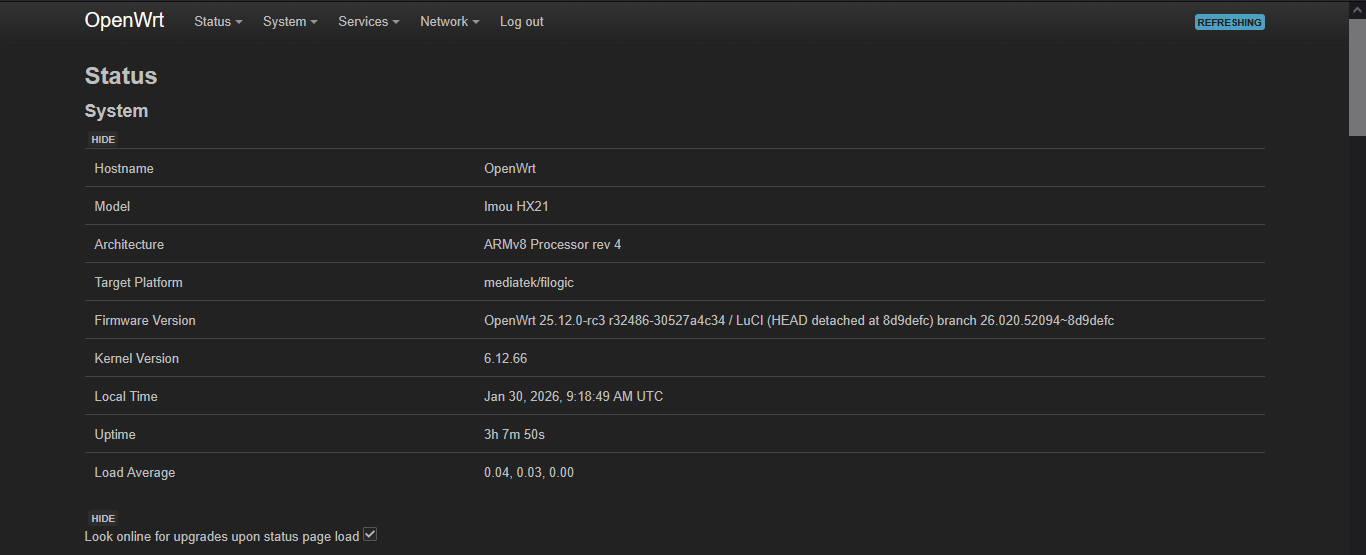
Kaynak: openwrt.org/toh/imou/hx21
Önhazırlık
Öncelikle routera Ethernet ile bağlı olmanız lazım. Ayrıca BL2 yazarken routerın internet bağlantısına ihtiyacı var o yüzden routerın WAN girişine internet bağlantısı olan bir modemin LAN girişine bağlayın. Modemi bridge mode'a almayın router mode'da kalsın. Bilgisayara WinSCP ve Tftpd64 kuruyoruz.
SSH Erişimi
Bu routerda SSH erişimi almak oldukça kolay. Tek yapmanız gereken patched config atmak.
Verdiğim linkten patched config dosyasını indirebilirsiniz.
More Settings => System Settings => Export Configuration kısmından config dosyamızı yüklüyoruz ve artık SSH açılmış olacak.
Config dosyamız uygulandıktan sonra artık arayüz ve WiFi şifremiz '12345678' oldu ve SSH için kullanıcı adı 'root', şifre yok yani boş gireceksiniz.
Stock firmware OpenWrt tabanlı ve milattan kalma 21.02 sürümü kullanıyor. Bugün bunu değiştirelim.
Firmware Yedeği Alma
Yedek almak için öncellikle sırasıyla şu komutları girelim. Şuanlık UBI yedeği almadık çünkü RAM yetmeyeceğinden hata alırsınız ve diğer yedeklerde silinir.
Kod:
cat /dev/mtd0 | gzip -1 -c > /tmp/mtd0_spi0.0.bin.gz
cat /dev/mtd1 | gzip -1 -c > /tmp/mtd1_BL2.bin.gz
cat /dev/mtd2 | gzip -1 -c > /tmp/mtd2_u-boot-env.bin.gz
cat /dev/mtd3 | gzip -1 -c > /tmp/mtd3_Factory.bin.gz
cat /dev/mtd4 | gzip -1 -c > /tmp/mtd4_FIP.bin.gz
Herhangi bir uyarı (örn. Killed) almadıysanız işlem tamamdır. Şimdi WinSCP ile yedeğimizi alalım.
Dosya iletişim kuralımızı SCP seçerek giriş yapıyoruz. '/tmp' dizinine gidiyoruz ve yedeklerimizi kendi bilgisayarımıza atıyoruz.
Biz UBI yedeğini almadık çünkü RAM yetmeyeceğinden hata alırdık ve diğer yedeklerde silinecekti.
mtd0'dan mtd4'e kadar yedekleri aldıktan sonra routerımızın 'tmp' dizinindeki yedekleri siliyoruz. Yalnızca yedekleri silmeye özen gösterin.
Şimdi UBI yedeğimizi alalım. Bunun içinde SSH'dan şu komutu girelim.
Kod:
cat /dev/mtd5 | gzip -1 -c > /tmp/mtd5_ubi.bin.gzOpenWrt Kurulumu
downloads.openwrt.org adresinden 25.12 veya daha üst sürümü kuracağız. Maalesef routera yeni destek geldiği için 24.10 yok. Bu rehberi hazırladığım tarihte 25.12 sürümünün 'Stable Release' hali yok eğer varsa 'Stable Release' bölümünden devam edin. Ben olmadığı için 'Upcoming Stable Release' bölümünden devam edeceğim.
Seçtikten sonra size bir sürü seçenek çıkacak. 'mediatek' ardından 'filogic' dizinini seçiyoruz.
Buradaki dosyaları indiriyoruz. Sonra WinSCP ile routera bağlanıp '/tmp' dizinine '...-mediatek-filogic-imou_hx21-bl31-uboot.fip' ve '...-mediatek-filogic-imou_hx21-preloader.bin' dosyalarını atıyoruz. (Üç nokta koydum çünkü sürümler değişiyor.)
SSH'a giriyoruz ve sırasıyla şu komutları yazıyoruz. Dosya adlarını indirdiğiniz dosya neyse onunla değiştirin tabi.
Kod:
mtd write /tmp/openwrt-mediatek-filogic-imou_hx21-bl31-uboot.fip FIP
mtd write /tmp/openwrt-mediatek-filogic-imou_hx21-preloader.bin BL2
Şu şekilde çıktı almanız lazım.
Fark ettiyseniz BL2 yazılamadı ama onu sonraki adımlarda yazacağız. Şimdi sırasıyla şu komutlarıda giriyoruz ve router yeniden başlayacak.
Kod:
mtd erase ubi
reboot
Şimdi router sürekli TFTP sunucusundan recovery imajını çekmeyi deneyecek. Bilgisayarda TFTP sunucusu açmamız lazım bunun için Denetim Masası => Ağ ve Paylaşım Merkezi => Bağdaştırıcı ayarlarını değiştir => Ethernet hangisiyse onu seçin => Internet Protokol Sürümü 4 (TCP/IPv4) bölümüne gidiyoruz. Değerleri aşağıdaki resimde yazdım bu şekilde yapıyoruz.
Şimdi Tftpd programını açıyoruz. Current directory'i, OpenWrt dosyalarını indirdiğimiz klasörü seçelim. Server interfaces'de 192.168.1.254 olacak. Şimdi indirdiğimiz recovery dosyasının ismini 'openwrt-mediatek-filogic-imou_hx21-initramfs-recovery' (.itb uzantısı hariç) olarak değiştiriyoruz. Bu süreçte 2-3dk beklememiz lazım. Log viewer'dan duruma bakabilirsiniz.
2-3 dakika bekledikten sonra Denetim Masasından ayarlarımızı varsayılan hale getirelim.
Artık SSH'a ve SCP erişimi için 192.168.1.1 IP'sini (örn. 'ssh [email protected]') kullanacağız. Öncelikle WinSCP ile routerın '/tmp' dizinine indirdiğimiz 'openwrt-mediatek-filogic-imou_hx21-squashfs-sysupgrade.itb' dosyamızı atalım.
Şimdi SSH ile bağlanıp şu komutu giriyoruz. Dosya adını indirdiğiniz dosya neyse onunla değiştirin tabi.
Kod:
sysupgrade -n /tmp/openwrt-mediatek-filogic-imou_hx21-squashfs-sysupgrade.itbRouter yeniden başlayacak sonrasında yine SSH ile bağlanıyoruz ve yazamadığımız BL2'yi yazacağız. Eğer SSH ile bağlanırken hata aşağıdaki gibi bir hata alırsanız "C:\Users\KullanıcıAdı\.ssh" dizinindeki klasörünü silip tekrar deneyin.
Kod:
@@@@@@@@@@@@@@@@@@@@@@@@@@@@@@@@@@@@@@@@@@@@@@@@@@@@@@@@@@@
@    WARNING: REMOTE HOST IDENTIFICATION HAS CHANGED!     @
@@@@@@@@@@@@@@@@@@@@@@@@@@@@@@@@@@@@@@@@@@@@@@@@@@@@@@@@@@@
IT IS POSSIBLE THAT SOMEONE IS DOING SOMETHING NASTY!
Someone could be eavesdropping on you right now (man-in-the-middle attack)!
It is also possible that a host key has just been changed.
The fingerprint for the ED25519 key sent by the remote host is
SHA256:nwux6Q9pUip/f1HtXGXqaiy/479KZZ6X1YuPcU/BhEs.
Please contact your system administrator.
Add correct host key in C:\\Users\\ynl/.ssh/known_hosts to get rid of this message.
Offending ED25519 key in C:\\Users\\ynl/.ssh/known_hosts:1
Host key for 192.168.1.1 has changed and you have requested strict checking.
Host key verification failed.
BL2'yi yazmak için WinSCP ile bağlanıp '/tmp' dizinine indirdiğimiz 'openwrt-mediatek-filogic-imou_hx21-preloader.bin' dosyasını atıyoruz.
Şimdi modemizi LAN, routerinizi WAN portuna bağlayın. Bu şekilde routera internet gelecek ve bu bize lazım. Şimdi SSH ile bağlanıyoruz ve sırasıyla şu komutları giriyoruz.
Kod:
apk update && apk add kmod-mtd-rw
insmod mtd-rw i_want_a_brick=1
mtd write /tmp/openwrt-mediatek-filogic-imou_hx21-preloader.bin bl2
Eğer komutlar başarılı olduysa 'reboot' komutunu girip işlemi tamamlıyoruz ve artık OpenWrt başarıyla kurulmuş olması lazım. WiFi açık değilse Network => Wireless bölümünden açabilirsiniz.
Kaynak: openwrt.org/toh/imou/hx21
Dosya Ekleri

Son düzenleme: