

AsiI 77
Üstün


Merhaba, yeni iOS kullanıcısısın ve iOS sana zor geliyor. Ama merak etme, bunu kısa bir şekilde çözeceğiz. Bugün sana basit bir şekilde cihazına nasıl birden fazla duvar kağıdı ekleyebileceğini göstereceğim. Genelde Android cihazlarda 1 duvar kağıdı seçeneğiniz olur, istediğiniz zaman değiştirdiğinizde önceki duvar kağıdınız gider. İOS'ta siz silmediğiniz sürece eskisi de kayıtlı durur, ama bugünkü konumuz duvar kağıdı değiştirmek. Bu makale bilgili kişiler için değil, iOS'ta acemi olan kişiler için hazırlandı, ondan dolayı ona göre düşüncelerinizi belirtmenizi istiyorum. En az iOS 16/iPadOS 16 kullanmalısınız. Cihazdan cihaza tasarımlar değişiklik gösterebilir.
Önce kilidini açmalısın, ancak ana ekrana gelmeden. Eğer ana ekrana geldiyse bildirimlerin oraya gitmen yeterli. Amacımız bizim saatimizin olduğu, bildirimlerimizin gözüktüğü "Kilit Ekranı". Burada basılı tut, şöyle bir menüye gelmelisin:
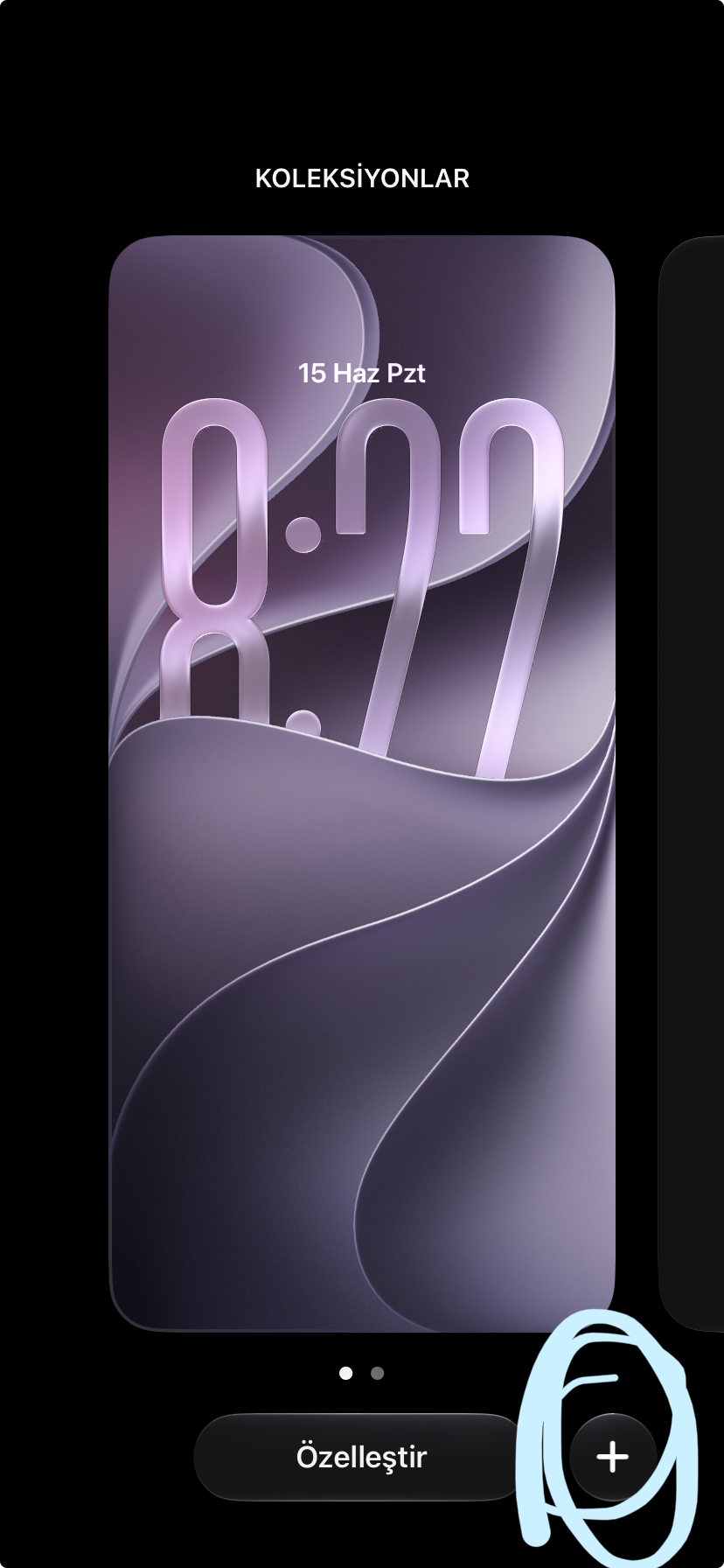
Karşına böyle bir ekran gelmeli, burada açık mavi renkle yuvarlak içine aldığım "+" butonuna basın. Karşınıza bir sürü duvar kağıdı seçeneği gelmeli:
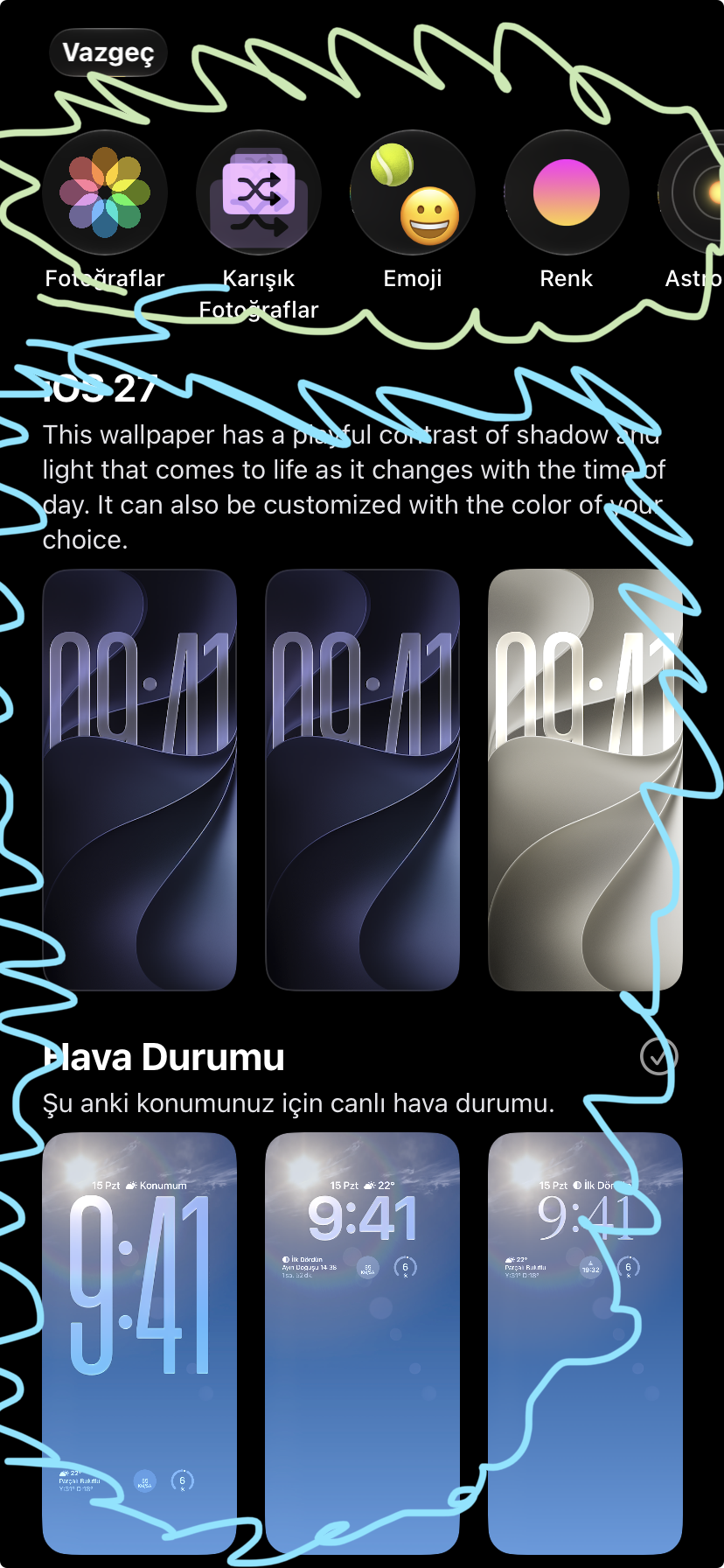
Açık yeşille yuvarlak içine aldığım bölüm fotoğraflarınızı falan kullanmak için. Zaten "Renk, Emoji, Astronomi" gibi seçenekleri aşağıya doğru kaydırırsanız görebilirsiniz. Buradan bir duvar kağıdını seçin, ben burada iOS 27 duvar kağıdını seçeceğim.
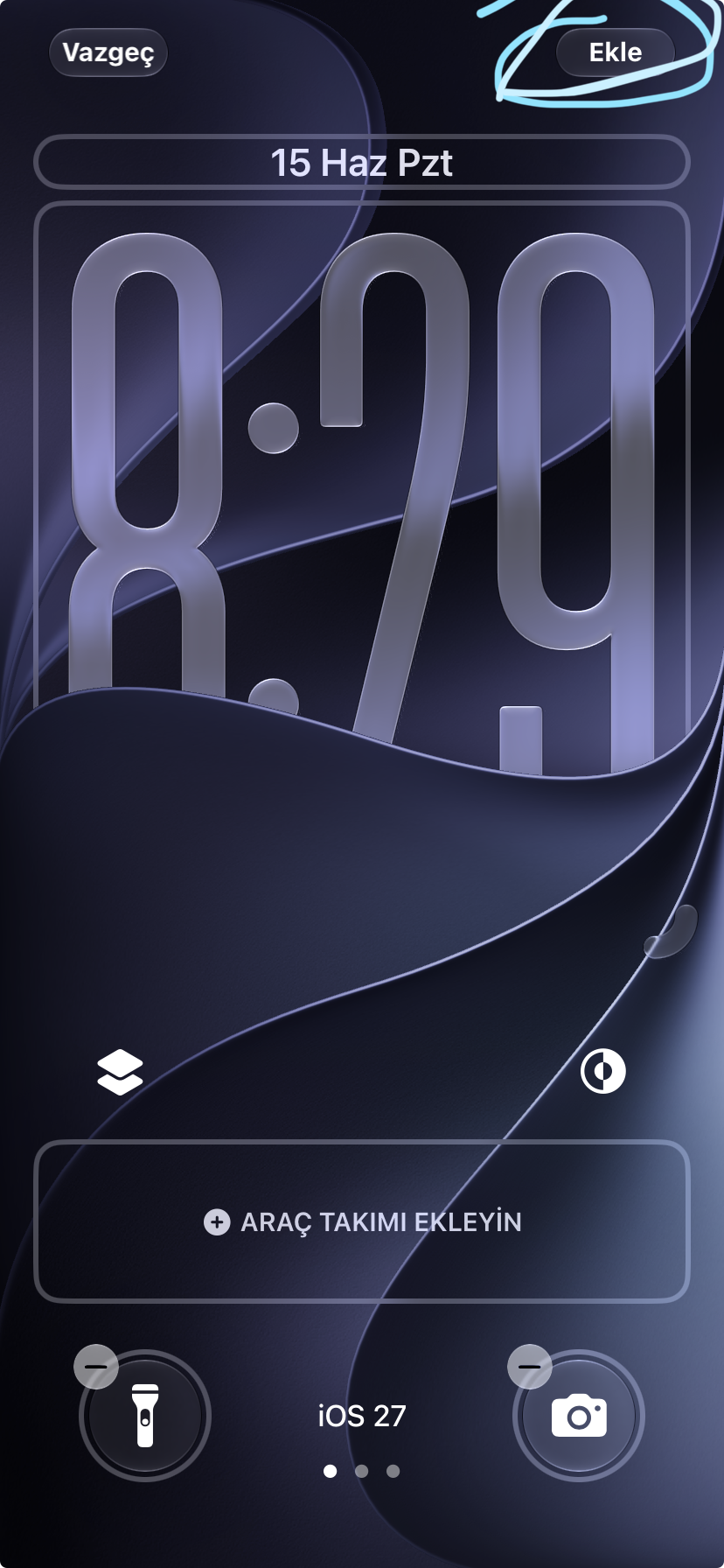
İşiniz bittikten sonra mavi kalemle yuvarlak içine aldığım "Ekle" butonuna basın. Bastıktan sonra duvar kağıdınız eklenecektir. Ve bu kadar.
Umarım rehberim yararlı olmuştur. İOS'a yeni başladıysan ve zorlanıyorsan bu serilerimde adım adım iOS'da nasıl yapılır anlatıyorum. Tekrardan belirteyim, bu makale yeni başlayanlar için, size aşırı basit gelen bir şey bazılarını zorluyor. O yüzden düşüncenizi belirtirken lütfen saygılı olalım. Okuduğunuz için teşekkür ederim.
Önce kilidini açmalısın, ancak ana ekrana gelmeden. Eğer ana ekrana geldiyse bildirimlerin oraya gitmen yeterli. Amacımız bizim saatimizin olduğu, bildirimlerimizin gözüktüğü "Kilit Ekranı". Burada basılı tut, şöyle bir menüye gelmelisin:
Karşına böyle bir ekran gelmeli, burada açık mavi renkle yuvarlak içine aldığım "+" butonuna basın. Karşınıza bir sürü duvar kağıdı seçeneği gelmeli:
Açık yeşille yuvarlak içine aldığım bölüm fotoğraflarınızı falan kullanmak için. Zaten "Renk, Emoji, Astronomi" gibi seçenekleri aşağıya doğru kaydırırsanız görebilirsiniz. Buradan bir duvar kağıdını seçin, ben burada iOS 27 duvar kağıdını seçeceğim.
İşiniz bittikten sonra mavi kalemle yuvarlak içine aldığım "Ekle" butonuna basın. Bastıktan sonra duvar kağıdınız eklenecektir. Ve bu kadar.
Umarım rehberim yararlı olmuştur. İOS'a yeni başladıysan ve zorlanıyorsan bu serilerimde adım adım iOS'da nasıl yapılır anlatıyorum. Tekrardan belirteyim, bu makale yeni başlayanlar için, size aşırı basit gelen bir şey bazılarını zorluyor. O yüzden düşüncenizi belirtirken lütfen saygılı olalım. Okuduğunuz için teşekkür ederim.









