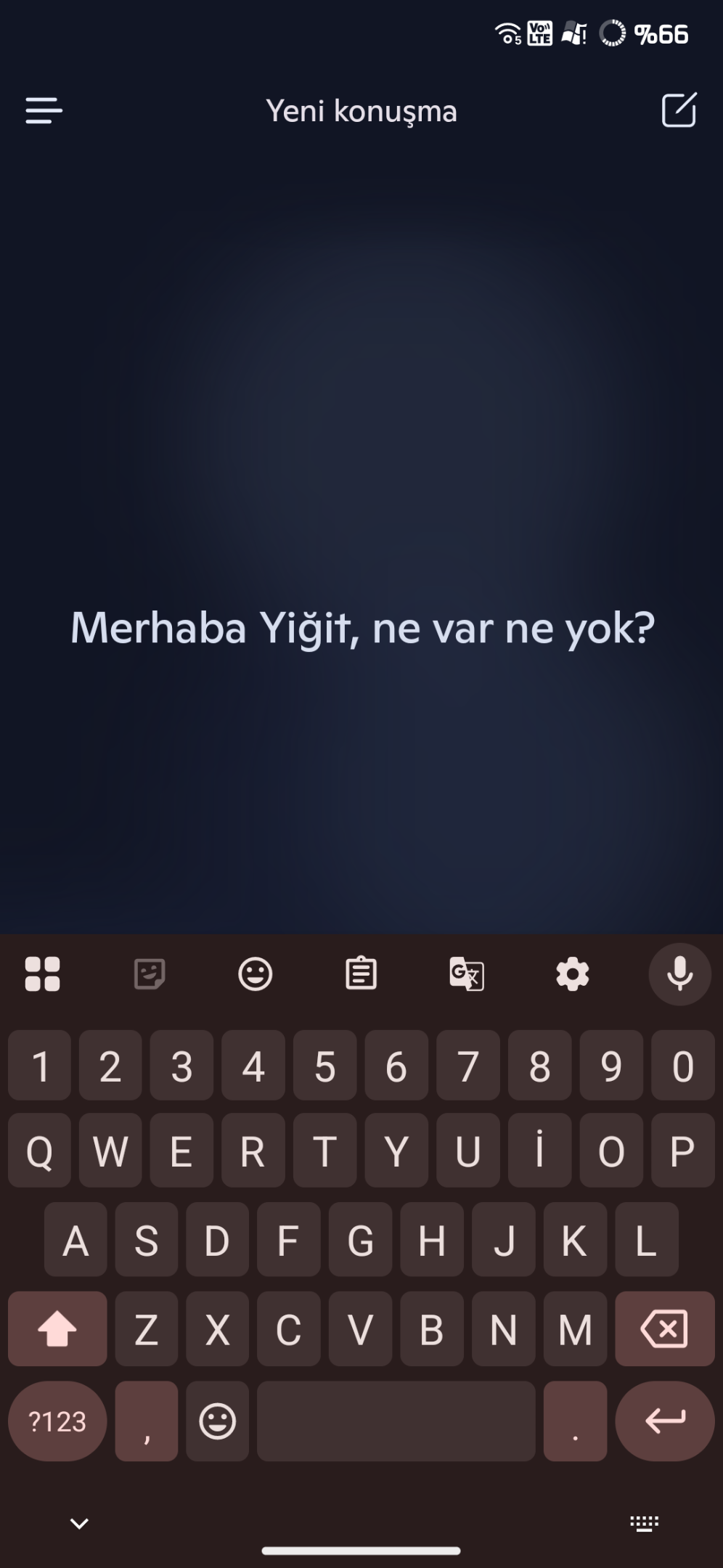
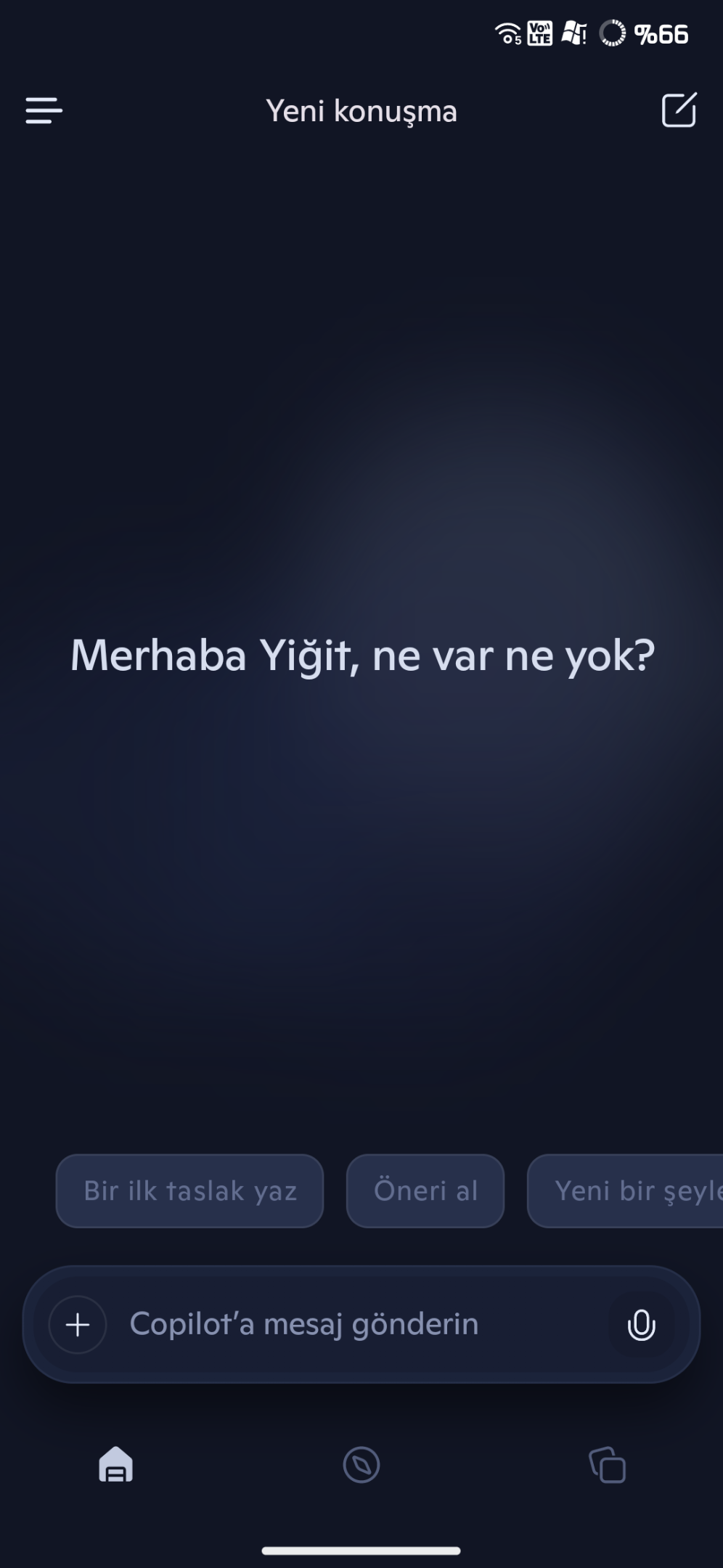
Gemini, DeepSeek, ChatGPT gibi uygulamalarda hiçbir sorun yaşamadım; ancak Copilot’ta klavye açıldığında bar altta kalıyor. Ne yazdığımı göremiyorum ve düzenlemek istesem imleci geri kaydıramıyorum. Umarım bir çözümü vardır. Bu sorunu başka hiçbir uygulamada, hiçbir şekilde yaşamadım. Copilot gerçekten başarılı bir yapay zeka; bu yüzden bırakmak istemiyorum. Gboard dışında farklı klavyeleri denedim, ROM’un kendi klavyesini de kullandım ama sonuç değişmedi.
Cihaz: Mi 9T Pro
ROM: crDroid A13
Root: Yok
TWRP: Var
Başka hiçbir yerde bu sorunu yaşamadığımı ve ROM'dan kaynaklı olduğunu sanmıyorum. Uygulama silinip ilk yukleyişte sorunsuz ama 2. Açılışta bozuluyor klavye.
Eki Görüntüle 194772
Eki Görüntüle 194773
Sorunu Çözmek İçin Adımlar:
1.
Uygulama Ayarları Kontrolü:
- Copilot uygulamasını açın.
- Ayarlar menüsüne gidin ve klavye ile ilgili seçenekleri kontrol edin. Küçük bir hata veya yanlış ayar olabilir.
2.
Uygulama İzinlerini Kontrol Etme:
- Cihazınızın "Ayarlar" kısmına gidin.
- "Uygulamalar" bölümünde Copilot'u bulun.
- Uygulamanın gerekli izinlere sahip olduğundan emin olun (özellikle ekran üstü görüntü izinleri).
3.
Klavye Uygulamasını Yeniden Ayarlama:
- Gboard veya kullandığınız klavye uygulamasını açın.
- Klavyenin ayarlarını sıfırlamayı deneyin veya varsayılan ayarlara geri dönün.
4.
Copilot Uygulamasını Silme ve Yeniden Yükleme:
- Copilot uygulamasını tamamen silin.
- Google Play Store'dan tekrar yükleyin ve denemeyi tekrarlayın.
5.
Geliştirici Seçeneklerini Kontrol Etme:
- Cihazınızdaki geliştirici seçeneklerine erişin (Ayarlar > Telefon Hakkında > Yapı Numarasına 7 kez tıklayın).
- Geliştirici seçeneklerinde "Klavye" veya "Ekran" ile ilgili ayarları kontrol edin ve değişiklik yapın.
6.
Bölge Ayarlarını Kontrol Etme:
- Cihazın bölge ayarlarını Control Panel'deki dil ayarları ile kontrol edin. Uygulamalar bazen farklı dillerde veya bölgelerde sorun gösterebilir.
7.
Farklı ROM veya Kernel Deneme:
- Eğer sorun devam ederse, başka bir ROM veya kernel sürümünü denemek faydalı olabilir.
Not:
Sorun devam ederse, cihazın teknik özelliklerine ve mevcut yazılım sürümüne dair daha fazla bilgi talep edilebilir.