Bu konu çözüldü olarak işaretlenmiştir. Çözülmediğini düşünüyorsanız konuyu rapor edebilirsiniz.
Detaylar
Kim cevapladı?
Çözüm
Hatta oyuna girip interneti açtığımda herhangi bir sorunla karşılaşmadım fakat internet açık oyuna girilmiyor, anlamadım gitti.
Yani sonuç olarak çözüm; oyuna interneti kapatıp girmekmiş hocam. Tüm taktikler ve çabalarınız için çok çok teşekkürler.
Büyük ihtimalle saat uyumsuzlğu, uygulama hataları veya ağ ayarlarından kaynaklanıyor. Önce saat ve tarih ayarlarını kontrol et, Ayarlar > Zaman ve Dil > Tarih ve Saat bölümüne gir “Saati otomatik olarak ayarla” seçeneğini kapatıp tekrar aç ardından “Şimdi eşitle” butonuna bas. Sonra Xbox ve Gaming Services uygulamalarını sıfırla. Ayarlar > Uygulamalar > Yüklü Uygulamalar kısmonda Gaming Services, Xbox ve Microsoft Store’u bul, Gelişmiş Seçenekler’den önce Onar, gerekirse Sıfırla. Ardından Xbox hesabından çıkış yapıp tekrar giriş yap. Hem Microsoft Store hem Xbox uygulamasında oturumu kapat, bilgisayarı yeniden başlat, önce Store’a sonra Xbox’a giriş yap.
Eğer sorun devam ederse DNS ayarlarını değiştir. Ağ ayarlarından DNS adresini Google (8.8.8.8 / 8.8.4.4) veya Cloudflare (1.1.1.1) olarak ayarla. Son çare olarak Gaming Services’ı PowerShell ile yeniden yükle. Başlat menüsüne sağ tıkla, Terminal (Yönetici) aç ve şu komutu çalıştır:
Bilgisayarı yeniden başlat, ardından Microsoft Store’u açtığında Gaming Services güncellemesini yükle.
Eğer sorun devam ederse DNS ayarlarını değiştir. Ağ ayarlarından DNS adresini Google (8.8.8.8 / 8.8.4.4) veya Cloudflare (1.1.1.1) olarak ayarla. Son çare olarak Gaming Services’ı PowerShell ile yeniden yükle. Başlat menüsüne sağ tıkla, Terminal (Yönetici) aç ve şu komutu çalıştır:
get-appxpackage microsoft.gamingServices | remove-AppxPackage -allusers<br>Bilgisayarı yeniden başlat, ardından Microsoft Store’u açtığında Gaming Services güncellemesini yükle.

hocam dediklerinizi harfiyen yaptım fakat gaming servicese herhangi bir güncelleme gelmedi.Büyük ihtimalle saat uyumsuzlğu, uygulama hataları veya ağ ayarlarından kaynaklanıyor. Önce saat ve tarih ayarlarını kontrol et, Ayarlar > Zaman ve Dil > Tarih ve Saat bölümüne gir “Saati otomatik olarak ayarla” seçeneğini kapatıp tekrar aç ardından “Şimdi eşitle” butonuna bas. Sonra Xbox ve Gaming Services uygulamalarını sıfırla. Ayarlar > Uygulamalar > Yüklü Uygulamalar kısmonda Gaming Services, Xbox ve Microsoft Store’u bul, Gelişmiş Seçenekler’den önce Onar, gerekirse Sıfırla. Ardından Xbox hesabından çıkış yapıp tekrar giriş yap. Hem Microsoft Store hem Xbox uygulamasında oturumu kapat, bilgisayarı yeniden başlat, önce Store’a sonra Xbox’a giriş yap.
Eğer sorun devam ederse DNS ayarlarını değiştir. Ağ ayarlarından DNS adresini Google (8.8.8.8 / 8.8.4.4) veya Cloudflare (1.1.1.1) olarak ayarla. Son çare olarak Gaming Services’ı PowerShell ile yeniden yükle. Başlat menüsüne sağ tıkla, Terminal (Yönetici) aç ve şu komutu çalıştır:get-appxpackage microsoft.gamingServices | remove-AppxPackage -allusers<br>
Bilgisayarı yeniden başlat, ardından Microsoft Store’u açtığında Gaming Services güncellemesini yükle.

Gaming Services kendiliğinden yüklenmediyse Microsoft Store'u bu kurulumu yapmaya zorlamamız gerekiyor. Bu hizmet eksik olduğu sürece "Connecting" ekranını geçemezsin. PowerShell'i tekrar aç. Şu komutu yapıştır ve Enter'a bas:hocam dediklerinizi harfiyen yaptım fakat gaming servicese herhangi bir güncelleme gelmedi.
start ms-windows-store://pdp/?productid=9MWPM2CQNLHNKomut doğrudan Microsoft Store'daki Oyun Hizmetleri sayfasına atacak. Oradan "Yükle" veya "Al" butonuna basabilirsin. Olmadı Xbox uygululamasını aç. Uygulama açıldığında genellikle üstte veya altta "Bu uygulama için gerekli olan bazı bileşenler eksik" uyarısı verir. Oradaki "Düzelt" veya "Yükle" butonuna bas.
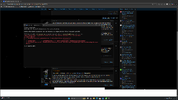
Hocam gaming servicesı silmek için olan komudu yapıştırdığımda şu ekran çıkıyor. (düzenleme:O komuttan <br> kısmını sildiğimde gaming services silindi ve şu anda tekrar yüklüyorum.)Gaming Services kendiliğinden yüklenmediyse Microsoft Store'u bu kurulumu yapmaya zorlamamız gerekiyor. Bu hizmet eksik olduğu sürece "Connecting" ekranını geçemezsin. PowerShell'i tekrar aç. Şu komutu yapıştır ve Enter'a bas:
start ms-windows-store://pdp/?productid=9MWPM2CQNLHN
Komut doğrudan Microsoft Store'daki Oyun Hizmetleri sayfasına atacak. Oradan "Yükle" veya "Al" butonuna basabilirsin. Olmadı Xbox uygululamasını aç. Uygulama açıldığında genellikle üstte veya altta "Bu uygulama için gerekli olan bazı bileşenler eksik" uyarısı verir. Oradaki "Düzelt" veya "Yükle" butonuna bas.
Dosya Ekleri
Son düzenleme:
Hocam gaming servicesı silmek için olan komudu yapıştırdığımda şu ekran çıkıyor.
get-appxpackage microsoft.gamingServices | remove-AppxPackage -allusersBunu deneyin bir de.
Yok hocam sildim yükledim ama nafile. Bunları yapmadan önce bi ara sanki girer gibi oldu. Oyun ayarlarına girdim ama yine attı hocam. İlgi ve alakanız için yinede minnettarım.get-appxpackage microsoft.gamingServices | remove-AppxPackage -allusers
Bunu deneyin bir de.
Yok hocam sildim yükledim ama nafile. Bunları yapmadan önce bi ara sanki girer gibi oldu. Oyun ayarlarına girdim ama yine attı hocam. İlgi ve alakanız için yinede minnettarım.
ms-windows-store://pdp/?productid=9MWPM2CQNLHN kodunu denediniz mi?Buna ek olarak bilgisayarın arama çubuğuna "Hizmetler" yazıp açarak listenin sonundaki Xbox ile başlayan tüm servisleri sağ tıklayıp manuel olarak başlatman da işe yarayabilir. Oyunun girer gibi yapıp atması arka plan servislerinin tam o sırada devreye girememesinden kaynaklanıyor. Eğer bu da olmazsa veya Oyun Hizmetleri sayfası açılmazsa Microsoft Store'u kapatıp Windows ayarlarından uygulamayı sıfırladıktan sonra tekrar denemeni öneririm.
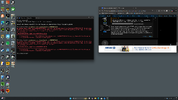
Bu kodu girdiğimde şöyle bir ekran çıkıyor hocam;ms-windows-store://pdp/?productid=9MWPM2CQNLHNkodunu denediniz mi?
Buna ek olarak bilgisayarın arama çubuğuna "Hizmetler" yazıp açarak listenin sonundaki Xbox ile başlayan tüm servisleri sağ tıklayıp manuel olarak başlatman da işe yarayabilir. Oyunun girer gibi yapıp atması arka plan servislerinin tam o sırada devreye girememesinden kaynaklanıyor. Eğer bu da olmazsa veya Oyun Hizmetleri sayfası açılmazsa Microsoft Store'u kapatıp Windows ayarlarından uygulamayı sıfırladıktan sonra tekrar denemeni öneririm.
Dosya Ekleri
Çalıştıra girin.
Yeni konular
-
-
-
-
-
-
-
3.000 TL bütçe ile Xbox Series S için kulaklık önerisi
- BronxDominician
- Mesaj: 0