

- Katılım
- 21 Aralık 2023
- Mesajlar
- 452
- Makaleler
- 1
- Çözümler
- 1
- Beğeniler
- 1.269
Windows 10 build 19045.5555, Windows 10 2022 Güncellemesinin bir derlemesidir. 25 Şubat 2025'de sürüm 22H2'yi çalıştıran cihazlara yönelik yayımlanan KB5052077 güncellemesi yüklenerek edinilebilir.
Windows 10 build 19045.5737, Windows 10 2022 Güncellemesinin bir derlemesidir. 8 Nisan 2025'de sürüm 22H2'yi çalıştıran cihazlara yönelik yayımlanan KB5055518 güncellemesi yüklenerek edinilebilir.
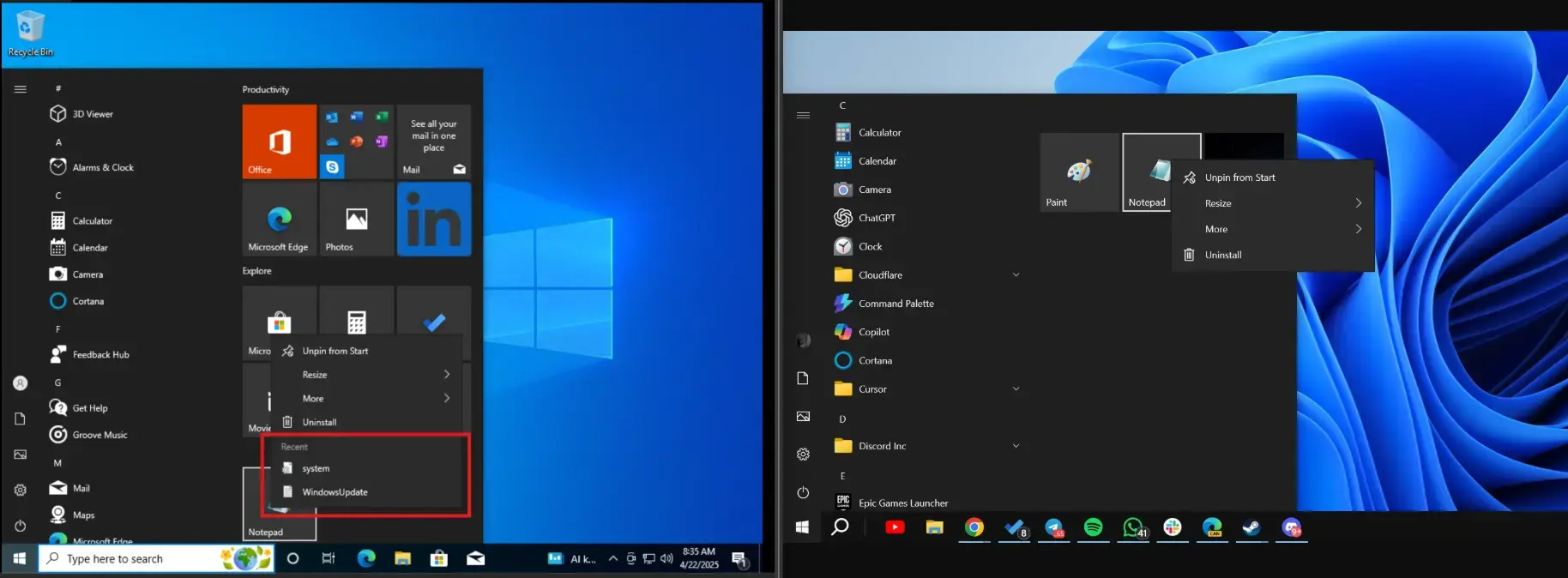
Microsoft, Windows 10, sürüm 22H2 bilinen sorunlar ve bildirimler destek belgesinde, Bazı uygulamalar için Başlat menüsü atlama listeleri Windows 10'da beklendiği gibi çalışmayabilir bölümünün altında 25 Şubat 2025'den itibaren kullanıma sunulan KB5052077 güncelleştirmesinin neden olduğu ancak çoğunlukla KB5055518 güncelleştirmesinde görülen ve başlat menüsünde canlı kutucuk olarak seçilen bir Windows uygulamasının sağ-tık menüsünde kullanıcıların ilgili uygulamayla en son çalıştığı işlemleri göstermesini sağlayan Son listesi için, Son listesinin gösterilmesini engelleyen bir sorunun 25 Nisan 2025'te kullanıma sunulan bir hizmet değişikliğiyle çözüldüğünü duyurdu.
Microsoft'a göre bu sorun; Windows 10, sürüm 22H2'deki kullanıcılar için Başlat Menüsünde hesap denetimi deneyimlerini entegre eden yeni bir özelliğin kullanıma sunulmasından kaynaklandı.
Windows 10'da Başlat Menüsü, Canlı Kutucuk için Seçilen Uygulamada Sağ-Tık Menüsü Farklılığı (Eskiden)
Daha fazlası için:
Windows 10 build 19045.5737, Windows 10 2022 Güncellemesinin bir derlemesidir. 8 Nisan 2025'de sürüm 22H2'yi çalıştıran cihazlara yönelik yayımlanan KB5055518 güncellemesi yüklenerek edinilebilir.
Microsoft, Windows 10, sürüm 22H2 bilinen sorunlar ve bildirimler destek belgesinde, Bazı uygulamalar için Başlat menüsü atlama listeleri Windows 10'da beklendiği gibi çalışmayabilir bölümünün altında 25 Şubat 2025'den itibaren kullanıma sunulan KB5052077 güncelleştirmesinin neden olduğu ancak çoğunlukla KB5055518 güncelleştirmesinde görülen ve başlat menüsünde canlı kutucuk olarak seçilen bir Windows uygulamasının sağ-tık menüsünde kullanıcıların ilgili uygulamayla en son çalıştığı işlemleri göstermesini sağlayan Son listesi için, Son listesinin gösterilmesini engelleyen bir sorunun 25 Nisan 2025'te kullanıma sunulan bir hizmet değişikliğiyle çözüldüğünü duyurdu.
Microsoft'a göre bu sorun; Windows 10, sürüm 22H2'deki kullanıcılar için Başlat Menüsünde hesap denetimi deneyimlerini entegre eden yeni bir özelliğin kullanıma sunulmasından kaynaklandı.
Windows 10'da Başlat Menüsü, Canlı Kutucuk için Seçilen Uygulamada Sağ-Tık Menüsü Farklılığı (Eskiden)
Daha fazlası için:


