

islamiöğretiler
Çalışkan
- Katılım
- 30 Eylül 2026
- Mesajlar
- 246
- Beğeniler
- 72


Konu Başlıkları Gizle
Merhaba, eğer Superonline veya PPPoE bilgilerini vermeyen bir ISS kullanıyorsanız ve onların verdikleri router'dan memnun değilseniz, müşteri hizmetleri size PPPoE bilgilerini vermiyorsa ve kendi router'ınızı kullanmak istiyorsanız adım adım dediklerimi yapın.
Windows kullanmanızı tavsiye ederim. Linux bilmiyorum ama Mac'te yapamayanları gördüm, sorun çıkarabiliyor. Zaten Linux'ta başka yöntemler de var, Linux'ta da yapabilirsiniz ama bu konu onunla alakalı değil.
İndirdikten sonra VirtualBox sandbox dosyamızı indiriyoruz: https://drive.usercontent.google.co...m=t&uuid=0f24631d-9b11-4234-85b7-17f5ee065098
Sandbox dosyamız inene kadar VirtualBox'u kuruyoruz. Her şeye ileri diyoruz, ekstra bir ayara gerek yok. Sonra sandbox dosyamıza çift tıklıyoruz, VirtualBox içeri aktarıyor. Ardından VirtualBox uygulamasını açıyoruz, sanal makinemizin orada göründüğünden emin oluyoruz.
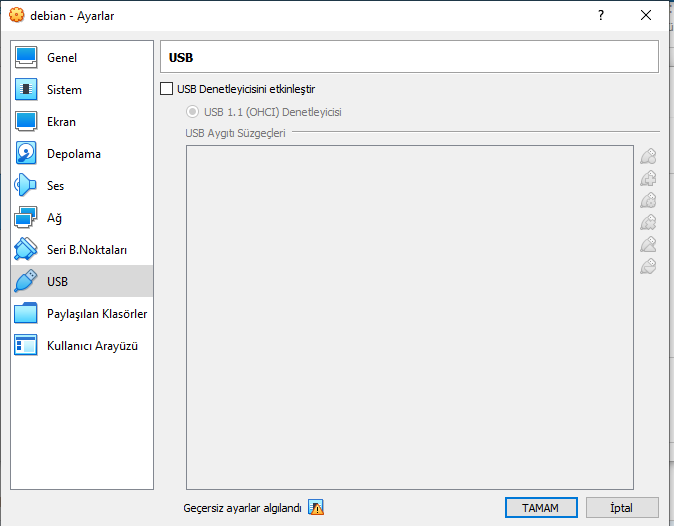
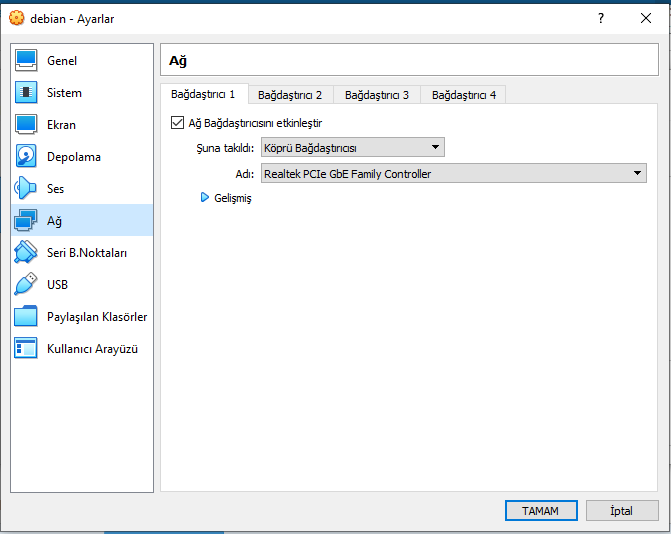
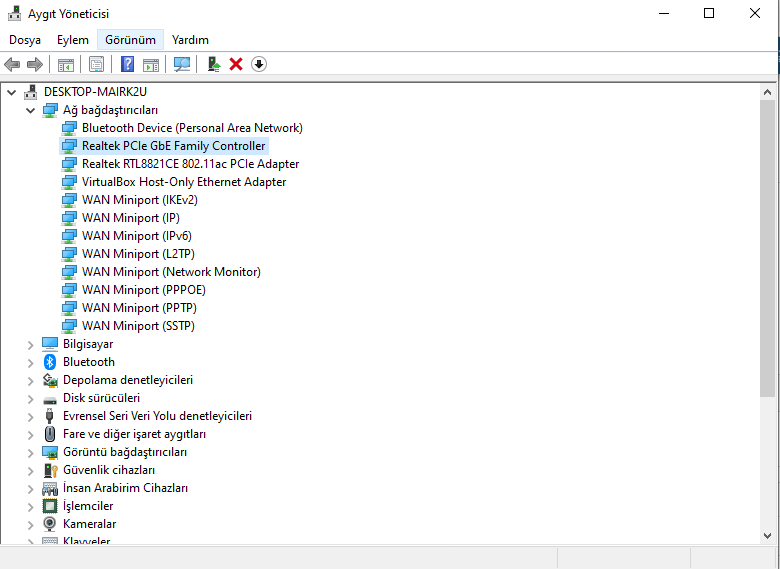
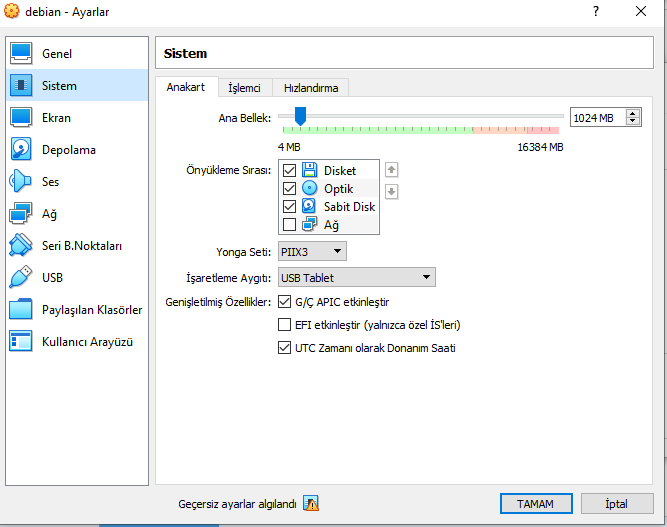
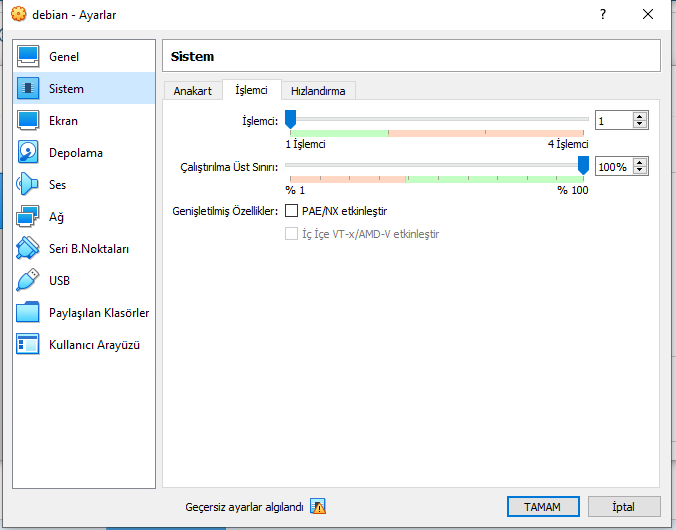
Ayarlara tıklayıp USB'yi kapatıyoruz, ağ donanımını da kendi PC veya laptopumuzun GBE Controller'ını seçiyoruz. Bilmiyorsanız Aygıt Yöneticisi'nde ağ bağdaştırıcılarına tıklayarak öğrenebilirsiniz. Bu hâldeyken hata verebilir, bu yüzden VirtualBox ayarlarının sistem kısmından RAM'i ve işlemci gücünü birazcık artırıyoruz. Ayarlamayı PC'nizin RAM'ine göre yaparsınız.
Laptop kullanıyorsanız Wi-Fi'yi kapatıyoruz ve sanal makineyi başlatıp hiçbir şeye dokunmuyoruz. Sonra çıktıda görülen PPPoE şifresini ve kullanıcı adını bilmiyorsanız kullanıcı adınızı da bir kenara not ediyorsunuz.
ISS'nin, yani internet servis sağlayıcınızın size verdiği router'ın arkasını çevirip WAN MAC kısmındaki yazıları da bir yere not alıyorsunuz. Eğer etiket yoksa kutusunda da vardır, o da yoksa arayüzden öğrenebilirsiniz.
OpenWrt'li router kullanacaksanız TP-Link gibi buna da 0 tanımlanabiliyor ama eğer ASUS router aldıysanız ve VLAN ID'niz 0 ise maalesef ASUS router'larda 0 olarak tanımlanamıyor. SSH açıp kod yazıp zorla 0 tanımlamanız gerek ama o da her yeniden başlatmada sıfırlanıyor. Bunun için Merlin kullanmanız gerek, o da her ASUS router'da yok.
Eğer Superonline kullanıyorsanız VLAN ID'niz 0, 2, 102 veya 4 olabilir. Yüzde 90 sıfırdır. Eğer Türk Telekom veya Türk Telekom altyapısındaysanız bu işlemlere gerek yok, PPPoE bilgilerini her türlü veriyorlar. VLAN ID'niz de yüzde 90 35'tir. Eğer değilse Sosyal'de veri tabanı var.
İşlemler bu şekildeydi, bir sorununuz olursa mesajlara yazabilirsiniz.
Windows kullanmanızı tavsiye ederim. Linux bilmiyorum ama Mac'te yapamayanları gördüm, sorun çıkarabiliyor. Zaten Linux'ta başka yöntemler de var, Linux'ta da yapabilirsiniz ama bu konu onunla alakalı değil.
VirtualBox kurulumu ve ayarları
İlk başta VirtualBox 6.1'i indiriyoruz (7.1 de sorun çıkarabiliyor). İndirme linki: https://download.virtualbox.org/virtualbox/6.1.50/VirtualBox-6.1.50-161033-Win.exeİndirdikten sonra VirtualBox sandbox dosyamızı indiriyoruz: https://drive.usercontent.google.co...m=t&uuid=0f24631d-9b11-4234-85b7-17f5ee065098
Sandbox dosyamız inene kadar VirtualBox'u kuruyoruz. Her şeye ileri diyoruz, ekstra bir ayara gerek yok. Sonra sandbox dosyamıza çift tıklıyoruz, VirtualBox içeri aktarıyor. Ardından VirtualBox uygulamasını açıyoruz, sanal makinemizin orada göründüğünden emin oluyoruz.
Ayarlara tıklayıp USB'yi kapatıyoruz, ağ donanımını da kendi PC veya laptopumuzun GBE Controller'ını seçiyoruz. Bilmiyorsanız Aygıt Yöneticisi'nde ağ bağdaştırıcılarına tıklayarak öğrenebilirsiniz. Bu hâldeyken hata verebilir, bu yüzden VirtualBox ayarlarının sistem kısmından RAM'i ve işlemci gücünü birazcık artırıyoruz. Ayarlamayı PC'nizin RAM'ine göre yaparsınız.
PPPoE bilgilerinin öğrenilmesi
Sonra her şeyi kaydediyoruz. FTTH, yani eve kadar fiber kullanıyorsanız ONT'nin LAN portundaki Ethernet kablosunu çıkarıp PC'mize takıyoruz. FTTB, yani CAT6 kablo dairenize geliyorsa buna gerek yok, direkt WAN portunda hangi kablo varsa söküp PC'ye takın. ONT'ninkini illa çıkarmak zorunda değilsiniz, WAN portuna başka kablo da takabilirsiniz.Laptop kullanıyorsanız Wi-Fi'yi kapatıyoruz ve sanal makineyi başlatıp hiçbir şeye dokunmuyoruz. Sonra çıktıda görülen PPPoE şifresini ve kullanıcı adını bilmiyorsanız kullanıcı adınızı da bir kenara not ediyorsunuz.
ISS'nin, yani internet servis sağlayıcınızın size verdiği router'ın arkasını çevirip WAN MAC kısmındaki yazıları da bir yere not alıyorsunuz. Eğer etiket yoksa kutusunda da vardır, o da yoksa arayüzden öğrenebilirsiniz.
Router kurulumu ve VLAN ID ayarları
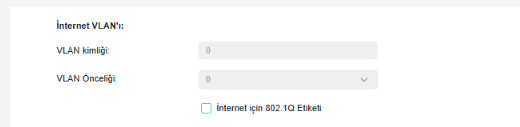
Sonra satın aldığımız router'ın WAN portuna Ethernet kablosu takıp ONT'ye bağlıyoruz. Altında yazan varsayılan adrese giriyoruz ve VLAN ID'niz 0 ise ki benimki öyle, TP-Link router aldıysanız internet için 802.11n tikini kaldırıyorsunuz.OpenWrt'li router kullanacaksanız TP-Link gibi buna da 0 tanımlanabiliyor ama eğer ASUS router aldıysanız ve VLAN ID'niz 0 ise maalesef ASUS router'larda 0 olarak tanımlanamıyor. SSH açıp kod yazıp zorla 0 tanımlamanız gerek ama o da her yeniden başlatmada sıfırlanıyor. Bunun için Merlin kullanmanız gerek, o da her ASUS router'da yok.
Eğer Superonline kullanıyorsanız VLAN ID'niz 0, 2, 102 veya 4 olabilir. Yüzde 90 sıfırdır. Eğer Türk Telekom veya Türk Telekom altyapısındaysanız bu işlemlere gerek yok, PPPoE bilgilerini her türlü veriyorlar. VLAN ID'niz de yüzde 90 35'tir. Eğer değilse Sosyal'de veri tabanı var.
İşlemler bu şekildeydi, bir sorununuz olursa mesajlara yazabilirsiniz.


