Aeronight 3
Üstün


Selamlar, bu rehberde diğer 2 rehberimin içerdiği şeyleri toplayarak GTA IV'ü günümüz şartlarında sorunsuz oynamanızı hedefliyorum.
Minik bir önsöz ve GTA IV'ün neden bu kadar kötü çalıştığını anlatmakla başlıyorum. Grand Theft Auto IV ilk PC'ye çıktığında kullanıcılar çoğunlukla Windows XP kullanıyormuş. Vista da rezalet bir OS olduğu için Rockstar PC portunu direkt olarak XP oyuncularını hedefleyerek DirectX 9 API'ı ile çıkardı. Günümüzde DirectX 12 kullanılıyor ve o zaman da DirectX 10 kullanılabiliyordu. Xbox 360'tan direkt olarak portlandığı için sistemler uyum sağlayamadı. Günümüzde Complete Edition sürümünde bile DirectX 9 ile oynamaya mahkumsunuz. Bu rehberde göreceğiniz düzeltmelerle oyuna Vulkan ve DLSS desteği ekleyeceğiz. Evet dün bir mod yayınlandı ve GTA IV'te DLSS 4 ve FSR kullanabiliyorsunuz.
Gelelim 'neden Vulkan?' sorusuna. 2016 yılında çıkış yapan Vulkan API'ı oyunların doğrudan ekran kartı ile iletişim kurmasını sağlıyor. Ayrıca daha modern bir API olduğundan kesinlikle GTA IV'te bu API'ı kullanmalısınız. Eğer ki ekran kartınız çok eskiyse muhtemelen Vulkan desteği olmayacaktır. Halihazırda değindiğim konulara tekrar değinmemek için ilgili rehberlerin linkini bırakacağım. Takıldığınız yerde soru sormaktan çekinmeyin. Şimdi rehbere geçebiliriz.
Minik bir önsöz ve GTA IV'ün neden bu kadar kötü çalıştığını anlatmakla başlıyorum. Grand Theft Auto IV ilk PC'ye çıktığında kullanıcılar çoğunlukla Windows XP kullanıyormuş. Vista da rezalet bir OS olduğu için Rockstar PC portunu direkt olarak XP oyuncularını hedefleyerek DirectX 9 API'ı ile çıkardı. Günümüzde DirectX 12 kullanılıyor ve o zaman da DirectX 10 kullanılabiliyordu. Xbox 360'tan direkt olarak portlandığı için sistemler uyum sağlayamadı. Günümüzde Complete Edition sürümünde bile DirectX 9 ile oynamaya mahkumsunuz. Bu rehberde göreceğiniz düzeltmelerle oyuna Vulkan ve DLSS desteği ekleyeceğiz. Evet dün bir mod yayınlandı ve GTA IV'te DLSS 4 ve FSR kullanabiliyorsunuz.
Gelelim 'neden Vulkan?' sorusuna. 2016 yılında çıkış yapan Vulkan API'ı oyunların doğrudan ekran kartı ile iletişim kurmasını sağlıyor. Ayrıca daha modern bir API olduğundan kesinlikle GTA IV'te bu API'ı kullanmalısınız. Eğer ki ekran kartınız çok eskiyse muhtemelen Vulkan desteği olmayacaktır. Halihazırda değindiğim konulara tekrar değinmemek için ilgili rehberlerin linkini bırakacağım. Takıldığınız yerde soru sormaktan çekinmeyin. Şimdi rehbere geçebiliriz.
En büyük düzeltme ile başlamak istiyorum. Downgrade. Önceki rehberlerimi gördüyseniz bu konunun ne kadar önemli olduğunu söylemiştim. 1.2.0.59 sürümünde yani Complete Edition sürümünde Rockstar Launcher ve Social Club'ı zorunlu tutuyor. Rockstar'ın ekstra adımları her zaman sorun olmuştur. Ya save dosyanıza bir şey olur ya tekrar giriş yapmanızı ister ya Launcher bozulur, demem o ki illaki bir sorun çıkar. Downgrade yaparak bu sorunu kökten çözüyorsunuz. Tavsiye ettiğim sürüm her zaman 1.0.8.0'dır. Rehberi tekrarlamak istemediğim için alttaki bağlantıdan rehbere ulaşarak downgrade yapabilirsiniz. Visual C++ Redistributable Runtimes All-in-One paketini indirmeyi unutmayın.

Selam, hoş geldiniz. Grand Theft Auto IV: Complete Edition sürümü ile çoğu modlara erişimi kısıtladı ve performans sorunlarına yol açtı. Üstüne Rockstar Games ne bir hata düzeltti ne de içerik sundu. Bu yüzden GTA'nın güzide mod topluluğu GTA IV'ü eski sürümlerine düşürebileceğiniz yolları aramışlar ve o yol ise GTA IV'ü downgrade etmek.

GTA IV'ü downgrade etmek ne demek bunu açıklamakla başlamak istiyorum. Basitçe GTA IV'ün sürümünü 1.2.0.59'dan 1.0.8.0 veya 1.0.7.0'a düşürmeye deniyor. Dilerseniz başlıklardaki linkler üzerinden gerekli dosyaları...
- Aeronight
- downgrade grand theft auto grand theft auto 4 grand theft auto iv gta gta4 gtaiv
- Mesaj: 52
- Forum: Oyun Modlama

Downgrade'i başarıyla yaptıktan sonra topluluğun yaptığı ve GTA IV'ü düzelten asıl mevzuya geldik. FusionFix. Downgrade rehberinde de var bu FusionFix ama burada detaya gireceğim. Kurulumuna yine downgrade rehberinden ulaşabilirsiniz.
FusionFix; GTA IV'ün modern sistemlerde olabildiğince sorunsuz çalışması için oyuna Vulkan API'ını ekliyor. Rockstar'ın düzeltmeye tenezzül bile etmediği hataları düzeltiyor, ekstra grafik seçenekleri ekliyor ve bir sürü grafiksel hata düzeltiyor. Bu düzeltmelerin nasıl çalıştığının ve oyuna etkisini siteden kendiniz görebilirsiniz. Gereksiz gifler yükleyerek sunucuları doldurmak istemiyorum. Onun yerine düzeltmeleri ve eklemeleri buraya yazacağım. İsterseniz okuyabilirsiniz. Sitedeki açıklamaları elimden geldiğince doğru bir Türkçe ile anlatacağım. Yazdığım açıklamaların hepsi FusionFix ile düzeltildi.
- Z-FIGHTING: GTA IV'ün orijinal sürümünde iki veya daha fazla yüzeyin, aynı veya neredeyse aynı Z ekseni değerine sahip olmaları nedeniyle titremesine ya da görünürlük için birbirinin içine geçerek titremesine yol açan bir grafik hatası oluşuyor. FusionFix bu hatayı çözüyor.
- NETLİK: GTA IV'ün orijinal sürümünde bu ayar hatalı bir kenar yumuşatmaya neden oluyor. Ayrıca bu ayar kapalıyken GTA IV'te aç/kapat seçeneğine sahip tüm grafik ayarları açık olsa bile çalışmıyor. FusionFix ile istediğiniz ayarları bu ayardan bağımsız açıp kapatabiliyorsunuz.
- ALAN DERİNLİĞİ: Oyundaki alan derinliği efekti, çözünürlükle doğru orantılı olarak ölçeklenmiyor ve sadece konsollarda olduğu gibi 720p'de doğru görünüyor. Xbox portundan dolayı önsözden göreceğiniz üzere. FusionFix bu sorunu çözüyor ayrıca bu ayarın şiddetini ayarlayabiliyorsunuz.
- HAREKET BULANIKLILIĞI: Oyunun orijinal sürümünde daha yüksek FPS değerlerinde yoğunluğunun azalması gibi bir sorun var. FusionFix bu sorunu çözüyor ayrıca bu ayarın şiddetini ayarlayabiliyorsunuz.
- PARLAMA: GTA IV'ün orijinal sürümünde ışıkların parlama efekti çözünürlükle doğru orantılı olarak ölçeklenmiyordu; yani çözünürlük arttıkça efektin etkisi zayıflıyordu. Yalnızca 720p'de doğru görünüyordu. Tahmin edebileceğiniz gibi Xbox portundan dolayı. FusionFix bu sorunu çözüyor.
- HACİMSEL IŞIKLANDIRMA: GTA IV’ün konsol sürümlerinde tam işlevsel hacimsel ışıklar mevcuttu, ancak bir yazım hatası evet kod yazımı hatası nedeniyle PC sürümünde gölgeleme etkisi bulunmuyordu. FusionFix bu sorunu çözüyor.
- RENK DÜZELTME: PC sürümü, konsollardaki renk eğrileri bulunmadığı için konsollara kıyasla çok soluk görünüyordu. O meşhur GTA IV siyah beyazlığı bu sebepten dolayı. FusionFix bu sorunu çözüyor.
- TON EŞLEME: GTA IV, HDR görüntülemenin ilk dönemlerinde geliştirildi ve bu nedenle, günümüzde olduğu gibi kesilmiş parlak alanlarla başa çıkmak için kullanılan gelişmiş ton eşleme modüllerinden yoksundu. FusionFix bu modülleri ekliyor.
- PARÇACIKLAR: GTA IV'ün konsol sürümünde yumuşak particles dediğimiz parçacık efektleri mevcuttu, ancak PC sürümünde yumuşak parçacık gölgelendiricilerinde derinliği doğrusallaştırma işlevinin bulunmaması nedeniyle bu efekt yoktu; dolayısıyla parçacıklar nesnelerin içinden geçiyordu. Ayrıca PC sürümünde kırılan cam parçacıkları da renklerini kaybediyordu. FusionFix bu sorunu çözüyor.
- OBJE SOLUKLAŞTIRMA: PC için 1.0.6.0 güncellemesi, birçok grafik efektinde sorunlara yol açtı; bunlardan biri, birçok malzemede görülen “screen door” şeffaflığıydı ve bu da detay seviyesindeki solma/karıştırma etkisinin kaybolmasına neden oldu. Ayrıca, PC sürümünde arazi solma efekti de yoktu. FusionFix bu sorunu çözüyor ve efekti ekliyor.
- IŞIKLAR: 1.0.6.0 yamasının yol açtığı bir başka hata daha. Harita üzerindeki bazı ışıklar ortadan kayboluyordu. Bunun nedeni, derinlik ofset değerinin işaretinin bir nedenden ötürü tersine çevrilmesi ve bu durumun ışıkları binaların ve diğer modellerin içine itmesiydi. FusionFix bu sorunu çözüyor.
- GÖLGELER: 1.0.6.0 yamasından sonra oyunun en sorunlu yönü, şüphesiz gölgelerdi. Filtreleme kalitesi berbat, “Peter Panning” sorununa yol açıyordu, çizim mesafeleri azaltılmıştı, orijinal gölgelere kıyasla performansı önemli ölçüde düşürüyor ve daha kalitesiz görünüyordu. FusionFix bu sorunu çözüyor.
- YAĞMUR: PC sürümünde yağmur neredeyse görünmezdi; yüksek FPS değerlerinde yağmur izleri kısaldı ve ekrandaki yağmur damlaları kapkara bir renk aldı ve konsol sürümündeki kırılma etkisini yitirdi. FusionFix bu sorunu çözüyor.
- SU: Suyun yüzeyi aşırı derecede yapaydı. Bazı GPU’larda suyun tamamen düz görünmesine neden olan bir hata vardı ve PC’de kıyı köpüğü efekti tamamen eksikti. FusionFix bu sorunu çözüyor.
- YANSIMA: PC'de yansımalar önemli ölçüde zayıflatıldı; g-bufferlarına yanlış format atanması nedeniyle araç yansımaları pürüzlü hale geldi ve belirli kamera açılarında ayna yansımaları bozuldu. FusionFix bu sorunu çözüyor.
- AĞAÇ IŞIKLANDIRMASI: Oyunun Xbox 360 sürümünde ağaçlar için gerçekten hoş görünümlü bir yarı saydamlık efekti vardı ve ayrıca diğer nesnelerden farklı bir şekilde aydınlatılmışlardı. FusionFix bu sorunu çözüyor.
- UZAKTAN GÖRÜLEBİLEN IŞIKLAR: GTA IV, seride ilk kez uzaktan da görülebilen şehir ışıkları içeriyordu. Ancak PC sürümünde bu ışıklar hatalı çalışıyordu ve ancak saat 22:00’den sonra yani hava karardıktan sonra görünür hale geliyordu. FusionFix bu sorunu çözüyor.
- ANTİ-ALİASİNG: PC sürümünde herhangi bir kenar yumuşatma özelliği bulunmuyordu. FusionFix oyuna bu seçeneği ekliyor.
- GÜNEŞ IŞINLARI: GTA IV’teki güneş, diğer tüm 3D GTA oyunlarına kıyasla oldukça etkisizdi. FusionFix güneşin çok daha gerçekçi olmasını sağlıyor ve güneş ışınları ekliyor.
- HACİMSEL SİS: Oyun, oldukça basit, doğrusal ve parça parça çalışan bir sis gölgelendiricisi kullanıyor; ancak radyal olmadığı için kamera ile birlikte hareket ediyor ve dünyanın kenarlarını gizleme konusunda pek başarılı değil. FusionFix sisleri daha belirgin hale getiriyor.
- ARA SAHNELER: GTA IV'teki ara sahneler, sisteminiz 30'dan yüksek FPS değerlerine ulaştığı zaman titriyor, kasıyor ve takılıyor. Kameranın görüş açısı çok geniş veya çok dar hale geliyor. FusionFix bu sorunları düzeltiyor.
- ARAÇ FARLARI: The Ballad of Gay Tony’de tanıtılan tüm araçların farları, PC sürümüne aktarıldığında bozulmuştu. FusionFix bu sorunu çözüyor.
- SİNYAL LAMBALARI: Niko’nun viraj alırken dönüş sinyallerini otomatik olarak kullanmasını sağlayan yeni bir seçenek var. Bir aracın ön camından dışarı fırlamak da artık tehlike ışıklarının yanmasına neden oluyor.
- GELİŞTİRİLMİŞ KONTROLCÜ DESTEĞİ: PC sürümü, Xbox 360 oyun kumandası simgelerini destekliyor, ama hepsi bu kadar. DualSense, Steam Deck ve hatta Nintendo Switch dahil olmak üzere birçok farklı sistem ve oyun kumandası için yepyeni oyun kumandası simgeleri tasarlandı.
- GELİŞMİŞ FARE KONTROLÜ: GTA IV'ün input dediğimiz donanım hareketleri 30'dan yüksek FPS değerlerinde düzgün çalışmıyor ve genel olarak olması gerektiği kadar akıcı hissettirmiyor. FusionFix bu sorunu çözüyor.
- KAMERA MERKEZLEME GECİKMESİ: Oyunun orijinal sürümünde kamerayı ekranın ortasından herhangi bir yere kaydırdığınız anda, kamera neredeyse anında ekranın ortasına geri dönmeye başlıyor. Bu durum can sıkıcı ve çoğu zaman kamerayla mücadele ediyormuşsunuz gibi hissettiriyor. FusionFix bu sorunu çözüyor.
- SİPER GECİKMESİ: GTA IV'te bir köşeye geldiğinizde, siper altındayken kamerayı serbestçe hareket ettirebilmeniz için önce birkaç saniye boyunca kamera kontrolünüz kilitlenir.
- ORTALANMIŞ KAMERA: Oyunun orijinal sürümünde yaya veya araç içindeyken kamera, Niko'nun biraz solunda duruyor. FusionFix ile kamera ortalanıyor.
- GELİŞTİRİLMİŞ SNİPER KONTROLÜ: GTA IV'te, oyuncular bir keskin nişancı tüfeğiyle nişan alırken hareketleri kilitlenir. Ayrıca keskin nişancı tüfekleriyle üçüncü şahıs bakış açısıyla nişan alınamaz. FusionFix ile nişan alırken hareket edebilirsiniz. Ayrıca tuş ayarı ile dürbünü açmadan nişan alabilirsiniz.
- HER ZAMAN KOŞMA: GTA IV'te yürüyüş varsayılan hareket şeklidir; hafif koşu veya koşu yapmak için koşma tuşunu basılı tutmanız veya hafifçe basmanız gerekir. Bu ayarı açarsanız koşma tuşuna bastığınız zaman koşma moduna geçersiniz.
- KAMERA SALLANIMI: GTA IV'te hareket ettiğinizde kameranın titremesi amaçlanmıştır, ancak bu etki 30 FPS'in üzerinde önemli ölçüde zayıflar. FusionFix bu sorunu çözüyor.
- YÜKLEME EKRANLARI: PC sürümündeki GTA IV’te atlanamayan bir giriş bölümü vardır ve konsol sürümünde olduğu gibi en son kaydettiğiniz noktayı hemen yüklemek yerine önce ana menüye yönlendirir. FusionFix seçenek halinde oyuna girdiğiniz an yükleme ekranına alır ve hikayeye devam edersiniz.
- MEVSİMSEL ETKİNLİKLER: Fusion Fix, oyuna kışın kar ve Cadılar Bayramı’nda daha ürkütücü bir atmosfer gibi mevsimsel etkinlikler ekler. Kar efekti, GTA Online’daki yıllık kar etkinliğine benzer şekilde, harita dokularını değiştirmek yerine neredeyse tamamen gölgelendiriciler kullanılarak oluşturulur. Bu özellik OYUN menüsünden etkinleştirilebilir veya devre dışı bırakılabilir.
Bu kadar düzeltmeye rağmen FusionFix tüm hataları düzeltmiyor. Sebebini ben de bilmiyorum. Bu yüzden birkaç tane mod yükleyerek oyunu tamamen düzelteceğiz.
Various Fixes modu FusionFix'in oyundaki düzeltemediği görsel ve grafiksel hataları düzeltiyor. Bunların yanı sıra birkaç beta ve konsol içeriğini ekliyor. Mod genel olarak şunları düzeliyor:
- Yanlış materyal kullanan çok sayıda modele yönelik düzeltmeler (gölge oluşturmayan, yansımalarda, şeffaflıkta vb. sorunlar yaşayan modeller)
- Çeşitli nesnelerde bozuk detay seviyesi için düzeltmeler
- Çeşitli eksik veya hatalı dokular için düzeltmeler
- Küçük ara sahne düzeltmeleri
- Yayalar için model düzeltmeleri ve doku iyileştirmeleri ile tepkilerinde yapılan bazı değişiklikler
- Geri yüklenmesi imkansız veya anlamsız olan bazı beta kalıntıları için düzeltmeler
- Sahne öğeleri yerleştirme ve yaya oluşumu düzeltmeleri
DLSS-IV modu ile ise oyuna DLSS ve FSR ekleyebiliyorsunuz. Kartınız 1000 serisi ise DLSS yerine FSR kullanabilirsiniz. Oyun içinden DLSS veya FSR açmıyorsunuz bunu belirtmem lazım. Açmak için önce rar dosyasının içindeki
- DLSSIV klasörünü
- DLSS-IV.asi dosyasını
- DLSS-IV.cfg dosyasını
- vulkan.dll dosyasını oyunun exesinin bulunduğu yere atmanız lazım. Vulkan.dll dosyasını değiştirmek istediği zaman izin verin.
DLSS-IV.cfg ayar dosyası. Ayarları buradan yapacağız. Ben zaten 60+ FPS aldığım için DLAA kullanarak görüntü kalitemi artırıyorum. Gelelim ayarlara.
Anti-Aliasing ve Upscaling
- quality= x değeri şu anlama geliyor
- 0 = DLAA
- 1 = DLSS/FSR Kalite
- 2 = DLSS/FSR Dengeli
- 3 = DLSS/FSR Performans
- 4 = DLSS/FSR Ultra Performans
Upscaler
- upscaler= x değeri şu anlama geliyor
- -1 = otomatik
- 0 = DLSS
- 1 = FSR
Sharpness
- Keskinlik değerini ayarlar. sharpness=x değerine 0 ile 1.0 arası değer girebilirsiniz.
Preset
- preset=x değeri şu anlama geliyor
- 11 = Preset K olarak bilinir. Dönüştürücü modeldir. DLSS 4 kullanır.
- 13 = Preset L olarak bilinir. DLSS 4.5 transformatör modelinin daha hafif ve daha hızlı bir versiyonudur. Performans modu için tasarlanmıştır. Preset K’ya göre daha iyi ayrıntı sunar, ancak bazen görüntünün keskinliği biraz fazla olabilir. Bu nedenle FPS kaybı yaşanır.
- 12 = Preset M olarak bilinir. Daha yoğun ve daha net bir DLSS 4.5 modeli. 4K çözünürlükte Ultra Performans modu için optimize edilmiştir. En yüksek görüntü netliğini sağlar ve gölgelenmeyi azaltır, ancak diğer presetlere göre FPS'inizi daha fazla düşürür.
- 10 = Preset J olarak bilinir. Preset K'ya yakındır. Dönüştürücü modelin ilk versiyonu olduğu için kararsız davranabilir.
- 0 = Kararı sisteme bırakır.
FSR Version
- fsr_version=x değeri şu anlama geliyor
- 0 = otomatik
- 4 = FSR 4
- 3 = FSR 3.1
HDR Output
- hdr=x değeri şu anlama geliyor
- 1 = HDR'ı açar
- 0 = HDR'ı kapatır
Son olarak DLSS'i aktif edebilmek için API'ı Vulkan seçmeli ve Anti-Aliasing seçeneğini kapatmalısınız.
SISCO - Streaming Issue Solver modu ile oyundaki pop-in dediğimiz dokuların yüklenmeme sorununu çözüyoruz.
Gelelim son adımlara. Öncelikle PlayGTAIV.exe ve GTAIV.exe'ye sağ tıklayıp özelliklere girin. Uyumluluk sekmesindeki tam ekran iyileştirmelerini devre dışı bırak ve yönetici olarak çalıştır seçeneklerini işaretleyin. Uygula deyip çıkın.
PC klasörünün içindeki stream.ini dosyasını açın ve gördüğünüz tüm değerleri 409600 yapın.
Oyunun ana dizinine commandline isimli bir metin dosyası oluşturun. İçeriğine şunları yazın. Availablevidmem değerini ekran kartınızın VRAM'inin 1GB azını yazın. Örneğin 8GB = 8192 -> 7GB = 7168.
Kod:
-nomemrestrict
-norestrictions
-availablevidmem 7168
-forcehighqualitymirrors
-novblank
-fullspecaudio
-windowed
-viewdistance 24
-detailquality 30
Son olarak oyun içi ayarları göstermek isterim. Solitude yazmasının sebebi yüklediğim bir moddan kaynaklı belirtmek istedim.
YAŞAYABİLECEĞİNİZ HATALAR
Maalesef ki benim yaşadığım bazı hatalar var. Siz illaki yaşayacaksınız diye bir kaide yok ama belirtmek istedim. - İmlecin kaybolması/sıkışması sorununu yaşayabilirsiniz. Vulkan API'ında yaşanabiliyor. CTRL + ALT + DEL kombinasyonu ile imleci geri alabilirsiniz.
- Yükleme ekranında oyun çökebilir. Tekrar girerek bu sorunu da çözebilirsiniz.
- Oyunun içinden save yükleyemiyorsunuz. Bu sorunu çözemedim ne yazık ki.
Rehberin sonuna geldik. Bu adımlar GTAIV'ü modern sistemlerde sorunsuz oynamak için yeterli. Oyuna DLSS eklendiği için DLSS Swapper ile DLSS sürümünü de değiştirebilirsiniz. Onun rehberi için göz atabilirsiniz.
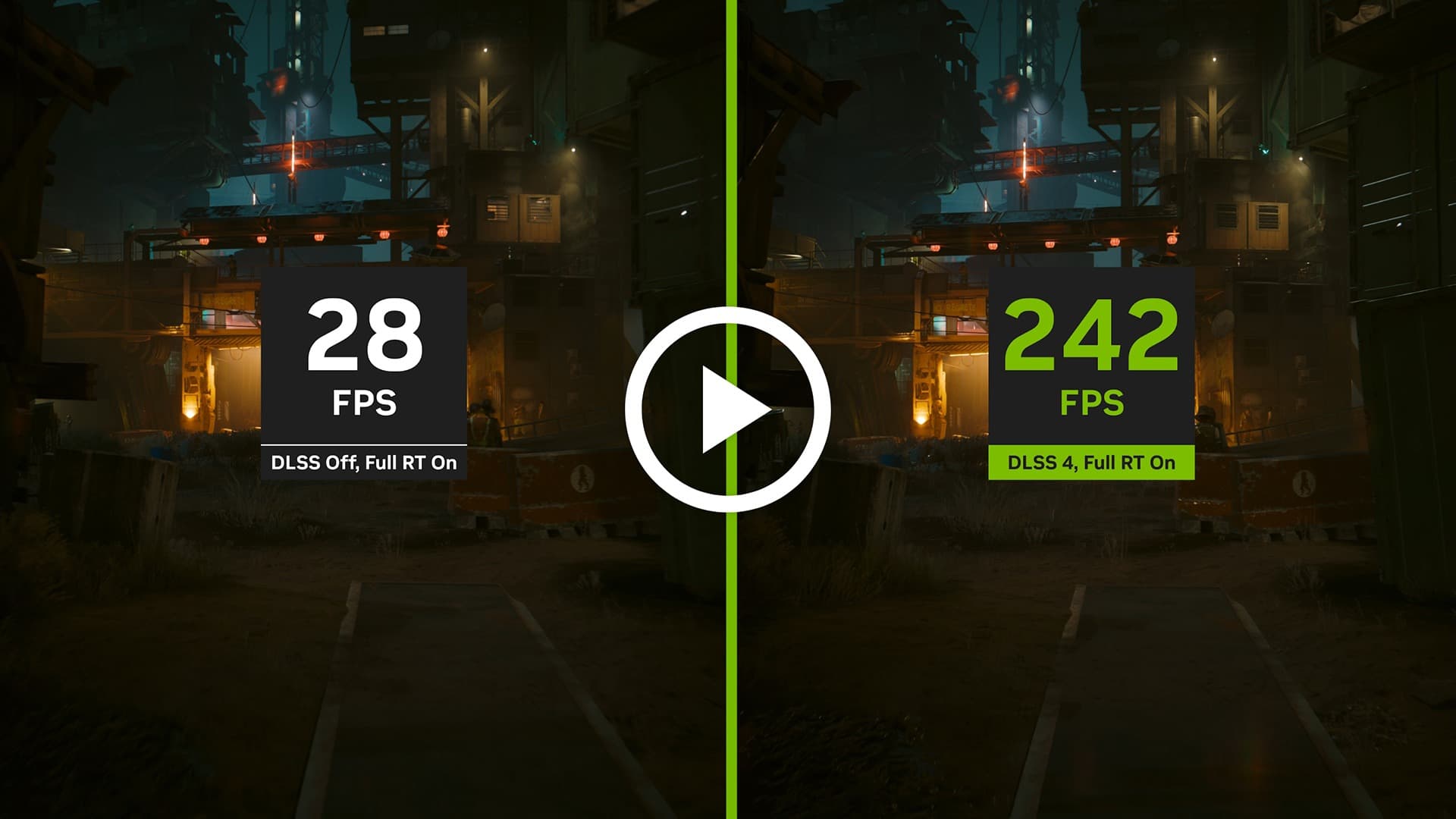
DLSS Sürümü Nasıl Değiştirilir? DLSS Swapper Kullanımı - Techolay
DLSS Swapper, oyunlardaki DLSS dosyalarınızı oyunun kendisini güncellemeden değiştirmenizi, düzenlemenizi, DLSS'i yükseltmenizi ya da düşürmenizi sağlar.
 techolay.net
Ek olarak oyunu modlamak istiyorsanız bu rehberime göz atabilirsiniz. Keyifli oyunlar dilerim.
Selamlar, hoş geldiniz. GTA camiasının modlara olan sevgisini bilirsiniz. Bu rehberde, en sevdiğim GTA oyunu olan GTA IV'ü modlamayı ve bu modlarla birlikte oyunu günümüze göre modernleştirmeyi göstereceğim. Pek fazla mod kuramıyorsunuz zaten, olanlarla yetineceğiz.
Hem oyunu bozabildiği ve bazı optimizasyon sorunlarına yol açabildiği için hem de yükleyeceğimiz FusionFix ve DXVK ile uyuşmadığı için, ENB gibi grafik modları kullanamayacağız. Biz sadece ekstra özelliklerle, GTA IV'ü modernleştirmeye çalışacağız.

Her şeyden önce şunu demeliyim ki...
Hem oyunu bozabildiği ve bazı optimizasyon sorunlarına yol açabildiği için hem de yükleyeceğimiz FusionFix ve DXVK ile uyuşmadığı için, ENB gibi grafik modları kullanamayacağız. Biz sadece ekstra özelliklerle, GTA IV'ü modernleştirmeye çalışacağız.
Her şeyden önce şunu demeliyim ki...
- Aeronight
- grand theft auto iv gta 4 modlama oyun modlama
- Mesaj: 21
- Forum: Oyun Modlama