
Yapmanız gereken tek bir şey var, o da almayı düşündüğünüz monitöre dair inceleme bulmaktır. Başka yapabileceğiniz hiçbir şey yok. Zira kağıtüstü verilere bakarak monitör alırsanız hüsrana uğrayabilirsiniz. Dolayısıyla incelemesi olan monitörlere yönelmek esastır.
Almayı düşündüğüm monitöre dair incelemeler var, nelere dikkat etmeliyim?
Öncelikle önünüze gelen incelemeyi referans almamalısınız, ölçüm cihazı bulunan kanalların veya sitelerin yapmış olduğu incelemeleri referans almalısınız. Bundan sonraki aşama ise inceleme verilerini yorumlamaktır.
Renk Gamutu
Eğer doygun renkler görmek istiyorsanız, incelemede yer alan DCI-P3, Adobe RGB ve Rec. 2020 değerlerine göz gezdirin. SRGB'ye bakmayın çünkü paylaşılan inceleme verilerinde renk hacmi yerine renk kapsamı belirtiliyor, bu da yanlış yorumlamaya sebebiyet verebiliyor. Basit bir öncek verecek olursak sRGB renk hacmi %140 olan bir monitörün de, %110 sRGB olan bir monitörün de sRGB kapsamı %99 olarak belirtiliyor inceleme verilerinde. Evet, ikisinin de renk kapsamı %99 ama birisinin renk hacmi %140 iken birisinin %110, yani %140 olanın doygunluğu daha yüksekken %110 olanın doygunluğu daha düşük. Renk hacmi ile renk kapsamı farklı şeyler. Eğer incelemede renk hacmi yer almıyorsa, sRGB renk kapsamına bakmayın. DCI-P3 ve Adobe RGB renk kapsamına bakın çünkü zaten bu renk uzaylarında %100 renk kapsamını görmek çok zor olduğu için renk kapsamına bile bakmak yeterlidir.
Renk kapsamı ve renk hacmi ne kadar yüksek ise, monitör o kadar doygun renkler üretir.
Renk gamutu için tavsiye edebileceğim minimum renk kapsamı %85 Adobe RGB veya %90 DCI-P3'tür. Renk kapsamı yazmıyorsa renk hacmi olarak da %125 sRGB diyebilirim.
Not: Renk kapsamı %100'ün üstüne çıkamaz, renk hacmi ise %100'ün üstüne çıkabilir.
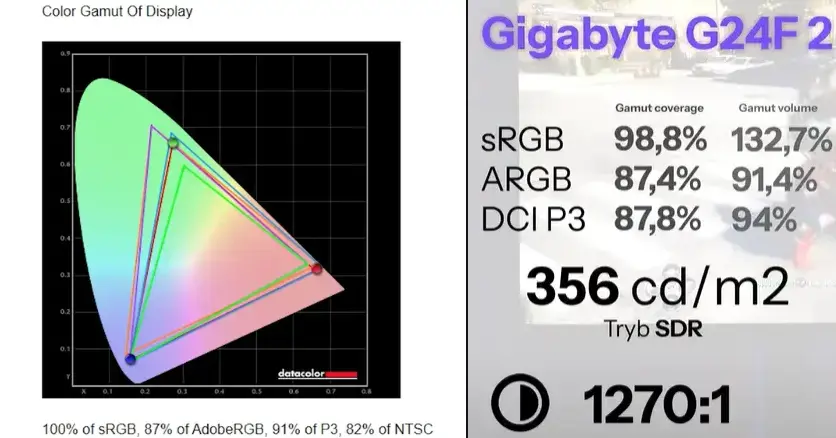
Renk Gamutu İçin Örnek Test Görseli
Örneğin soldaki monitörün Adobe RGB renk kapsamı %87, DCI-P3 renk kapsamı %91 olarak ölçülmüş. Sağdaki monitörün ise Adobe RGB ve DCI-P3 renk kapsamı %87 olarak ölçülmüş. Sağdakinde bonus olarak renk hacimleri de ölçülmüş, bu her incelemede olmuyor, çoğunlukla soldaki gibi gösteriliyor.
Almayı düşündüğüm monitöre dair incelemeler var, nelere dikkat etmeliyim?
Öncelikle önünüze gelen incelemeyi referans almamalısınız, ölçüm cihazı bulunan kanalların veya sitelerin yapmış olduğu incelemeleri referans almalısınız. Bundan sonraki aşama ise inceleme verilerini yorumlamaktır.
Renk Gamutu
Eğer doygun renkler görmek istiyorsanız, incelemede yer alan DCI-P3, Adobe RGB ve Rec. 2020 değerlerine göz gezdirin. SRGB'ye bakmayın çünkü paylaşılan inceleme verilerinde renk hacmi yerine renk kapsamı belirtiliyor, bu da yanlış yorumlamaya sebebiyet verebiliyor. Basit bir öncek verecek olursak sRGB renk hacmi %140 olan bir monitörün de, %110 sRGB olan bir monitörün de sRGB kapsamı %99 olarak belirtiliyor inceleme verilerinde. Evet, ikisinin de renk kapsamı %99 ama birisinin renk hacmi %140 iken birisinin %110, yani %140 olanın doygunluğu daha yüksekken %110 olanın doygunluğu daha düşük. Renk hacmi ile renk kapsamı farklı şeyler. Eğer incelemede renk hacmi yer almıyorsa, sRGB renk kapsamına bakmayın. DCI-P3 ve Adobe RGB renk kapsamına bakın çünkü zaten bu renk uzaylarında %100 renk kapsamını görmek çok zor olduğu için renk kapsamına bile bakmak yeterlidir.
Renk kapsamı ve renk hacmi ne kadar yüksek ise, monitör o kadar doygun renkler üretir.
Renk gamutu için tavsiye edebileceğim minimum renk kapsamı %85 Adobe RGB veya %90 DCI-P3'tür. Renk kapsamı yazmıyorsa renk hacmi olarak da %125 sRGB diyebilirim.
Not: Renk kapsamı %100'ün üstüne çıkamaz, renk hacmi ise %100'ün üstüne çıkabilir.
Renk Gamutu İçin Örnek Test Görseli
Örneğin soldaki monitörün Adobe RGB renk kapsamı %87, DCI-P3 renk kapsamı %91 olarak ölçülmüş. Sağdaki monitörün ise Adobe RGB ve DCI-P3 renk kapsamı %87 olarak ölçülmüş. Sağdakinde bonus olarak renk hacimleri de ölçülmüş, bu her incelemede olmuyor, çoğunlukla soldaki gibi gösteriliyor.
Kontrast
Burayı IPS ve VA olarak ayrı değerlendirmemiz gerekir çünkü VA paneller, IPS monitörleri kontrast bakımından ezip geçer. Bu sebeple ikiye ayırıyorum. VA panel monitörlerde 2500:1 üstü yeterlidir. IPS monitörlerde ise 1000:1 üstü yeterlidir. IPS monitörlerde 1000:1 ve aşağısı, çok kötü bir siyah performansı sunuyor. Şahsen 1000:1 bölgesine de burun kıvırıyorum aslında, 1250:1 ve üzeri modeller şu sıra piyasada varken öncelikli olarak onlara yönelin ama 1000:1 ve aşağısı olan bir model görürseniz bence yaklaşmayın. VA panel monitörlerde 4000:1 veya 5000:1'i bile bulan modeller mevcut, tabii bu modeller bazen pahalı olabiliyor. 2500:1 ve üzeri sizin için yeterli gelecektir, zaten IPS'e kıyasla her türlü bariz bir siyah performansı farkını hissedeceksiniz. 2500:1'den düşük bir kontrast sunan VA panele bakmayın çünkü VA panel almanızdaki temel sebep siyahları iyi göstermesi. Piyasada 1700:1 gibi düşük kontrast oranı sunan VA paneller var örneğin, bunlar düşük öncelikli tercih sebebi olmalı. Anca diğer özellikleri mükemmeldir ve başka da alternatif yoktur, o zaman tercih sebebi olabilir.
Maksimum Parlaklık ve Minimum Parlaklık
Genelde aşağıdaki tablo gibi paylaşıyorlar. %0 dediği şey en düşük parlaklık, %100 dediği şey ise maksimum parlaklık.
Maksimum parlaklık için tavsiyem, 300 Nit'in altına düşmemeniz yönündedir, tabii OLED'ler hariç, onların hepsi düşük parlaklık sunuyor çünkü. Arka aydınlatmalı modeller için konuşuyorum. 300 Nit'ten düşük parlaklığa sahip modeller, parlaklık bakımından tatmin etmeyebilir. Odada ışık çok varsa veya monitör direkt cama bakıyorsa güneşten ötürü ekranı görmekte güçlük çekebilirsiniz. Ne kadar yüksek parlaklık, o kadar iyi. Bulabiliyorsanız 350-400 arası modellere yönelin, yoksa 300-350 arası da günü kurtarmaya yeter ama 300 aşağısını tavsiye etmem.
Minimum parlaklık ise tamamen size kalmış. Eğer monitörü geceleri düşük parlaklıkta kullanmayı seviyorsanız 70 nit ve aşağısını sunabilen modellere yönelin. Örneğin aşağıdaki monitör 58 nit sunmuş, fena bir değer değil. 70 nit ve üzeri parlaklıklar, gece kullanımlarında rahatsız edebilir. Örneğin bende MSI G241 vardı, yanlış hatırlamıyorsam minimum parlaklığı 120 nit falandı, geceleri bile çok parlak geliyordu. Tabii dediğim gibi bu herkesi etkileyen bir şey değil, maksimum parlaklığa %80'lik kesim önem veriyorsa minimum parlaklığa %20'lik kesim önem veriyordur.
Gecikme Süresi
Monitörün gecikme süresi oldukça önemlidir, hepimizin bildiği "ghosting" kavramı bu başlık altında yer alır. Kısaca hareketli nesnelerin arkasındaki gölgelenme anlamına gelir. Bu gölgelenme problemini olabildiğince az yaşamak için de gecikme süresi düşük bir monitör seçmemiz gerekir. Bunu test etmenin iki yolu var, birisi gecikme süresi ölçen çeşitli ekipmanları kullanıp tablo haline getirenlerin tablosunu yorumlamak, diğeri ise UFO test görselini/videosunu yorumlamak.
OverDrive
Üreticiler, fabrika çıkışlı gecikme süresini düşürmek için monitörlerine hazır profiller yükler. Bunlara da OverDrive denir. OverDrive kabaca piksellere ekstra voltaj işlemi uygulayarak daha hızlı çalışmasını sağlamaktır. Daha fazla voltaj uyguladığı için daha fazla yük demek ve bu da ısıyı ortaya çıkarır ve üzerinden daha çok sıcaklık ve voltaj geçen bir donanımın da yıpranması doğru orantılı olarak hızlanır. Yani OverDrive dediğimiz işlem aslında monitöre zarar verebilecek bir şeydir, bu yüzden monitörlerin her zaman OverDrive off halindeki gecikme süresi performansı çok önemlidir.
Black Smearing
Black-Black gibi siyahların yoğun olduğu bölgelerdeki yüksek gecikme süresinden kaynaklanan bir problemdir. VA'larda sık görülür lakin bazı laptop IPS modellerinde de mevcuttur.
Aşağıdaki görselde işaretlediğim mor yuvarlak alan, belirgin bir Black smearing örneğidir ve Black smearing, UFO testinde gözle görülebilir.
Overshoot
Pikseller hedeflerini geçecek kadar hızlı geçmeye başladığında bu durum ortaya çıkar, kaba tabirle renklerin hatalı basımıdır. UFO testiyle gözlemleyebilirsiniz, rahatlıkla ortaya çıkan bir kusur. Overshoot probleminin temel sebebi, OverDrive ayarını fazla açmaktır. OverDrive off konumundayken overshoot problemi yaşatan bir monitör şu ana kadar hiç görmedim, dolayısıyla fabrika çıkışlı overshoot problemi yaşıyorsanız o kadar berbat bir monitör almışsınız demektir.
Aşağıdaki görsele bakacak olursak mavi olması gerkeen yerler turkuaza kaymış, sarı olması gereken yerler laciverte kaymış, sarı olması gereken yer yeşile kaymış ve UFO'nun etrafındaki siyah çizgi giderek azalmaya başlamış, bunlar overshoot belirtisidir.
Gecikme Süresi Tablosu
Aşağıdaki tablo, Gigabyte M32QC'ye ait. Gördüğünüz gibi OverDrive ayarı kapalı, yani stok haldeki ölçüm değerleri yer alıyor tabloda. Overshoot hata oranı %0 ölçülmüş yani hiç overshoot yok, bu gayet iyi lakin gecikme süresi bakımından yerleri öpüyor ve ayrıca 0-51 bölgesindeki 24.2ms gibi yüksek değerlerden ötürü Black smearing sorunu da yaşatıyor. Yani bu monitör stok halde ghosting ve Black smearing problemini bolca yaşatır. OverDrive ayarlarını kurcalamak gerek.
Aşağıdaki tablo ise yine M32QC'ye ait lakin bu sefer OverDrive ayarı Speed'e çekilmiş. Gördüğünüz gibi gecikme süresinde bariz bir düşüş var lakin bu sefer de OverDrive ayarını fazla açtığı için overshoot hata oranı uçtu gitti, bu da bariz bir overshoot problemiyle karşılacağımız anlamına geliyor. Yani OverDrive ayarını Speed yapmak da fayda etmedi.
Bu sefer ise OverDrive ayarı Balanced olarak seçilmiş. Overshoot yine var lakin Speed OverDrive ayarı kadar yüksek değil, 0-51 değerinde yine 18.8Ms'ten ötürü Black smearing gözlemlenebilir lakin gecikme süresi - overshoot - Black smearing üçlüsünün en dengelenebilir olduğu senaryo Balanced modunda olduğu için Balanced OverDrive ayarı seçili şekilde kullanmak daha doğru olur lakin sonuca bakacak olursak hem Black smearing problemi yaşatan hem overshoot problemi yaşatan hem de gecikme süresi düşük olmayan bir monitör olduğu gerçeği yadsınamaz.
Panel Bilgisi
Biliyorum, bulmak çok zor; inceleme yapanların bile %90'ının değinmediği bir konu lakin taşı sıkıp suyunu çıkarın yine de bulmaya çalışın çünkü önem arz eden bir konu. DisplaySpecifications, TFTCentral ve PCMonitors.info gibi siteler panel bilgisini çoğu monitör için belirtiyor, almayı düşündüğünüz modelleri bu sitelerden sorgulayabilirsiniz.
Panelook
Öğrendiğimiz panel bilgisini, Panelook sitesinde aratacağız ve yazan bilgilere bakacağız.
Global Panel Exchange Center - Panelook.com
30K+ LCD panel models, 32K+ LCD panel datasheets, 10M+ pcs panel stocks, 180+ panel sizes, 100+ parametres, 70+ LCD panel brands, 30+ LCD panel applications.
Panel Türü
A-Si TFT, Oxide-TFT ve LTPS olmak üzere üç farklı yaygın panel türü mevcut. Sırasıyla LTPS > Oxide-TFT > a-Si TFT şeklinde ilerler sıralama. LTPS'yi piyasadaki monitörlerin %5'inde bile anca göreceğiniz için onu değerlendirme dışına atıyorum, Oxide-TFT ile a-Si TFT'yi değerlendiriyorum. Oxide-TFT, diğer ismiyle IGZO, daha pahalı elementlerin bir araya gelmesiyle oluşan bir panel türüdür. Yapısında indiyum, galyum, Çinko ve oksit bulunur. A-Si TFT'de ise amorf silikon bulunur. Oxide-TFT'nin elektron mobilitesi a-Si TFT'ye kıyasla daha yüksektir ve bunun dışında Oxide-TFT'nin kapalı güç akımı daha düşük olduğu için Oxide-TFT paneller daha az güç tüketimine sahiptir. OLED monitörlerin bir nevi ön ayağı olan panel türüdür.
Bunun dışında panel türü kısmında LCD veya LCM ibaresi görürsünüz. LCD yazıyorsa arka aydınlatma panele tümleşik değildir, LCM yazıyorsa arka aydınlatma panele tümleşik anlamına gelir. LCM yani arka aydınlatmanın panele tümleşik olduğu monitörler, aşağı yukarı birbirine yakın performans verir, tabii üreticinin yapmış olduğu kendi ayarlamalar illaki var ama öyle elmayla armut seviyesinde olmaz. Örneğin R25I30 ile Omen 25i aynı paneli kullanıyor ve bu panele arka aydınlatma da dahil yani LCM. İnceleme verilerine de bakacak olursak ikisi de %140 sRGB, 1100:1 kontrast ve 400 nit parlaklık sunuyor.
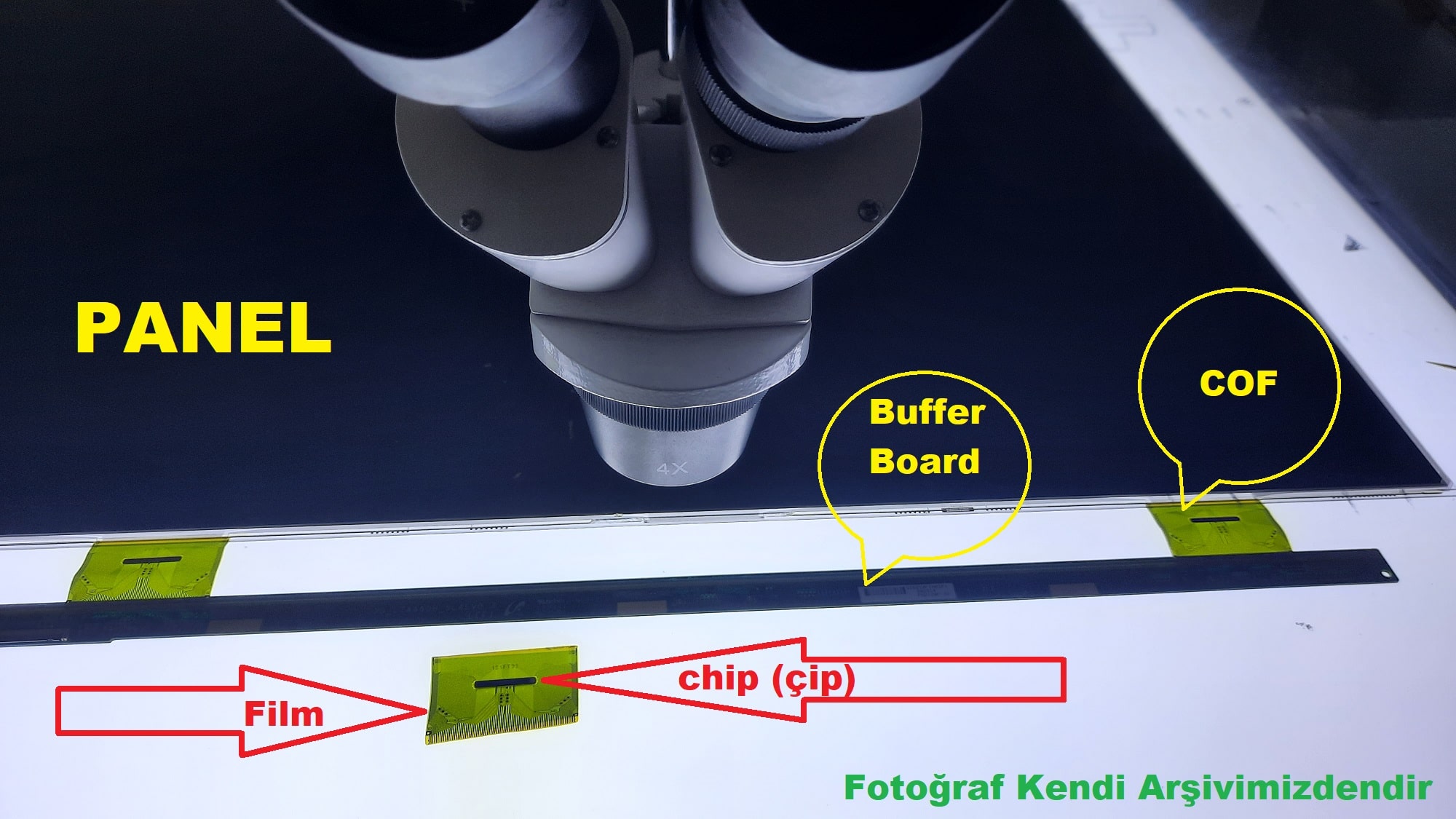
COF (Chip on Film)
COF driver direkt olarak görüntüleme cihazlarının sağlığına etki eden bir unsur çünkü her bir COF driverından geçen güç, COF driver sayısı arttıkça azalıyor. Örneğin toplamda 10W'lik bir yük var ise 8 COF olanda COF başına 1.25W, 4 COF olanda 2.5W bir yük birikimi oluyor ve bu da doğal olarak 8 COF olanın daha uzun ömürlü olduğu anlamına gelir çünkü donanımlar ne kadar az ısınırsa o kadar uzun ömürlü olur. Monitörlerde de iyi bir soğutma yapısı yok ise az COF driver bulunduran monitörler, çok COF driver bulunduran monitörlere kıyasla daha erken yıpranabilir. Çözünürlüğe ve boyuta göre sayıları artıp azalabiliyor lakin 32" ve 34" gibi ultrawide modellerde 10 veya 12 COF bulunduran modelleri tavsiye ederim, 24" ve 27" gibi modellerde ise 8 COF tavsiye ederim ama güncel olarak 6 COF'a da razı bıraktırılıyoruz. 4 COF bulunduran modellerden uzak durun.
Renk Numarası (Bit)
Panelin bit değerini öğrenebileceğiniz yegane site burasıdır. Bit öyle olmazsa olmaz bir şey değil ama bit kavgası yapan arkadaşlar için yine de eklemek istedim. Panelin 10-bit veya 8-bit olup olmadığını kontrol edebilirsiniz.
Not: FRC ile Hi-FRC farklı şeyler, sitede görünce birbirine karıştırmayın. Hi-FRC'nin mantığı çok farklı, ayrı bir konu açmam gerekiyor onun için ama bildiğimiz FRC gibi değil.
Yazdığım üç başlık haricindeki bilgilere bakmanıza gerek yok çünkü onlar tamamen inceleme verisine göre değişkenlik gösteren şeyler iken yazmış olduğum üç başlık, incelemeye göre değişiklik göstermeyen sabit şeyler.
Monitör alanında genel bilgi eksikliği gördüğüm için bu alana yönelip rehber açmaya gayret ediyorum, umarım faydası oluyordur. Şimdilik aklıma gelenler bu kadar. Pivot, hoparlör vs. zımbırtılara değinmedim çünkü bunlar tamamen kullanıcının isteğine kalmış öznel istekler lakin daha iyi bir görüntü kalitesi sunacak olan monitör seçimi yapmak ise nesneldir çünkü herkes monitöre görmek için para veriyor ve daha iyi görüntü verene parayı verirsin, bu kadar düz mantık.
Kaynaklar
 www.panelook.com
 inceleriz.com

 www.displayninja.com
Global Panel Exchange Center - Panelook.com
30K+ LCD panel models, 32K+ LCD panel datasheets, 10M+ pcs panel stocks, 180+ panel sizes, 100+ parametres, 70+ LCD panel brands, 30+ LCD panel applications.
COF Nedir? Panelde COF Sayısı (Adedi) Neden Önemlidir?
COF nedir? Panelde COF sayısı (Adedi) Neden Önemlidir? yazımızda sizlere başlıktan da anlaşılacağı üzere sitemizde tv panel detaylarını sizlere paylaşırken
inceleriz.com
What Is Overdrive On A Monitor And How Do You Turn It On And Off?
Response time overdrive allows you to push the monitor’s response time speed in order to reduce the trailing/ghosting of fast-moving objects.
www.displayninja.com
Son düzenleyen: Moderatör:


 .
.


