
Konu Başlıkları Gizle
Monitör kenarındaki siyah boşluklar genelde ekran çözünürlüğü veya en-boy oranı monitörünüzün doğal ayarlarıyla uyuşmadığında ortaya çıkar. Bu durum özellikle oyunlar doğal çözünürlüğün dışında çalıştırıldığında ya da eski yazılımlar kullanıldığında görülür.
Sorunu çözmek için ekran kartı kontrol panelinizde ölçekleme (scaling) ayarlarını yapmanız gerekir. Aşağıda AMD, NVIDIA ve Intel grafik sistemleri için siyah kenarlıkları kaldırma adımlarını adım adım gösteriyoruz:
Tüm bu adımları ekran kartınıza uygun şekilde uygularsanız, siyah kenarlıkları kaldırarak ekranın tamamını kullanabilirsiniz.
 Diğer kaynaklar ve detaylı bilgiler için:
Sorunu çözmek için ekran kartı kontrol panelinizde ölçekleme (scaling) ayarlarını yapmanız gerekir. Aşağıda AMD, NVIDIA ve Intel grafik sistemleri için siyah kenarlıkları kaldırma adımlarını adım adım gösteriyoruz:
AMD: GPU Ölçekleme ile Siyah Kenarlıkları Kaldırma
- Masaüstüne sağ tıklayın ve AMD Radeon Settings'i seçin.
- Üst menüden Display sekmesine tıklayın.
- GPU Scaling seçeneğini On/Açık konuma getirin. Ekran bir süreliğine kararabilir.
- Bir Ölçekleme Modu Seçin
- Scaling Mode bölümüne tıklayın ve şunlardan birini seçin:
- Full Panel: Görüntüyü tüm ekrana yayar (siyah kenarlıkları kaldırır).
- Preserve Aspect Ratio: Orijinal en-boy oranını korur (siyah kenarlık kalabilir).
- Center: Görüntüyü ortalar (yerel çözünürlük değilse her yanda siyah kenarlık olur).
- Siyah kenarlıkları kaldırmak için Full Panel seçeneğini kullanın.
- Scaling Mode bölümüne tıklayın ve şunlardan birini seçin:
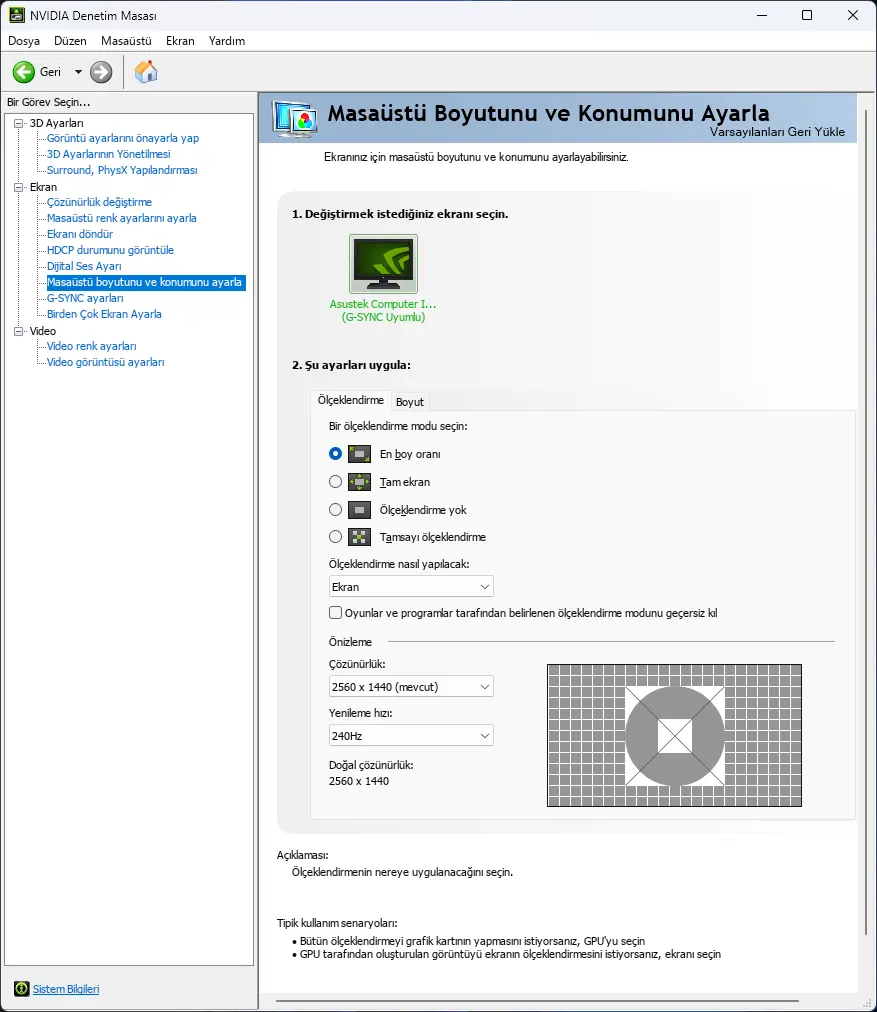
NVIDIA GPU: Ölçekleme ile Siyah Kenarlıkları Kaldırma
- Masaüstüne sağ tıklayın ve NVIDIA Denetim Masası'nı seçin.
- Sol menüden Ekran > Masaüstü boyutunu ve konumunu ayarla seçeneğine tıklayın.
- Ölçekleme Modunu Ayarlayın
- Ölçeklendirme altında Tam ekran seçeneğini seçin (görüntüyü esnetir ve siyah kenarlıkları kaldırır).
- Tercihinize göre En boy oranı veya Ölçeklendirme yok da seçebilirsiniz.
- Ölçeklendirme nasıl yapılacak: kısmını GPU olarak ayarlayın (en iyi uyumluluk için).
- Ayarları Uygulayın
- Apply butonuna tıklayarak değişiklikleri kaydedin.
Intel GPU: Ölçekleme ile Siyah Kenarlıkları Kaldırma
- Masaüstüne sağ tıklayın ve Intel Graphics Settings ya da Graphics Properties'i seçin.
- Görüntü Ayarlarına Gidin
- Ölçekleme Modunu Ayarlayın
- Scaling seçeneğini bulun.
- Scale Full Screen seçeneğini seçin (görüntüyü esnetir ve siyah kenarlıkları kaldırır).
- Alternatif olarak, Maintain Aspect Ratio seçeneği en-boy oranı uyuşmuyorsa siyah kenarlık bırakır.
- Ayarları Uygulayın
Alternatif Yöntem: Windows Kayıt Defteri (İleri Seviye)
Eğer yukarıdaki yöntemler işe yaramazsa, Windows Kayıt Defteri’ni düzenleyerek ölçeklemeyi zorlayabilirsiniz:- Kayıt Defteri Düzenleyicisi'ni (
regedit) açın. - Şuraya gidin:
Kod:HKEY_LOCAL_MACHINE\SYSTEM\ControlSet001\Control\GraphicsDrivers\Configuration - Değişiklik yapmadan önce kayıt defterinizi yedekleyin.
- Ölçekleme ile ilgili girdileri bulun ve gerekirse bütün girdilerdeki değerleri değiştirin. (Sadece ileri düzey kullanıcılar için)
Ölçekleme Seçeneklerinin Açıklamaları
| Ölçekleme Modu | Açıklama | Siyah Kenarlık? |
|---|---|---|
| Full Panel / Full-screen | Görüntüyü tüm ekrana yayar | Hayır |
| Preserve Aspect Ratio | Orijinal en-boy oranını korur, ekranı doldurmak için kenarlık ekleyebilir | Mümkün |
| Center | Görüntüyü ortalar, doğal çözünürlük değilse kenarlık olur | Evet |
İpuçları
- Monitörünüzün Windows görüntü ayarlarında doğal çözünürlüğe ayarlandığından emin olun.
- Seçenekler gri görünüyorsa, grafik sürücülerinizi güncelleyin.
- Bazı monitörlerde OSD menüsünde kendi ölçekleme ayarları bulunur; GPU ayarları işe yaramazsa monitörünüzün menüsünü kontrol edin.
Tüm bu adımları ekran kartınıza uygun şekilde uygularsanız, siyah kenarlıkları kaldırarak ekranın tamamını kullanabilirsiniz.
Diğer kaynaklar ve detaylı bilgiler için:


