

AceTeq 14
Üstün


Windows kullananlar bilir, bazılarımız sistemi debloat etmek yani istemediğimiz ugulamaları kaldırmak isteriz. Bunun sonucunda, bir oyun açtığımızda 'ms-gamingoverlay" ile ilgili uyarı alabiliriz, bunun nedeni istemediğimiz yani debloat ettiğimiz ugulamalar arasında "Xbox Gamebar" veya benzer bir servis olabilmesidir. Aşağıda bu uyarıyı kapatmaya ve açmaya yarayan .reg ve .reg'in içeriğini bırakacağım.
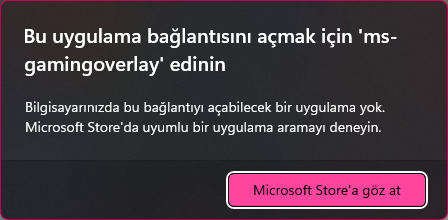
Kapatmak için bu kodu not defterine kaydedin ve uzantısını .reg olarak değiştirin ya da farklı kaydet kısmından .reg olarak kaydedebilirsiniz. Daha sonra açıp kaydı kayıt defterine (Regedit) geçmesini sağlayıp sorunu çözebilirsiniz.
Tekrar eski haline gertirmek isterseniz aşağıdaki kodu aynı şekilde kullanabilirsiniz.
Uğraşmak istemeyenler aşağıdaki .bat dosyasını kullanabilir.
GameDVR CaptureTuner indir.
Kapatmak için bu kodu not defterine kaydedin ve uzantısını .reg olarak değiştirin ya da farklı kaydet kısmından .reg olarak kaydedebilirsiniz. Daha sonra açıp kaydı kayıt defterine (Regedit) geçmesini sağlayıp sorunu çözebilirsiniz.
Kod:
Windows Registry Editor Version 5.00

[HKEY_CURRENT_USER\Software\Microsoft\Windows\CurrentVersion\GameDVR]
"AppCaptureEnabled"=dword:00000000
Tekrar eski haline gertirmek isterseniz aşağıdaki kodu aynı şekilde kullanabilirsiniz.
Kod:
Windows Registry Editor Version 5.00

[HKEY_CURRENT_USER\Software\Microsoft\Windows\CurrentVersion\GameDVR]
"AppCaptureEnabled"=dword:00000001
Uğraşmak istemeyenler aşağıdaki .bat dosyasını kullanabilir.
GameDVR CaptureTuner indir.
Son düzenleme:











