
Konu Başlıkları Gizle
Herkese selam. Bu sefer daha basit bir rehber ile karşınızdayım. Gelip de "Bu konuyla ilgili neden rehber yaptın ki?" diyen arkadaşlar için açıklamam gerekirse, bu forum büyüdüğünde hiç bilgisi olmayan veya bilmeyen arkadaşlar da gelecek foruma ve yardım etmeye çalıştığımızda "Oyun esnasında sıcaklıkların neler? Ne olduğunda FPS düşmesi yiyorsun?" gibi sorularımız olacak ve oyun içinde bunları kontrol etmesini isteyeceğiz. Böyle bir durumda basit bir rehber ile nasıl bunları görebileceğini anlatmış olmak istedim. Hemen konuya girelim o zaman!
NASIL İNDİRİLİR?
Öncelikle buradan dosyayı indiriyoruz. Dosya indiği zaman klasörün içindeki "exe" dosyasını çalıştırıyoruz.
Bu ekranda "RivaTuner Statisitcs Server" adlı uygulamayı da indirmemiz gerekiyor. Bu yüzden bunun tikini de açık hale getiriyoruz.
NASIL KULLANILIR?
Karşımıza şöyle bir ekran gelmesi lazım:
Bu ekranda sol taraftaki ayarlar simgesine tıklıyoruz. Karşımıza böyle bir sayfa gelecek:
Buradan üst taraftaki ve "Genel Ayarlar"ın yanındaki "İzleme" butonuna tıklıyoruz.
Burada "Aktif donanım izleme grafiği" yazan yerin altındaki tabloyu biraz aşağı kaydırıyoruz ve önce "CPU temperature" yazısına tıklıyoruz.
Üstüne tıkladığımızda aşağıdaki gibi "OSD'de göster (Bilgi Ekranı)" yazan yerin tikini açıyoruz ve eğer grafik şeklinde istiyorsak "text" yazısına tıklayıp "graph" olarak değiştiriyoruz. Bu bizim işlemcimizin sıcaklığını gösterecek.
Biraz daha aşağı kaydırıyoruz ve bunlara da aynılarını uyguluyoruz:
OYUNDA NASIL GÖZÜKÜYOR?
Bu ayarları yaptığınız zaman oyun esnasında şöyle bir görüntü olacak sol üstte:
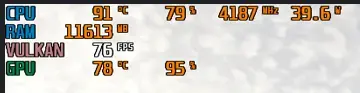
Bu bilgilerin basit düzeyde yeteceğini düşünüyorum. Daha da detaylandırmak isterseniz kendiniz de ayarlarla oynayabilirsiniz.
KULLANICI ARAYÜZÜ
Kullanıcı arayüzünü değiştirmek için görseldeki sağ sol tuşlarından sağ tuşa birkaç kez basıyoruz.
Böyle bir şey çıkacak:
"Kullanıcı Arayüzü" yazan kısma tıklıyoruz ve aşağıdan "Arayüz görünümü ayarları" yazan yerin altındaki kutucuğa tıklıyoruz. Burada bir sürü yapılmış tasarımlar var. İstediğinizi seçebilirsiniz!
KAPANIŞ
Bu konu basit bir konu. Bunu ben de biliyorum. Bu konuyu hiç bilmeyen arkadaşlarımız için ileride bir konu anlatırken MSI Afterburner lazım olursa bu konuyu atarım ve açıklayıcı olur bence. Bu yüzden paylaşmak istedim. Ayrıca evet, MSI dediğine bakmayın tüm bilgisayarlarda çalışıyor.  Herkese iyi sosyaller!
Son düzenleyen: Moderatör:


