Bu konu çözüldü olarak işaretlenmiştir. Çözülmediğini düşünüyorsanız konuyu rapor edebilirsiniz.

Utkubarann

Gelişen
Katılım
9 Haziran 2026
Mesajlar
3
Çözümler
1
Beğeniler
0
Merhabalar,

MSI B365M PRO-VH anakarta sahibim. Daha önce sistemimde Secure Boot aktif olarak çalışıyordu. Ancak yakın zamanda Windows'a temiz format attıktan sonra Faceit'in güvenlik gereksinimlerini karşılamak amacıyla Secure Boot'u tekrar etkinleştirmek istedim.

Sorun şu ki, BIOS'tan Secure Boot'u açtığım anda bilgisayar MSI logosunu gösterdikten sonra siyah ekranda kalıyor ve Windows'a geçmiyor. Secure Boot'u tekrar kapattığımda ise sistem normal şekilde açılıyor.

Sorunu çözmek için şu işlemleri denedim:

  • Ekran kartı sürücülerini güncelledim.
  • CMOS sıfırlaması yaptım.
  • BIOS'u en güncel sürüme yükselttim.
  • Disklerimin GPT formatında olduğunu doğruladım.
  • DisplayPort yerine HDMI bağlantısı ile denedim.
  • Farklı BIOS ayarlarını test ettim.
  • Secure Boot anahtarlarını (PK/KEK/db) fabrika ayarlarına sıfırladım.
  • İnternette önerilen birçok çözümü uyguladım.
Buna rağmen sorun devam ediyor. Secure Boot etkinleştirildiğinde sistem MSI logosundan sonra siyah ekranda takılıyor.

Sizce bu soruna neden olabilecek başka bir etken var mı? Özellikle benzer bir durum yaşamış olanların önerilerini duymak isterim.

Sistem bileşenlerim:

  • Anakart: MSI B365M PRO-VH
  • İşlemci: Intel Core i5-9400F
  • Ekran Kartı: MSI GeForce RTX 2060 Ventus OC
Şimdiden teşekkür ederim.
 
Çözüm
Sorunu çözebildim, benzer problemi yaşayanlar için çözümü paylaşmak istiyorum.

Öncelikle Windows 11'in kendi içinden sistem dosyalarını yeniden yükleyerek onarım yapmayı denedim ancak bu yöntem sonuç vermedi.

Daha sonra Microsoft'un güncel Windows 11 ISO dosyasını indirip Rufus ile USB kurulum medyası hazırladım. Bu aşamada Rufus'ta bulunan "TPM ve Güvenli Önyükleme (Secure Boot) gereksinimlerini kaldır" seçeneğini kullanmadım ve kurulumu tamamen varsayılan şekilde hazırladım.

Ardından BIOS'tan Secure Boot'u etkinleştirip ayarları kaydettim. Sonrasında USB üzerinden önyükleme yaparak tüm disk bölümlerini silip temiz bir Windows 11 kurulumu gerçekleştirdim.

Bu işlemlerin ardından sistem sorunsuz şekilde açıldı ve Secure Boot aktif olarak çalışmaya başladı.

Yardımcı olmaya çalışan herkese teşekkür ederim.
Sadece Secure Boot kısmını enabled yapmak yetmez, boot mode kısmını da standart yapman gerekli, TPM ayarını açman gerekli yani PTT yazan kısmı bulup online ya da enabled yapmalısın, OS type kısmını da bulup Windows UEFI yapmalısın, ayarlar sekme içeriğine göre değişir, enabled ya da online olarak ayarların.
 
Sadece Secure Boot kısmını enabled yapmak yetmez, boot mode kısmını da standart yapman gerekli, TPM ayarını açman gerekli yani PTT yazan kısmı bulup online ya da enabled yapmalısın, OS type kısmını da bulup Windows UEFI yapmalısın, ayarlar sekme içeriğine göre değişir, enabled ya da online olarak ayarların.
Evet, TPM ayarlarımı enabled ve PTT olarak değiştirdim, OS type UEFI. Bunları zaten uyguladığımı, sorunun hâlâ değişmediğini söylemiştim. Ayrıca boot mode kısmını da standart olarak ayarlamıştım.
 
Bu standart ayarları daha kötü anakart modelleri kabul ediyor. Windows temiz mi? Media cretion tool ile temiz kurulum yapıp çözülen konular var, bu hatalar genel olarak, BIOS Windows sürücü imzalarını okuyamadığı zaman ya da doğrulayamadığı zaman yapıyor.
 
Sorunu çözebildim, benzer problemi yaşayanlar için çözümü paylaşmak istiyorum.

Öncelikle Windows 11'in kendi içinden sistem dosyalarını yeniden yükleyerek onarım yapmayı denedim ancak bu yöntem sonuç vermedi.

Daha sonra Microsoft'un güncel Windows 11 ISO dosyasını indirip Rufus ile USB kurulum medyası hazırladım. Bu aşamada Rufus'ta bulunan "TPM ve Güvenli Önyükleme (Secure Boot) gereksinimlerini kaldır" seçeneğini kullanmadım ve kurulumu tamamen varsayılan şekilde hazırladım.

Ardından BIOS'tan Secure Boot'u etkinleştirip ayarları kaydettim. Sonrasında USB üzerinden önyükleme yaparak tüm disk bölümlerini silip temiz bir Windows 11 kurulumu gerçekleştirdim.

Bu işlemlerin ardından sistem sorunsuz şekilde açıldı ve Secure Boot aktif olarak çalışmaya başladı.

Yardımcı olmaya çalışan herkese teşekkür ederim.
 

Dosya Ekleri

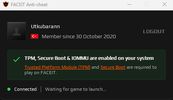
  • Ekran görüntüsü 2026-06-15 034511.webp
    Ekran görüntüsü 2026-06-15 034511.webp
    5,7 KB · Görüntüleme: 2
Çözüm