uggie

Üyecik
Katılım
2 Ağustos 2025
Mesajlar
1
Beğeniler
0
Merhaba arkadaşlar,

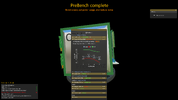
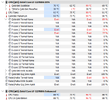
Cihazım MSI Pulse GL76 12UEK, işlemcisi Intel Core i7-12700H. Son zamanlarda boştayken bile 85-90 dereceleri görür oldum. Sorunun donanımsal olduğunu düşünüp önce tüm termal padleri 1,5mm olanlarla değiştim orjinaline göre biraz kalındı ve sorun devam etti. Ardından MSI ile görüştüm ve 1mm termal pad kullanıldığını öğrendim ve bütün padleri Pullsar Ice Dragon 17.0 W/m·K - 1mm ile değiştirdim. Macun olarak mx-6 kullandım ve eşit derecede yaydım ve bunlara ek olarak power limit koydum PL1 32W, PL2 ise 70W yaptım fakat Thermal Throttling yaşamaya devam ediyorum sorunun tam kaynağını bulamadım yardımcı olursanız sevinirim.
 

Dosya Ekleri

  • 5efbb875-0405-4e3e-8bec-3d1a95c8012b.webp
    5efbb875-0405-4e3e-8bec-3d1a95c8012b.webp
    190,2 KB · Görüntüleme: 39
  • Ekran Alıntısı.webp
    Ekran Alıntısı.webp
    24,8 KB · Görüntüleme: 39
  • Ekran Alıntıs1ı.webp
    Ekran Alıntıs1ı.webp
    31,2 KB · Görüntüleme: 38
Merhaba arkadaşlar,

Cihazım MSI Pulse GL76 12UEK, işlemcisi Intel Core i7-12700H. Son zamanlarda boştayken bile 85-90 dereceleri görür oldum. Sorunun donanımsal olduğunu düşünüp önce tüm termal padleri 1,5mm olanlarla değiştim orjinaline göre biraz kalındı ve sorun devam etti. Ardından MSI ile görüştüm ve 1mm termal pad kullanıldığını öğrendim ve bütün padleri Pullsar Ice Dragon 17.0 W/m·K - 1mm ile değiştirdim. Macun olarak mx-6 kullandım ve eşit derecede yaydım ve bunlara ek olarak power limit koydum PL1 32W, PL2 ise 70W yaptım fakat Thermal Throttling yaşamaya devam ediyorum sorunun tam kaynağını bulamadım yardımcı olursanız sevinirim.
1. Termal Pad Kontrolü:
- Termal padlerin yeterince eşit ve doğru bir şekilde yerleştirildiğinden emin olun.
- Gevşek, aşınmış veya uyumsuz bir termal pad kullanımı ısı transferini olumsuz etkileyebilir.

2. Termal Macun:
- MX-6 kullanıyorsanız, macunun düzgün bir şekilde yayıldığından ve çekirdekler arasındaki hava kabarcıklarından arındırıldığından emin olun.
- Alternatif olarak, daha iyi ısı iletimi sağlayan başka bir termal macun deneyebilirsiniz (örneğin, Thermal Grizzly Kryonaut).

3. Havalandırma:
- Laptopun ventilyasyon deliklerinin tozdan arındırıldığından ve hava akışının engellenmediğinden emin olun.
- Cihazın yastık veya benzeri yüzeylerde kullanılmadığından emin olun; bu, hava almasını zorlaştırabilir.

4. Fan Hızı:
- BIOS'ta veya MSI Afterburner gibi bir yazılım kullanarak fan hızlarını kontrol edin ve gerektiğinde artırın.
- Fan profillerini optimize ederek daha fazla soğutma sağlayabilirsiniz.

5. Güç Limitleri:
- Power Limit (PL1 ve PL2) ayarlarınızı gözden geçirin; bu değerlerin performansı etkileyebileceğini unutmayın. Düşük limitler ısının düşmesine neden olabilir.

6. Aşırı Isınma Önleme Ayarları:
- ThrottleStop veya benzeri yazılımlarla işlemci limitlerini daha iyi ayarlayabilirsiniz. TurboBoost’u devre dışı bırakmayı deneyin.

7. Isı Dağılımı Testi:
- Cihaz açıkken, farklı işlemci yüklemeleri altında sıcaklıkların dağılımını izleyin. Bu, hangi bileşenin aşırı ısındığını belirlemeye yardımcı olabilir.

8. İkinci Görüş:
- Cihazınız garanti kapsamındaysa, MSI’a başvurup profesyonel bir kontrol önerin.

Bu adımlar, termal performansınızı artırmak ve sıcaklıkları düşürmek için yardımcı olabilir.