Esenlikler! Bu konuda sizlere MTK işlemciye sahip cihazlarda cihazınızın tam yedeğini almayı anlatacağım.
Yedek alma işlemini MTK CLIENT GUI programı üzerinden gerçekleştireceğiz. Uygulamayı buradaki link üzerinden indiriyoruz: Yandex (Dosya 7ZIP formatında olduğu için Windows 11 24H2 öncesi kullanıcıların 7ZIP sitesinden programı indirmeleri gerekmektedir.)
Ardından dosyamızı .zip içerisinden çıkarıyoruz ve çıkardığımız dosya içerisindeki “start.bat” dosyasına çift tıklıyoruz. Ardından açılan cmd içerisinde aşağıdaki gibi 8 adet seçenek göreceğiz.

1-Install MTK Driver (Bilgisayarın cihazımızı görmesi için gerekli sürücüler.)
2-Install Python (Program Python ile yazıldığı için kurmamız gereken sürüm.)
3-Install Python Libraries
4-Unlock Bootloader (Xiaomi cihazlar için Boot kilidinizi Mi Unlock Tool ile açın. Kullanılmasını tavsiye etmiyorum.)
5-Lock Bootloader (Buna kesinlikle tıklamıyoruz. Cihazımızın Boot kilidini kapatır.)
6-Bypass SLA/DAA (Cihazımızı eğer Auth Bypass etmemiz gerekirse kullanmamız gereken araç.)
7-MTK-GUI (Yedek alacağımız ana programımız.)
8-Exit (Çıkış)
Öncelikle 1. seçeneğe “Enter” tuşu ile tıklayıp MTK sürücülerini kuruyoruz (Seçeneğe tıkladığınızda ingilizce olarak “Devam etmek istiyor musunuz?” sorusunu soracak. Bu sebeple “y” tuşuna basıyoruz ve ardından “Enter” ile sürecin gerçekleşmesini bekliyoruz).
Aynı şekilde 2. ve 3. seçeneklere de tıklıyoruz ve Python için gerekli kurulumları gerçekleştiriyoruz.
İşlemlere devam etmeden önce sağlıklı bir uygulama için bootloader kilidinizin açık olduğundan emin olun. Bazı cihazlarda bootloader kilidi kapalı da olsa yedek alınabiliyor ve yedek yüklenebiliyor. Siz yine de bootloader kilidinizi açın. Xiaomi cihazlarda bootloader kilidinizin açık olup olmadığını anlamak için cihazın açılışında ekranın alt veya üst kısmına bakın. Eğer açık bir kilit işareti görürseniz cihazınızın bootloader kilidinin açık olduğunu gösterir. Eğer bir işaret yoksa bootloader kapalıdır.
Gerekli kurulumlar tamamlandıktan sonra 7. seçeneğe tıklıyoruz ve ana programımızı açıyoruz. Bizi görseldeki gibi ekran karşılıyor:
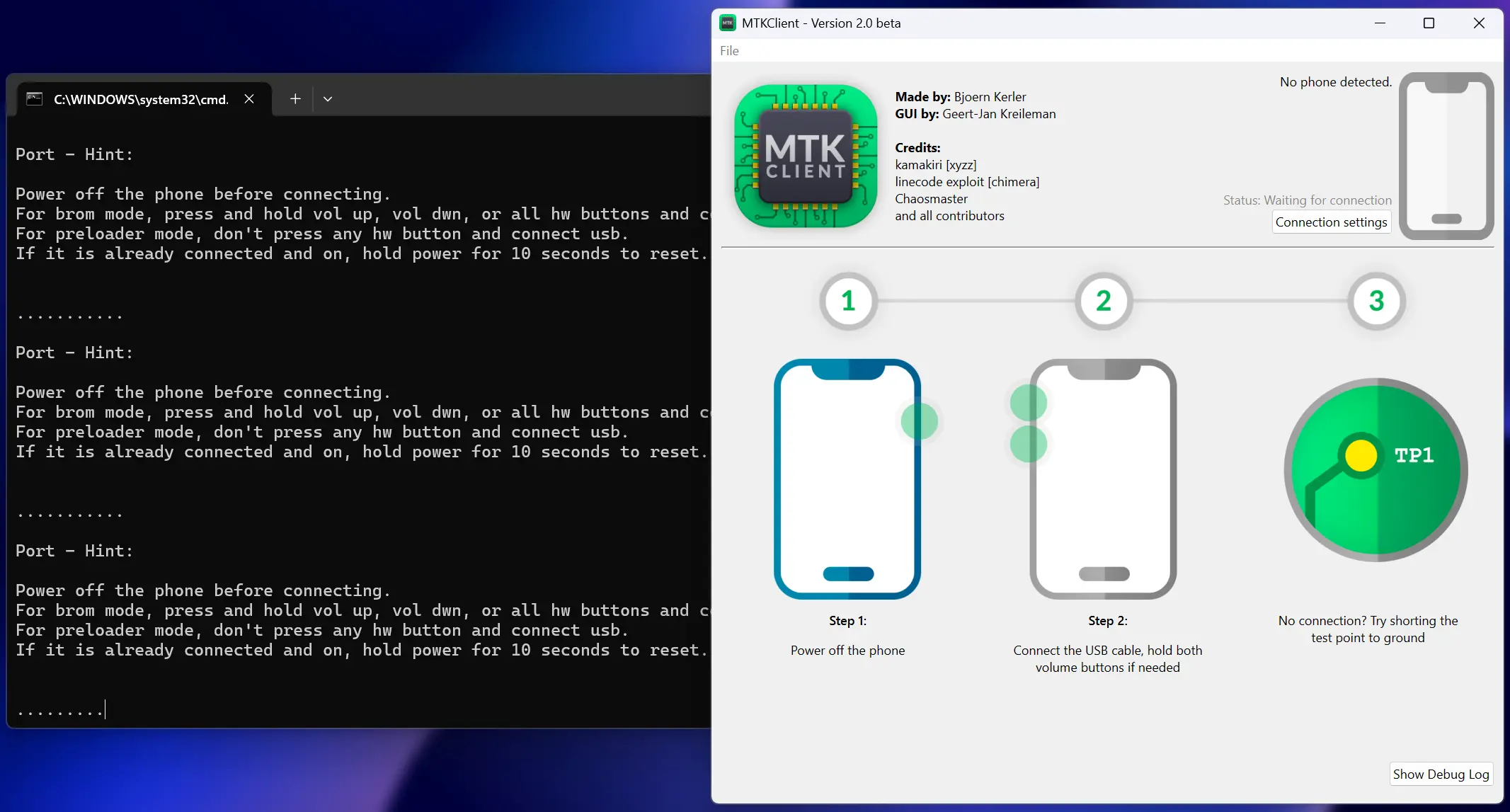
Anlatımı Xiaomi cihazlar üzerinden yapacağımdan dolayı farklı marka cihazınızı Brom Mode’a sokmak için gerekli tuş basım kombinasyonunu internetten öğrenebilirsiniz. Xiaomi cihazlar için ses açma, ses kısma ve güç tuşlarına aynı anda basıp 10 saniye bekliyoruz. Ardından USB kablomuzu cihazımıza bağlıyoruz. Bağladıktan sonra karşımıza bu ekran gelecek.
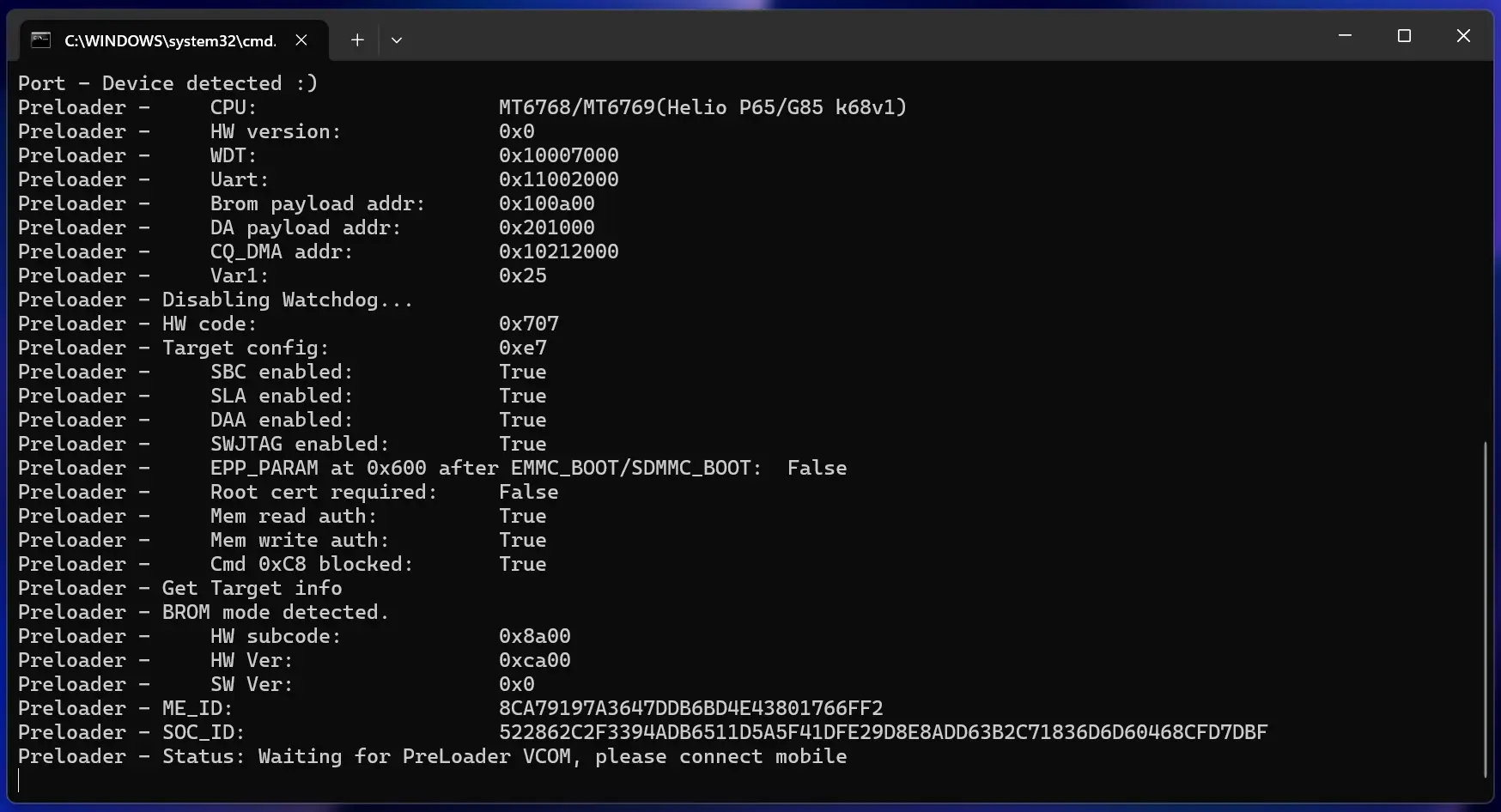
Eğer üst görseldeki ekrana ulaşabildiysek güç tuşuna 10 saniye basılı tutuyoruz. Ardından tekrar ses açma, ses kısma ve güç tuşlarına 10 saniye basıyoruz ve aşağı görseldeki gibi bir onay mesajı beliriyor. (Eğer bu kısma gelemezseniz işlemleri tekrar deneyin. Ayrıca programı kapatıp tekrar açmayı da deneyebilirsiniz.)
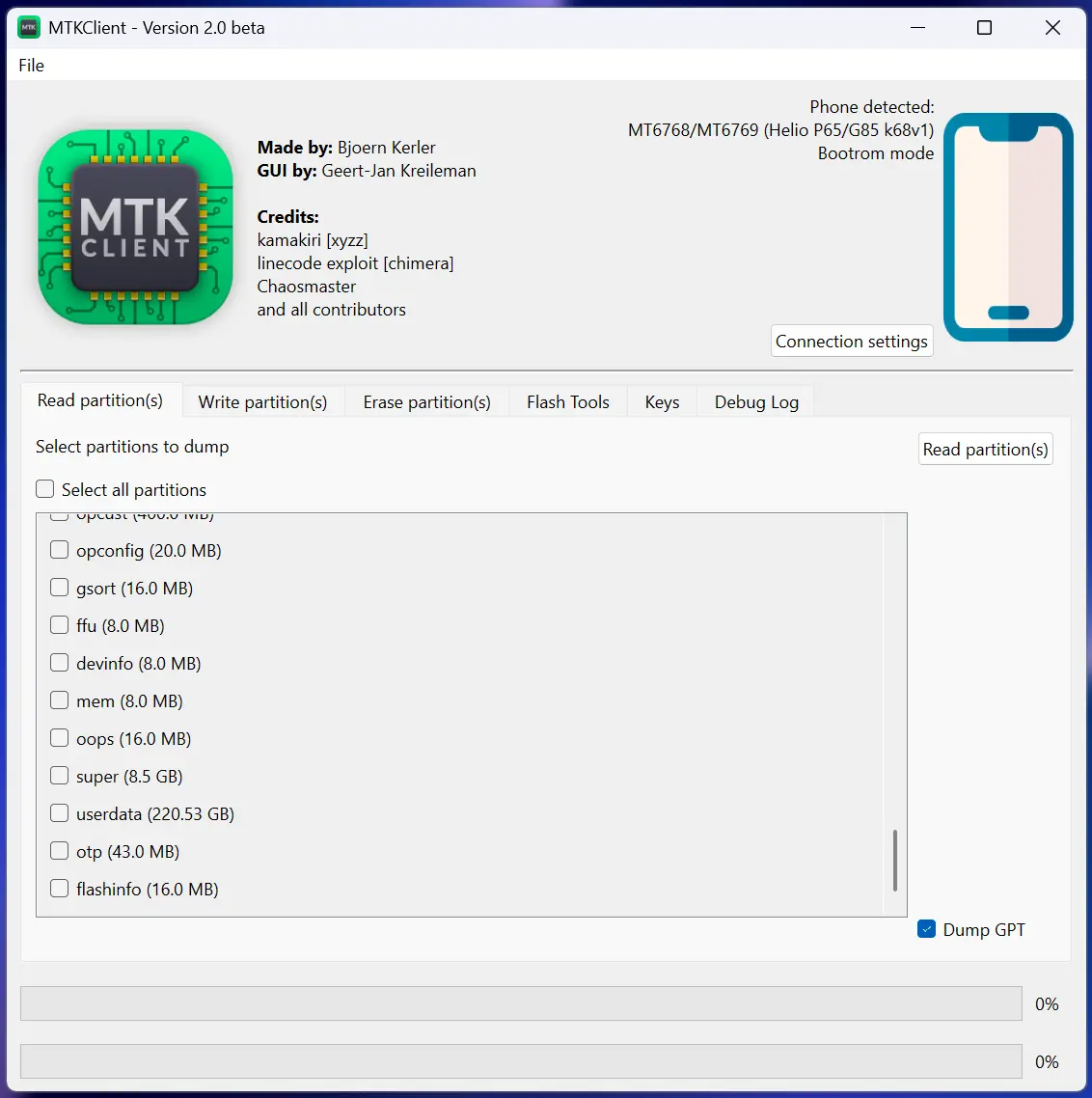
Işlemlerimiz başarılı bir şekilde olduğuna göre açılan menüden “Read Partition(s)” ile yedek almak istediğimiz kısımları işaretliyoruz. Ardından sağ üstte bulunan “Read Partition(s)” tuşuna basıp açılan pencerede yedeklerimizi hangi klasöre alacağımızı seçiyoruz ve ardından yedek alma işlemi başlıyor. (Userdata seçeneği hariç bütün bölümlerin yedeğini almanızı tavsiye ediyorum.)
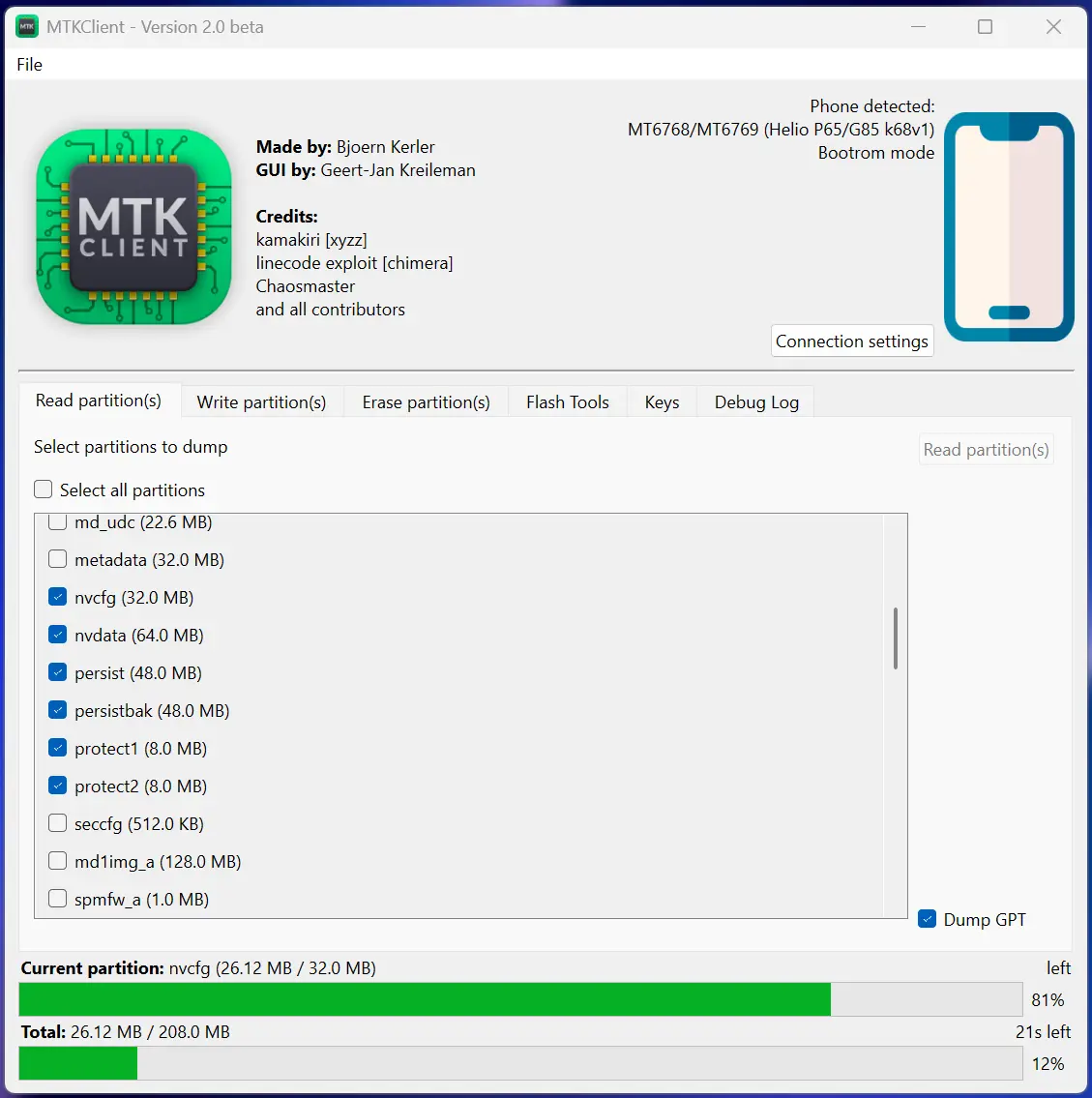
Yedekleriniz başarılı bir şekilde alındı. İstediğiniz zaman yedeklerinizi geri yükleyebilirsiniz. Yedeklerinizi geri yüklemek için “Write Partition(s)” kısmına gelin. Sağ altta bulunan “Select from directory” tuşuna tıklayıp yedekleri aldığınız klasörü seçin. Ardından Sağ üstteki “Write Partition(s)” a tıklayıp yedeklerinizi geri yükleme işleminizi başlatabilirsiniz.
Ayrıca cihazımızı başlatmamızı sağlayan Preloader, boot2 gibi bölümlerin yedeklerini de alabilirsiniz. Bu yedeklere çoğu zaman ihtiyacınız olmaz lakin garantici birisiyseniz. “Flash Tools” kısmından Read ile bölümlerin yedeklerini alabilirsiniz.

Dip Not: Alınan yedekler sadece O sürümde geçerlidir. Örneğin MIUI 13’de alınan IMEI yedekleri MIUI 14’de çalışmaz.
Yedek alma işlemini MTK CLIENT GUI programı üzerinden gerçekleştireceğiz. Uygulamayı buradaki link üzerinden indiriyoruz: Yandex (Dosya 7ZIP formatında olduğu için Windows 11 24H2 öncesi kullanıcıların 7ZIP sitesinden programı indirmeleri gerekmektedir.)
Ardından dosyamızı .zip içerisinden çıkarıyoruz ve çıkardığımız dosya içerisindeki “start.bat” dosyasına çift tıklıyoruz. Ardından açılan cmd içerisinde aşağıdaki gibi 8 adet seçenek göreceğiz.
1-Install MTK Driver (Bilgisayarın cihazımızı görmesi için gerekli sürücüler.)
2-Install Python (Program Python ile yazıldığı için kurmamız gereken sürüm.)
3-Install Python Libraries
4-Unlock Bootloader (Xiaomi cihazlar için Boot kilidinizi Mi Unlock Tool ile açın. Kullanılmasını tavsiye etmiyorum.)
5-Lock Bootloader (Buna kesinlikle tıklamıyoruz. Cihazımızın Boot kilidini kapatır.)
6-Bypass SLA/DAA (Cihazımızı eğer Auth Bypass etmemiz gerekirse kullanmamız gereken araç.)
7-MTK-GUI (Yedek alacağımız ana programımız.)
8-Exit (Çıkış)
Öncelikle 1. seçeneğe “Enter” tuşu ile tıklayıp MTK sürücülerini kuruyoruz (Seçeneğe tıkladığınızda ingilizce olarak “Devam etmek istiyor musunuz?” sorusunu soracak. Bu sebeple “y” tuşuna basıyoruz ve ardından “Enter” ile sürecin gerçekleşmesini bekliyoruz).
Aynı şekilde 2. ve 3. seçeneklere de tıklıyoruz ve Python için gerekli kurulumları gerçekleştiriyoruz.
İşlemlere devam etmeden önce sağlıklı bir uygulama için bootloader kilidinizin açık olduğundan emin olun. Bazı cihazlarda bootloader kilidi kapalı da olsa yedek alınabiliyor ve yedek yüklenebiliyor. Siz yine de bootloader kilidinizi açın. Xiaomi cihazlarda bootloader kilidinizin açık olup olmadığını anlamak için cihazın açılışında ekranın alt veya üst kısmına bakın. Eğer açık bir kilit işareti görürseniz cihazınızın bootloader kilidinin açık olduğunu gösterir. Eğer bir işaret yoksa bootloader kapalıdır.
Gerekli kurulumlar tamamlandıktan sonra 7. seçeneğe tıklıyoruz ve ana programımızı açıyoruz. Bizi görseldeki gibi ekran karşılıyor:
Anlatımı Xiaomi cihazlar üzerinden yapacağımdan dolayı farklı marka cihazınızı Brom Mode’a sokmak için gerekli tuş basım kombinasyonunu internetten öğrenebilirsiniz. Xiaomi cihazlar için ses açma, ses kısma ve güç tuşlarına aynı anda basıp 10 saniye bekliyoruz. Ardından USB kablomuzu cihazımıza bağlıyoruz. Bağladıktan sonra karşımıza bu ekran gelecek.
Eğer üst görseldeki ekrana ulaşabildiysek güç tuşuna 10 saniye basılı tutuyoruz. Ardından tekrar ses açma, ses kısma ve güç tuşlarına 10 saniye basıyoruz ve aşağı görseldeki gibi bir onay mesajı beliriyor. (Eğer bu kısma gelemezseniz işlemleri tekrar deneyin. Ayrıca programı kapatıp tekrar açmayı da deneyebilirsiniz.)
Işlemlerimiz başarılı bir şekilde olduğuna göre açılan menüden “Read Partition(s)” ile yedek almak istediğimiz kısımları işaretliyoruz. Ardından sağ üstte bulunan “Read Partition(s)” tuşuna basıp açılan pencerede yedeklerimizi hangi klasöre alacağımızı seçiyoruz ve ardından yedek alma işlemi başlıyor. (Userdata seçeneği hariç bütün bölümlerin yedeğini almanızı tavsiye ediyorum.)
Yedekleriniz başarılı bir şekilde alındı. İstediğiniz zaman yedeklerinizi geri yükleyebilirsiniz. Yedeklerinizi geri yüklemek için “Write Partition(s)” kısmına gelin. Sağ altta bulunan “Select from directory” tuşuna tıklayıp yedekleri aldığınız klasörü seçin. Ardından Sağ üstteki “Write Partition(s)” a tıklayıp yedeklerinizi geri yükleme işleminizi başlatabilirsiniz.
Ayrıca cihazımızı başlatmamızı sağlayan Preloader, boot2 gibi bölümlerin yedeklerini de alabilirsiniz. Bu yedeklere çoğu zaman ihtiyacınız olmaz lakin garantici birisiyseniz. “Flash Tools” kısmından Read ile bölümlerin yedeklerini alabilirsiniz.
Dip Not: Alınan yedekler sadece O sürümde geçerlidir. Örneğin MIUI 13’de alınan IMEI yedekleri MIUI 14’de çalışmaz.