
Merhabalar. Bu rehberimde Localhost'u geçici bir URL'ye nasıl bağlayabilirsiniz onu göstereceğim. Öncelikle Microsoft Store'dan Ngrok programını indiriyoruz.
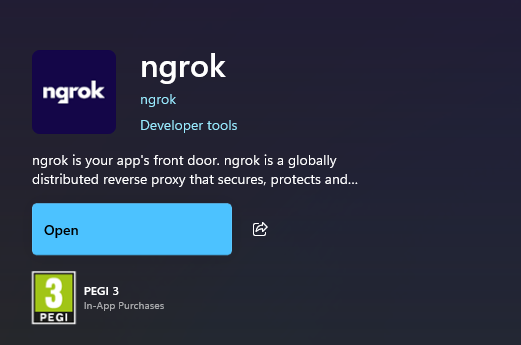
İndirdikten sonra açın. Ekrana hemen bir terminal ekranı gelip gidecek. Bunda endişelenmenize gerek yok. Çünkü program terminal üzerinden çalışıyor ve terminal üzerinden çalışması için gerekli ayarları yapıyor.
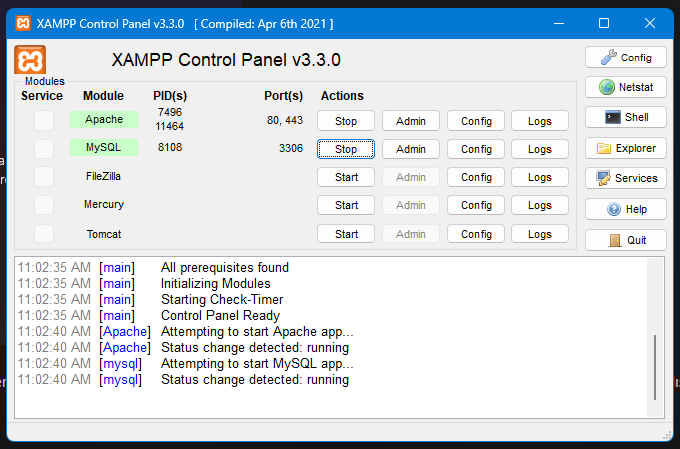
Daha sonra XAMPP üzerinden Apache ve MySQL'yi başlatın. (veya her ne kullanıyorsanız)
Adres çubuğuna "localhost" yazıp entera basarak çalışıp çalışmadığını kontrol edin.
Kontrol ettikten sonra terminal, yani CMD'yi açın. Yönetici olarak açmanız gerekmiyor.
Şimdi Ngrok'un sitesine girip bir token almamız lazım. Siteye kayıt olduktan sonra sizi yönetim paneli sayfasına atacak. Orada sol bölümde bulunan "Your Authtoken" bölümüne girin. Daha sonra tokeninizi kopyalayıp CMD'ye şu komutla girin:
Açtıktan sonra "ngrok" yazıp Ngrok'un düzgün kurulup kurulmadığını kontrol edin.
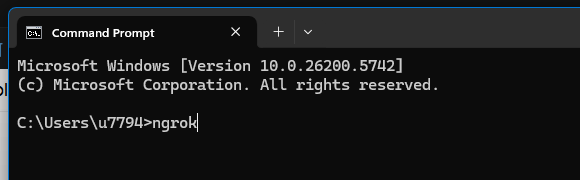
Bu şekilde yazılar gelirse düzgün kurulmuş demektir.
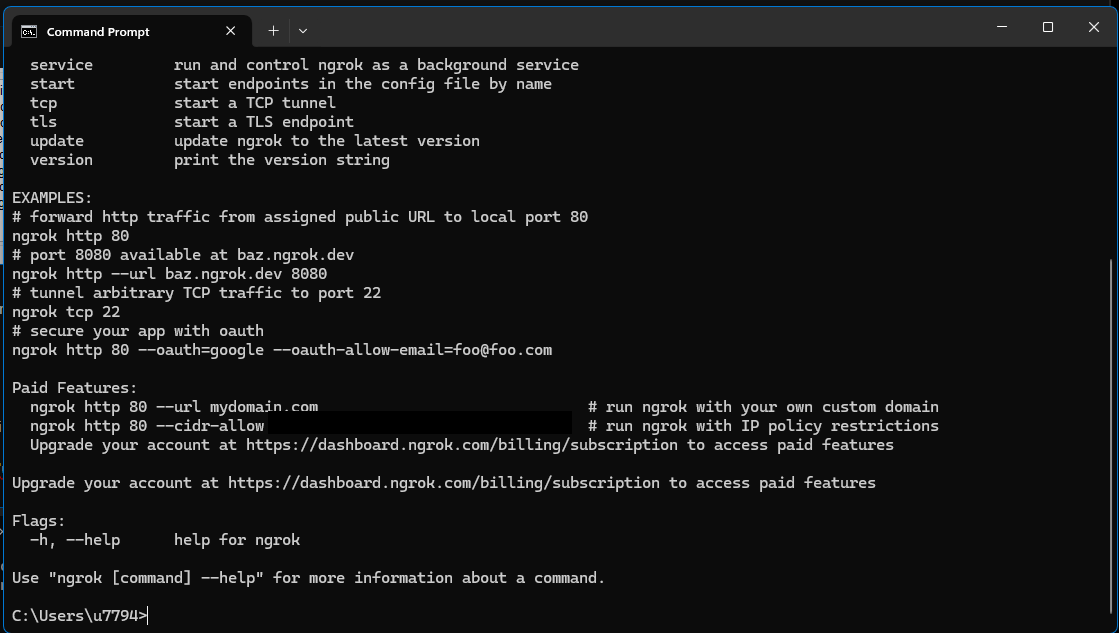
Daha sonra "ngrok http 80" komutunu girin.
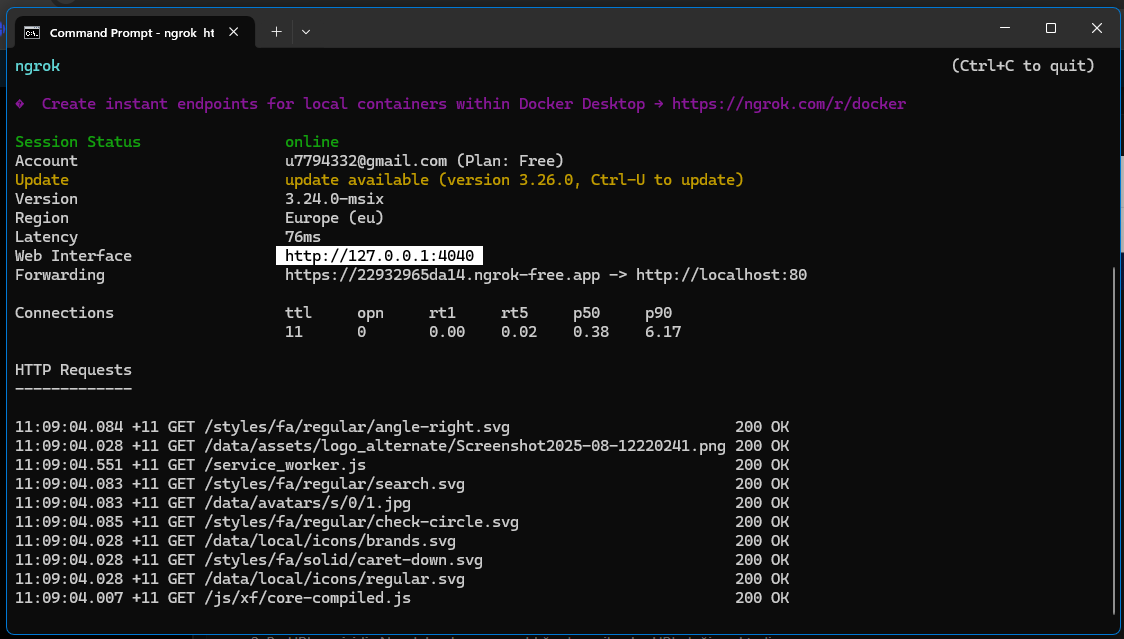
Komutu girdikten sonra şu şekilde bir ekran gelecek.
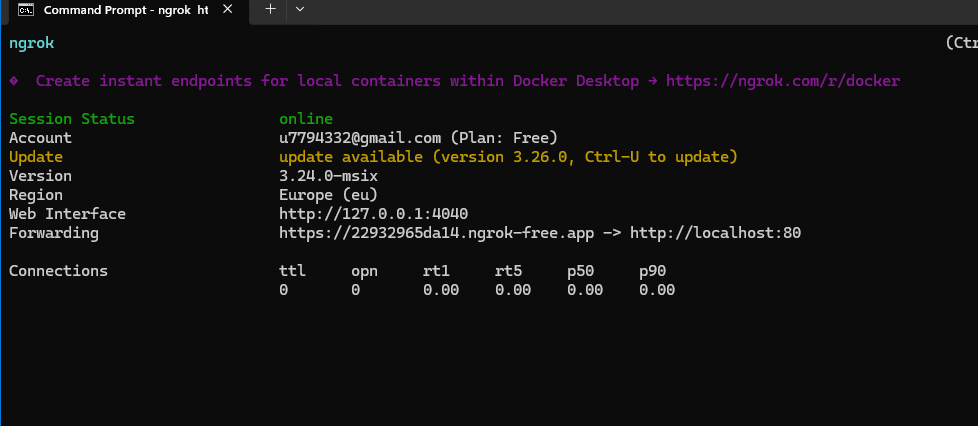
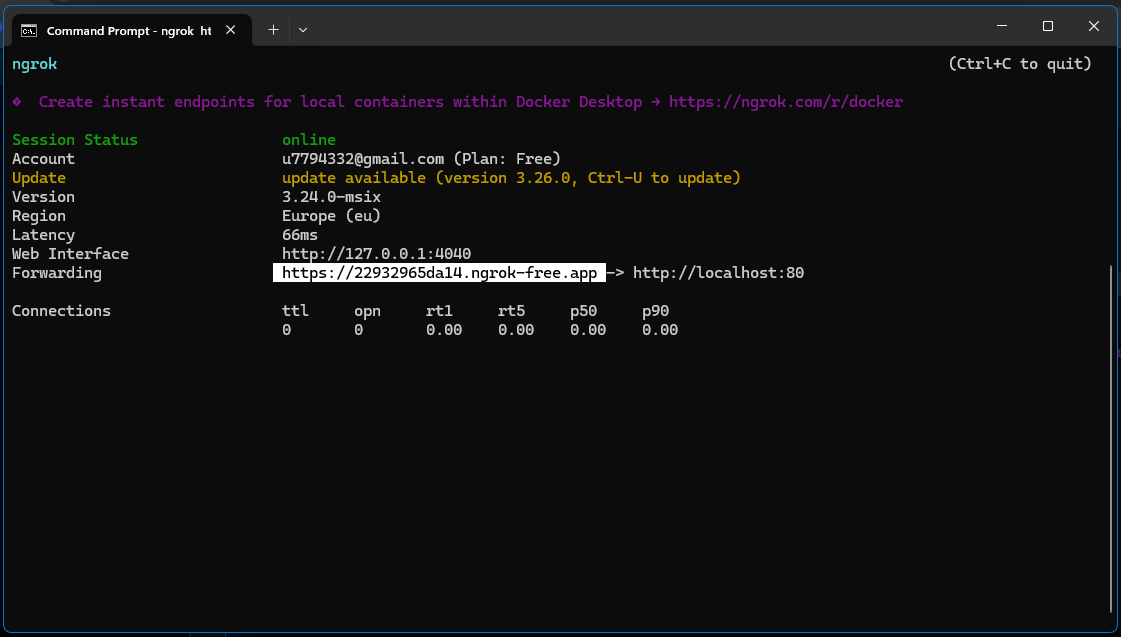
Aşağıdaki resimde fare ile seçtiğim URL, tarayıcınızda tıkladığınızda sizi "http://localhost" üzerinde çalışan sunucunuza yönlendirir. Yani, oluşturulan geçici URL sayesinde bilgisayarınızda çalışan lokal sunucuya internet üzerinden erişim sağlayabilirsiniz.
İsterseniz bir test edelim.
Verilen URL'yi adres çubuğuna yazıp entera basıyoruz.
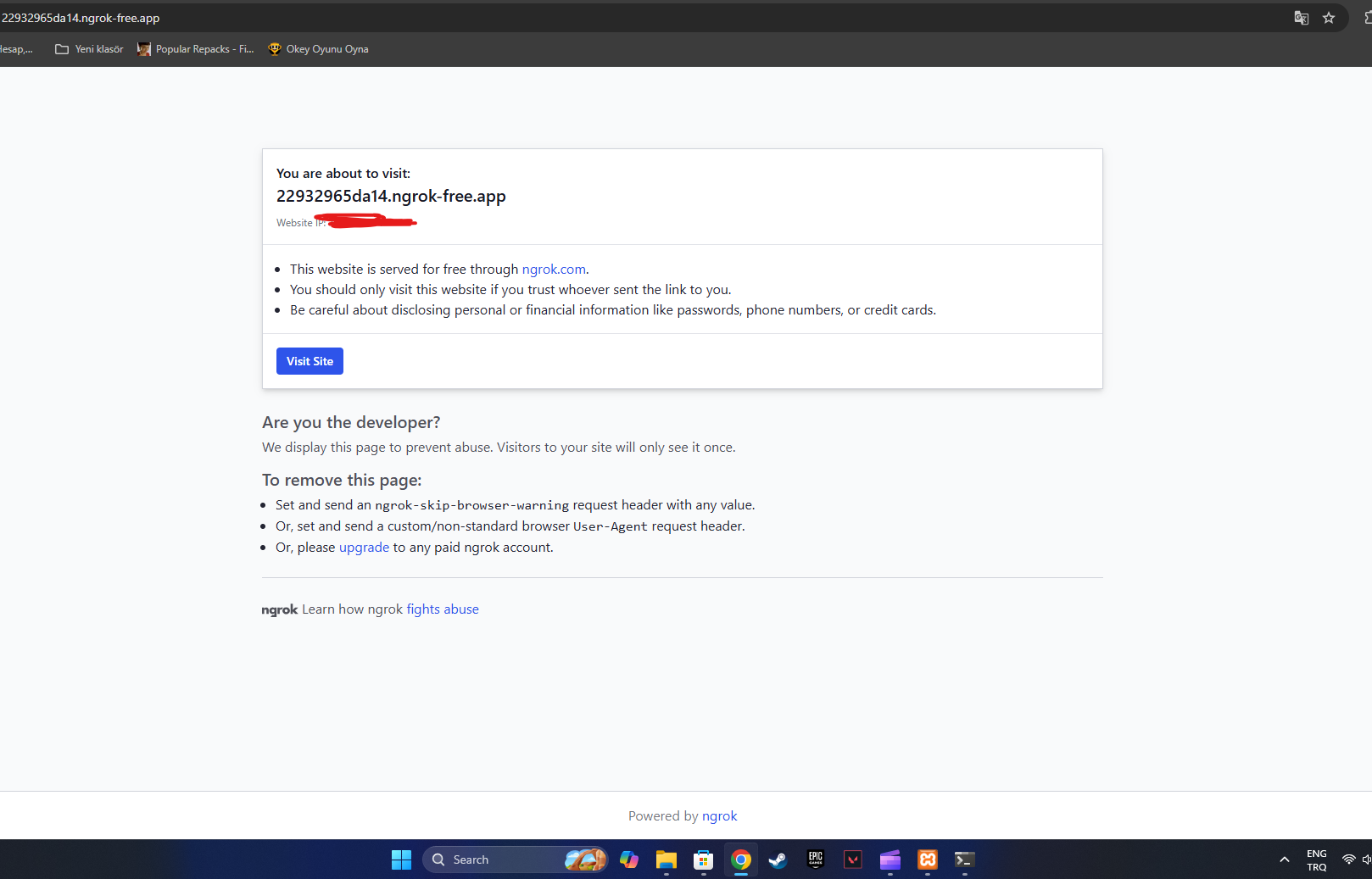
Burada olumsuz bir durum yok. "Visit site" diyerek siteye girebilirsiniz.
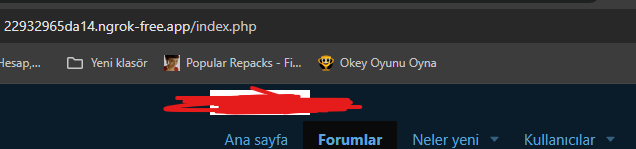
Gördüğünüz gibi site açılıyor. Tamamını göstermeyeceğim maalesef.
Şimdi ufak bilgilendirmeler yapacağım. Bunları bilmeniz önemli.
Bahsettiğim URL'yi aşağıdaki resimde belirttim:
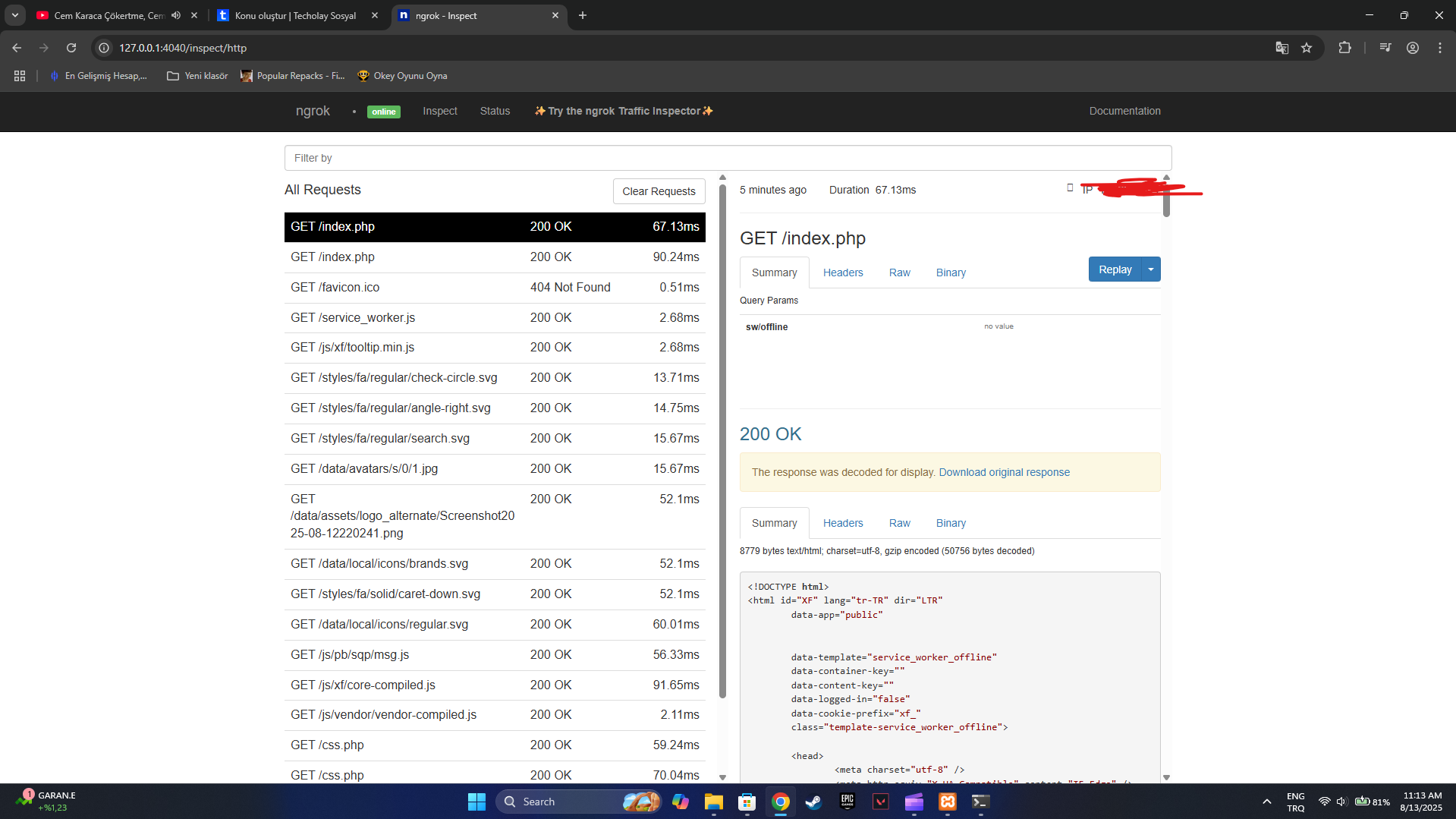
Arama çubuğuna girdiğinizde açılan sayfa:
Rehberim bu kadardı. Umarım işinize yarar. İyi Sosyaller!
İndirdikten sonra açın. Ekrana hemen bir terminal ekranı gelip gidecek. Bunda endişelenmenize gerek yok. Çünkü program terminal üzerinden çalışıyor ve terminal üzerinden çalışması için gerekli ayarları yapıyor.
Daha sonra XAMPP üzerinden Apache ve MySQL'yi başlatın. (veya her ne kullanıyorsanız)
Adres çubuğuna "localhost" yazıp entera basarak çalışıp çalışmadığını kontrol edin.
Kontrol ettikten sonra terminal, yani CMD'yi açın. Yönetici olarak açmanız gerekmiyor.
Şimdi Ngrok'un sitesine girip bir token almamız lazım. Siteye kayıt olduktan sonra sizi yönetim paneli sayfasına atacak. Orada sol bölümde bulunan "Your Authtoken" bölümüne girin. Daha sonra tokeninizi kopyalayıp CMD'ye şu komutla girin:
Kod:
ngrok config add-authtoken <tokeni-buraya-girin>Açtıktan sonra "ngrok" yazıp Ngrok'un düzgün kurulup kurulmadığını kontrol edin.
Bu şekilde yazılar gelirse düzgün kurulmuş demektir.
Daha sonra "ngrok http 80" komutunu girin.
Komutu girdikten sonra şu şekilde bir ekran gelecek.
Aşağıdaki resimde fare ile seçtiğim URL, tarayıcınızda tıkladığınızda sizi "http://localhost" üzerinde çalışan sunucunuza yönlendirir. Yani, oluşturulan geçici URL sayesinde bilgisayarınızda çalışan lokal sunucuya internet üzerinden erişim sağlayabilirsiniz.
İsterseniz bir test edelim.
Verilen URL'yi adres çubuğuna yazıp entera basıyoruz.
Burada olumsuz bir durum yok. "Visit site" diyerek siteye girebilirsiniz.
Gördüğünüz gibi site açılıyor. Tamamını göstermeyeceğim maalesef.
Şimdi ufak bilgilendirmeler yapacağım. Bunları bilmeniz önemli.
- Eğer CMD'yi kapatırsanız, Ngrok'ta kapanır. Ngrok kapanırsa, siteye URL'den erişemezsiniz.
- Bu URL geçicidir. Ngrok her kapanıp açıldığında verilen bu URL değişmektedir.
- Bu URL'yi arkadaşlarınızla paylaşabilirsiniz. Onlarda siteye erişebilir. Yani sadece size özel değildir.
- Ngrok’un yönlendirdiği URL’nin, local sunucunuzun çalıştığı port ile aynı olması gerekiyor. Örneğin, sunucunuz localhost:3000’de çalışıyorsa, Ngrok’u da 3000 portuna yönlendirmelisiniz. Yani benim "ngrok http 80" yazdığım yere siz "ngrok http 3000" yazacaksınız.
Bahsettiğim URL'yi aşağıdaki resimde belirttim:
Arama çubuğuna girdiğinizde açılan sayfa:
Rehberim bu kadardı. Umarım işinize yarar. İyi Sosyaller!
Son düzenleyen: Moderatör:








