


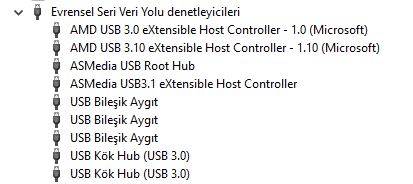
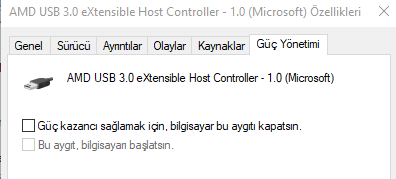
Aygıt Yöneticisi'nde "Evrensel Seri Veri Yolu (USB) Denetleyicileri" bölümünde listelenen tüm aygıtlara sağ tıklayıp "Özellikler"e girdim. Daha sonra "Güç Yönetimi" sekmesinde yer alan "Güç kazancı sağlamak için bilgisayar bu aygıtı kapatsın" seçeneğinin işaretini kaldırdım. Bu işlemi yaptıktan sonra mouse'ta yaşadığım takılma ve donma sorunu çözüldü.
Buna ek olarak, USB seçmeli askıya alma ayarını da devre dışı bıraktım. Bu ayar, sistemin kullanılmayan USB portlarını otomatik olarak devre dışı bırakmasını sağlar, ancak bazı çevre birimlerinde (özellikle kablosuz mouse gibi) takılma ya da geç tepki verme sorunlarına neden olabilir. Bu ayarı devre dışı bırakmak için şu adımları izledim:
Ayrıca, kablosuz sinyal çakışması yaşamamak adına modem arayüzüne girerek 2.4 GHz Wi-Fi bandını kapattım. Böylece mouse'un alıcısının çalıştığı frekansla Wi-Fi arasında parazit oluşmasını engellemiş oldum.
Bu adımları uyguladıktan sonra Ninjutso Sora V2 mouse'ta yaşadığım sensör takılma ve donma sorunları tamamen çözüldü. Sorun yaşayanlara bu yöntemi tavsiye ederim.
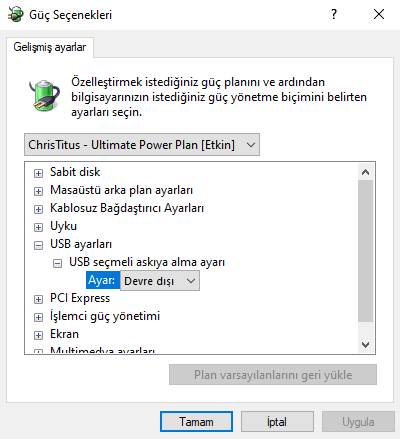
Buna ek olarak, USB seçmeli askıya alma ayarını da devre dışı bıraktım. Bu ayar, sistemin kullanılmayan USB portlarını otomatik olarak devre dışı bırakmasını sağlar, ancak bazı çevre birimlerinde (özellikle kablosuz mouse gibi) takılma ya da geç tepki verme sorunlarına neden olabilir. Bu ayarı devre dışı bırakmak için şu adımları izledim:
- Denetim Masası > Donanım ve Ses > Güç Seçenekleri yolunu izledim.
- Kullanmakta olduğum güç planının yanındaki "Plan ayarlarını değiştir"e tıkladım.
- Açılan sayfada "Gelişmiş güç ayarlarını değiştir" seçeneğine tıkladım.
- Açılan pencerede "USB ayarları" başlığı altında yer alan "USB seçmeli askıya alma ayarı"nı buldum.
- Bu ayarı "Devre Dışı" olarak değiştirdim ve değişiklikleri kaydettim.
Ayrıca, kablosuz sinyal çakışması yaşamamak adına modem arayüzüne girerek 2.4 GHz Wi-Fi bandını kapattım. Böylece mouse'un alıcısının çalıştığı frekansla Wi-Fi arasında parazit oluşmasını engellemiş oldum.
Bu adımları uyguladıktan sonra Ninjutso Sora V2 mouse'ta yaşadığım sensör takılma ve donma sorunları tamamen çözüldü. Sorun yaşayanlara bu yöntemi tavsiye ederim.
Son düzenleyen: Moderatör:



