
Bu rehberde NVIDIA ekran kartlarımızın sürücülerini manuel olarak nasıl güncelleyebileceğimizi anlatacağım.
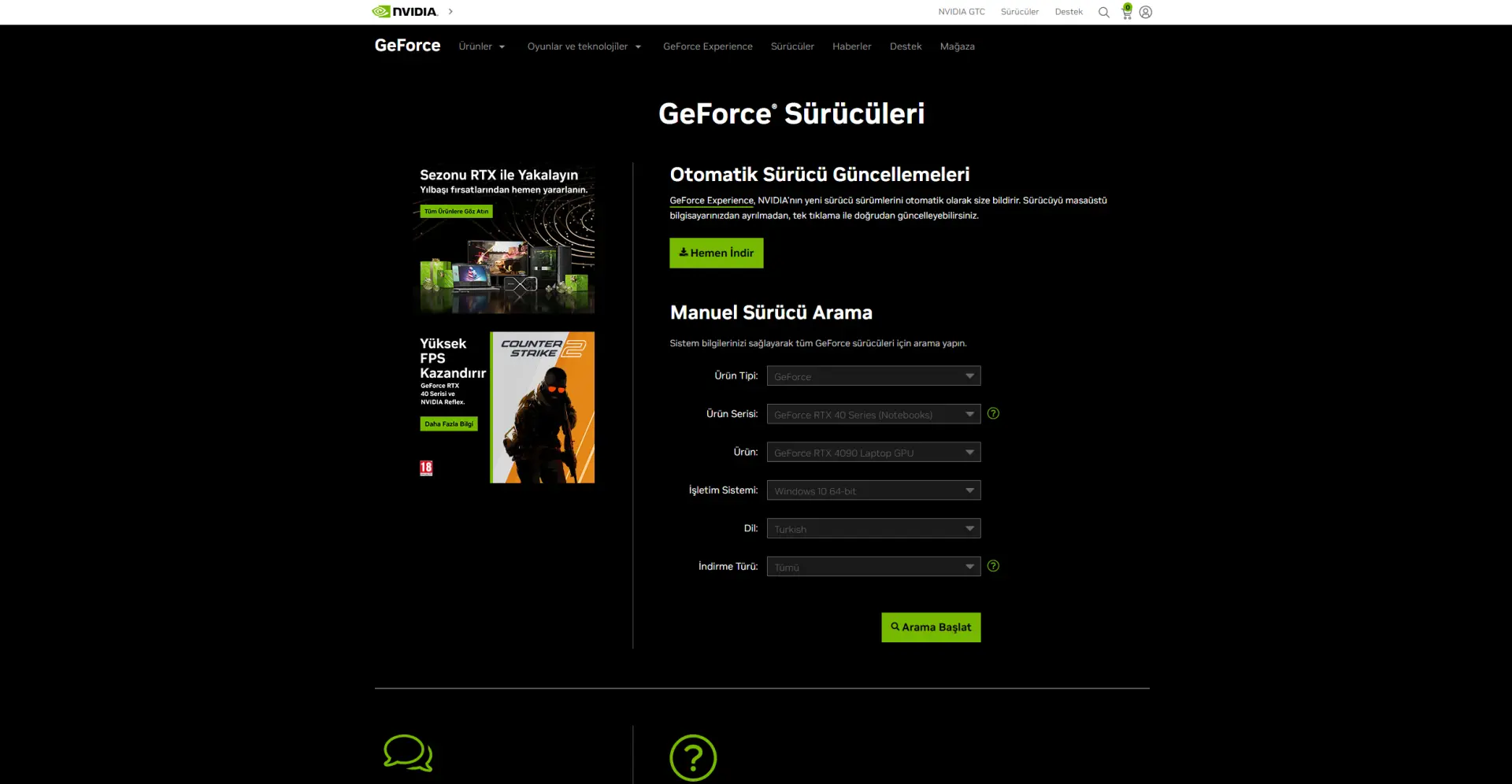
- Ürün Serisi: Ekran kartınızın modeline göre bir ürün serisi bulunur. Örneğin masaüstü bilgisayarımızda GTX 980 ekran kartımız var. Bu kart 900 serisi olarak geçiyor. Dolayısıyla bu kısımdan 'GeForce 900 series' kısmını seçiyoruz. Eğer cihazımız bir notebook olsaydı 'GeForce 900M series' kısmını seçecektik. Yine RTX serisi için mantığımız aynı. Ekran kartımız RTX 3080 ve masaüstü bilgisayarda kullanıyoruz, dolayısıtla 'RTX 30 series' kısmını seçeceğiz. Eğer 2080 olsaydı 'RTX 20 series' kısmını seçecektik.
- Ürün kısmından ekran kartımızın tam modelini seçiyoruz.
- İşletim sistemi kısmından kullandığımız işletim sistemini seçiyoruz.
- Dil kısmından istediğimiz dili seçiyoruz.
- İndirme türü kısmında üç seçeneğimiz var. Tümü, Stüdyo ve Game Ready. Sisteminizi oyun için kullanıyorsanız Game Ready, video düzenleme vb. işler için ise Stüdyo sürücüsünü tavsiye ederim.
- İkinci seçeneğimiz ise NVIDIA sürücüsünü yüklerken yükleyici içinden 'Temiz Kurulum' seçeneğini işaretlemek. Bu seçeneği kurulum aşamalarını anlatırken göstereceğim.
- İlk seçenek sürücünün yanında 'GeForce Experience' uygulamasını da kuruyor. Bu uygulama sürücülere güncelleme geldikçe size haber veriyor, indiriyor ve kurmanıza yardımcı oluyor. Ayrıca oyunlarınızı tespit edip en optimize ayarları size sunabiliyor. Daha onlarca özelliği olan bu uygulamayı kurup kurmamak size kalmış.
- İkinci seçenek sadece sürücüyü kurar. Ben GeForce Experience'ı kurmayı tercih etmediğimden sadece NVIDIA Grafik sürücü'sü seçeneğini seçeceğim.
Kurulum bittikten sonra sistemimizi yeniden başlatıyoruz. Sürücü güncelleme işlemimiz sona eriyor.
- İlk olarak resmi GeForce Sürücü sayfasına gidiyoruz.
- 'Manuel sürücü Arama' kısmındaki terimleri kısaca açıklayalım:
- Ürün Serisi: Ekran kartınızın modeline göre bir ürün serisi bulunur. Örneğin masaüstü bilgisayarımızda GTX 980 ekran kartımız var. Bu kart 900 serisi olarak geçiyor. Dolayısıyla bu kısımdan 'GeForce 900 series' kısmını seçiyoruz. Eğer cihazımız bir notebook olsaydı 'GeForce 900M series' kısmını seçecektik. Yine RTX serisi için mantığımız aynı. Ekran kartımız RTX 3080 ve masaüstü bilgisayarda kullanıyoruz, dolayısıtla 'RTX 30 series' kısmını seçeceğiz. Eğer 2080 olsaydı 'RTX 20 series' kısmını seçecektik.
- Ürün kısmından ekran kartımızın tam modelini seçiyoruz.
- İşletim sistemi kısmından kullandığımız işletim sistemini seçiyoruz.
- Dil kısmından istediğimiz dili seçiyoruz.
- İndirme türü kısmında üç seçeneğimiz var. Tümü, Stüdyo ve Game Ready. Sisteminizi oyun için kullanıyorsanız Game Ready, video düzenleme vb. işler için ise Stüdyo sürücüsünü tavsiye ederim.
- Bütün kutucukları sistemimize göre işaretledikten sonra 'Arama Başlat' düğmesine tıklıyoruz.
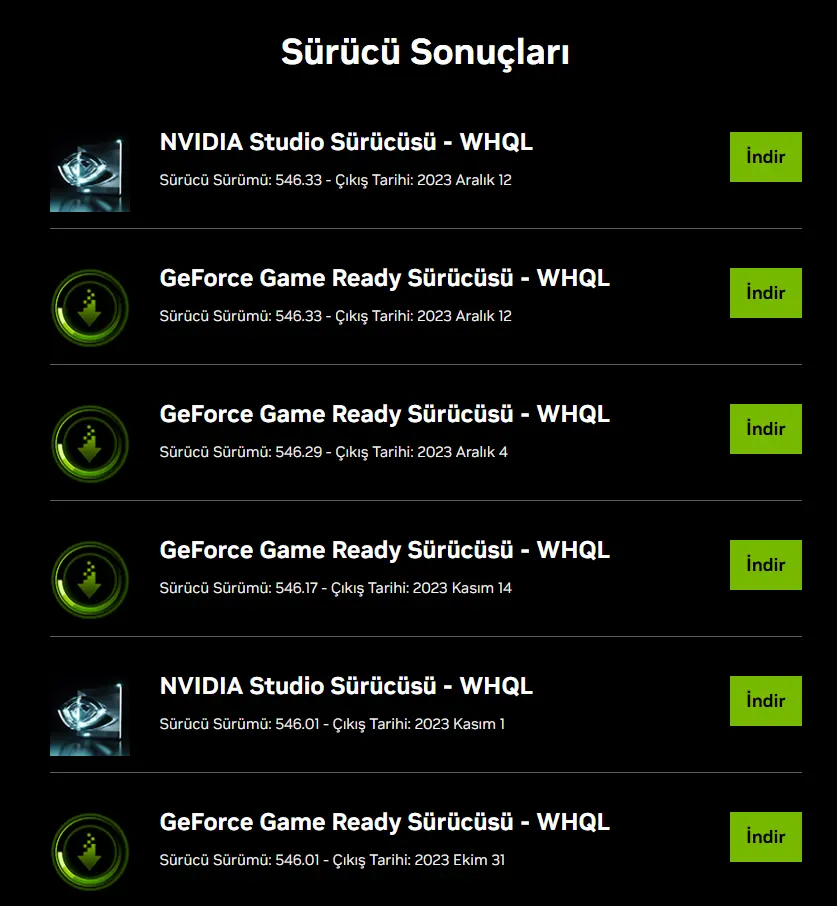
- Gördüğünüz üzere, 'Tümü' seçeneğini işaretlediğimiz için bütün sürücüler karşımıza çıktı. Kurulum yaptığımız sistem oyun odaklı olduğu için en üstteki, yani en güncel olan '546.33' sürümünü seçiyorum. Sizin bu makaleyi okuduğunuz zaman diliminde daha yeni sürücüler çıkmış olabilir.
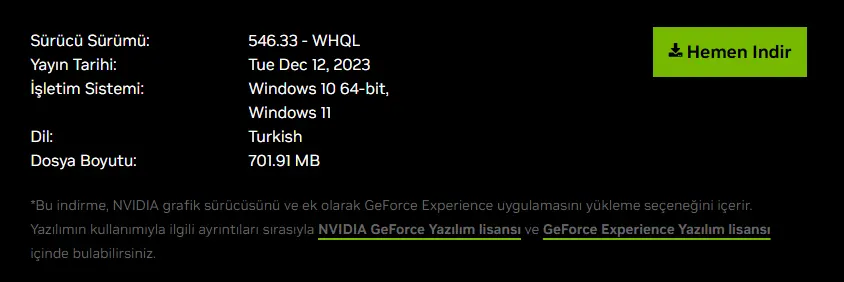
- Açılan yeni sayfadaki 'Hemen İndir' düğmesine tıklıyoruz.
- Bu aşamadan sonra kuruluma devam etmek için iki seçeneğimiz var:
- İkinci seçeneğimiz ise NVIDIA sürücüsünü yüklerken yükleyici içinden 'Temiz Kurulum' seçeneğini işaretlemek. Bu seçeneği kurulum aşamalarını anlatırken göstereceğim.
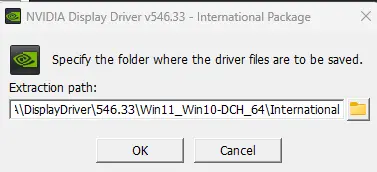
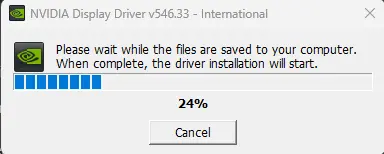
- İndirdiğimiz dosyayı açıyoruz, 'OK' düğmesine basıyoruz.
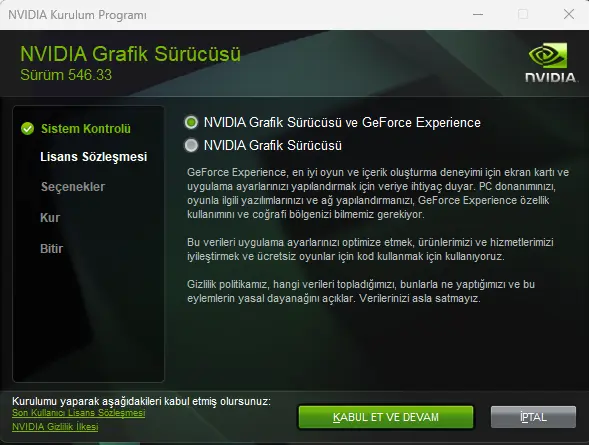
- Kurulum başladığında karşımıza iki seçenek çıkıyor.
- İlk seçenek sürücünün yanında 'GeForce Experience' uygulamasını da kuruyor. Bu uygulama sürücülere güncelleme geldikçe size haber veriyor, indiriyor ve kurmanıza yardımcı oluyor. Ayrıca oyunlarınızı tespit edip en optimize ayarları size sunabiliyor. Daha onlarca özelliği olan bu uygulamayı kurup kurmamak size kalmış.
- İkinci seçenek sadece sürücüyü kurar. Ben GeForce Experience'ı kurmayı tercih etmediğimden sadece NVIDIA Grafik sürücü'sü seçeneğini seçeceğim.
- Seçeneğimizi seçtikten sonra 'kabul Et Ve Devam' diyoruz.
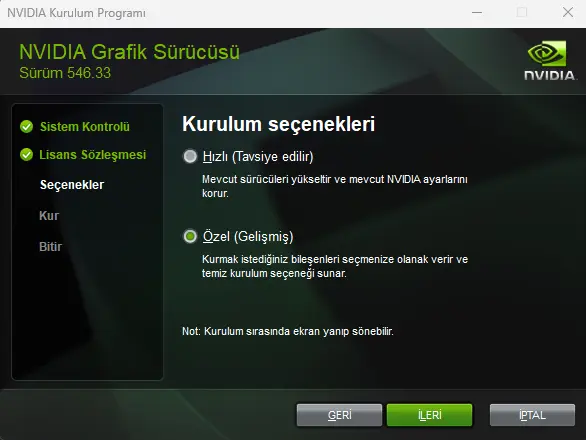
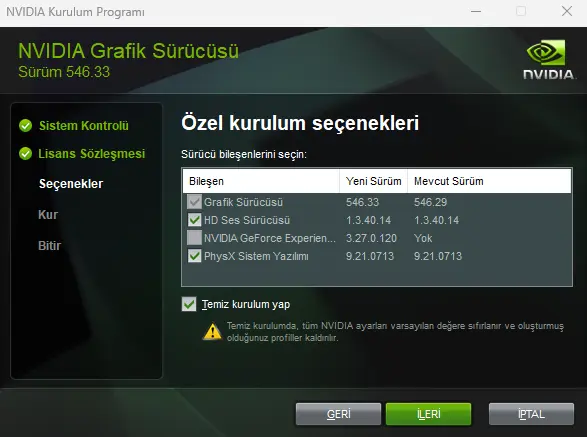
- 'Özel (Gelişmiş)' seçeneğini işaretleyip 'İleri' diyoruz.
- 'Temiz Kurulum Yap' seçeneğini işaretleyip 'İleri' diyoruz.
Kurulum bittikten sonra sistemimizi yeniden başlatıyoruz. Sürücü güncelleme işlemimiz sona eriyor.
Son düzenleyen: Moderatör:


