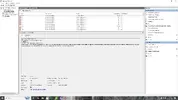
Bilgisayarımı alalı 5-6 ay oldu ve donma sorunu yaşıyorum. Sorunun ısınmadan kaynaklandığını düşündüm, ancak bununla ilgili olmadığını fark ettim. PC'yi açtığım anda bile donmaya başlıyor.
İki kez format attım ve format sonrası 1-2 hafta boyunca sorun yaşamadım, ancak sonrasında donma tekrar başladı. Çoğu şeyi denedim ama çözüm bulamadım. Olay Görüntüleyicisi'nde sürekli olarak DeviceSetupManager ve DistributedCOM uyarıları alıyorum. Araştırmalarıma göre bu hatalarla ilgili olabileceği söyleniyor.
Ne yapmam lazım? Yardımcı olabilir misiniz?
Sorununuzla ilgili olarak aşağıdaki adımları izleyerek çözüm bulmayı deneyebilirsiniz:
1.
Sürücü Güncellemeleri:
- Aygıt yöneticisini açın.
- Tüm donanım bileşenlerinizi sağ tıklayıp güncellemeleri kontrol edin.
2.
DCOM İzin Ayarları:
-
Çalıştır (Windows + R) menüsüne
dcomcnfg yazın ve Enter'a basın.
- "Component Services" altında "Computers" > "My Computer" > "DCOM Config" üzerine tıklayın.
- Hatanın kaynağı olan
DeviceSetupManager ve
DistributedCOM bileşenlerine sağ tıklayın, ardından "Properties" seçeneğine tıklayın.
- "Security" sekmesine gidin. "Launch and Activation Permissions" kısmındaki ayarları değiştirin. "Customize" seçeneğini işaretleyin ve gerekli izinleri ekleyin.
3.
Disk Temizleme:
-
Disk Temizleme aracını kullanarak gereksiz dosyaları temizleyin.
4.
Güvenlik Yazılımlarını Kontrol Edin:
- Yüklü olan antivirüs veya güvenlik duvarı yazılımlarını devre dışı bırakıp sistemi kontrol edin. Bu yazılımlar DCOM ile ilgili sorunlar yaratabiliyor.
5.
Olay Görüntüleyicisi İncelemesi:
- Olay görüntüleyicisinde alınan hataların detaylarını kontrol edin. Genel bilgiler, hangi bileşenlerin sorun yarattığını anlamanıza yardımcı olabilir.
6.
SFC ve DISM Tarama:
- Komut İstemi’ni yönetici olarak açın ve aşağıdaki komutları sırasıyla çalıştırın:
Kod:
bash
     sfc /scannow
     dism /online /cleanup-image /restorehealth
7.
BIOS Güncellemesi:
- Anakartınızın üreticisinin web sitesinden en son BIOS güncellemelerini kontrol edin ve uygunsa güncelleyin.
8.
Hafıza Testi:
- Windows Bellek Tanılama aracını kullanarak RAM’inizi test edin. Başlat menüsüne "Windows Memory Diagnostic" yazın ve taramayı başlatın.
9.
Geri Yükleme Noktası:
- Eğer sorunlar devam ederse, sistem geri yükleme noktasını kullanarak bilgisayarınızı önceki bir duruma geri döndürmeyi deneyin.
Bu adımları takip ettikten sonra sorununuzun çözülüp çözülmediğini kontrol edin. Eğer sorun devam ederse daha fazla teknik bilgiye ihtiyaç duyulabilir.