
Konu Başlıkları Gizle
- 1 FileVault
- 2 Vault
- 3 ScanPolicy
- 4 OpenCore parola ayarlama
-
5
Apple Secure Boot
- 5.1 Apple Secure Boot nedir?
- 5.2 DmgLoading
- 5.3 SecureBootModel
- 6 ApECID
- 7 İlgili konu
- 8 Kaynak
OpenCore'u gerçekten özel kılan şey ise Hackintosh topluluğunda oldukça nadir olmasına rağmen bu kadar güvenli yapılmış olması. Bu makalede OpenCore'un büyük güvenlik özelliklerine değineceğiz.
FileVault, macOS'un yerleşik disk şifrelemesidir ve OpenCore'un desteği ile eski Clover sürücülerine nazaran önemli ölçüde iyileştirilmiştir.
Başlamak için aşağıdaki .efi sürücüsüne ihtiyacımız var:
config.plist ayarlamaları:
Vaulting/kasalamak nedir?
Vauilting/kasalama iki şeyin esasıdır, vault.plist ve vault.sig:
Vaulting'in detayları OpenCore.efi dosyamızın içine vault.plist'in 256 byte RSA-2048 signature/imzası ile sıkıştırılmasıdır. Bu anahtar compile işleminden önce OpenCoreVault.c'in içine veya halihazırda OpenCore.efi compile edildi ise sign.command ile sıkıştırılabilir.
nvram.plist'in, emule edilmiş NVRAM kullanan kullanıcıların bir başkası tarafından bazı NVRAM değişkenlerinin eklenip/çıkarılması riskinden dolayı vault edilemeyeceğini belirtelim.
config.plist ayarlamaları:
OpenCorePkg'ı indirin ve CreateVault klasörünü açın, içerisinde aşağıda listelenenleri bulacağız:
Bu komutu çalıştırdığımız zaman Utilities klasörünün yanında bizim EFI klasörümüzü arayacaktır, bu sebeple ya kişisel EFI'mizi OpenCorePkg klasörüne taşıyacağız ya da Utilities klasörünü, kişisel EFI klasörümüze taşıyacağız:
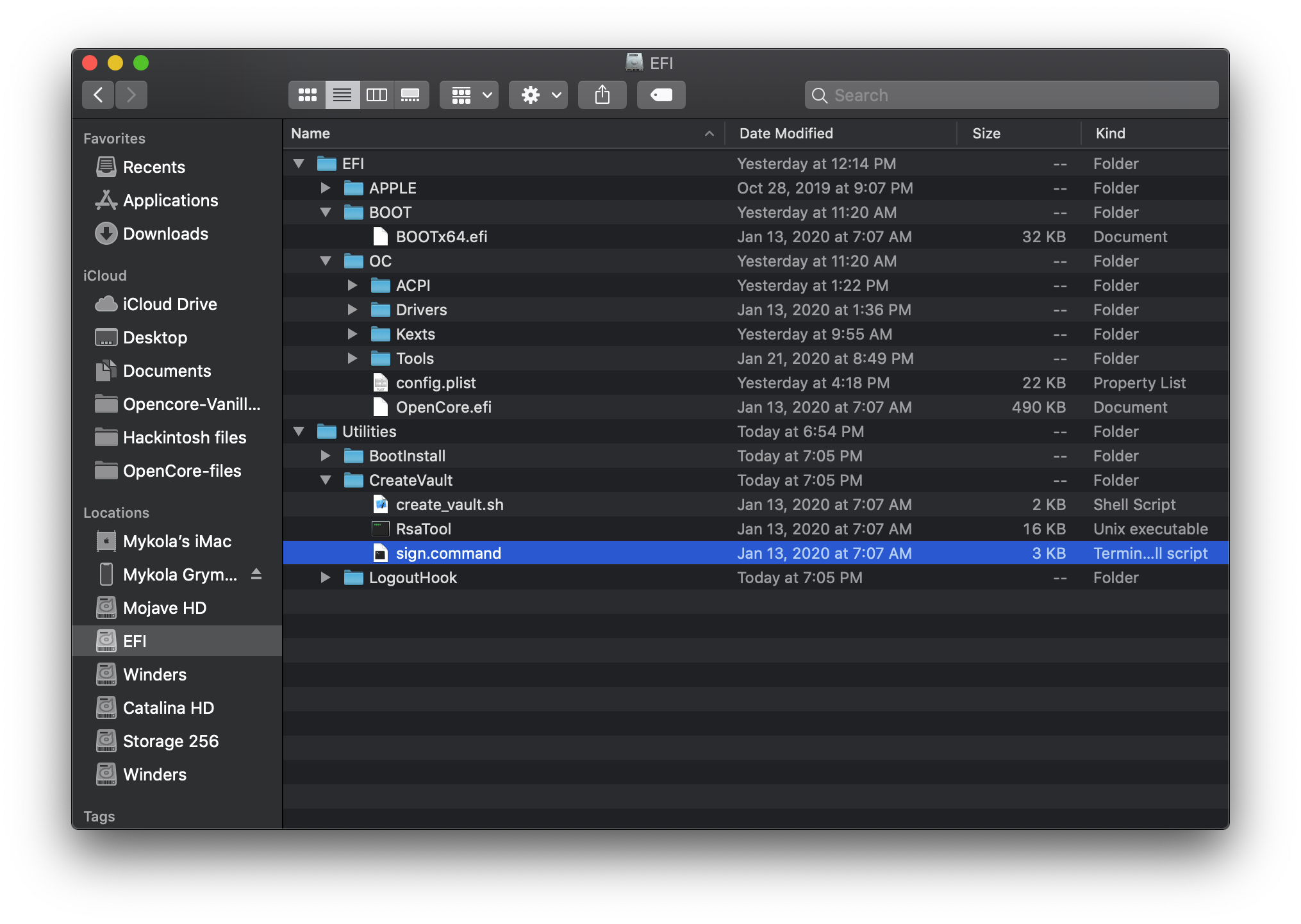
Artık
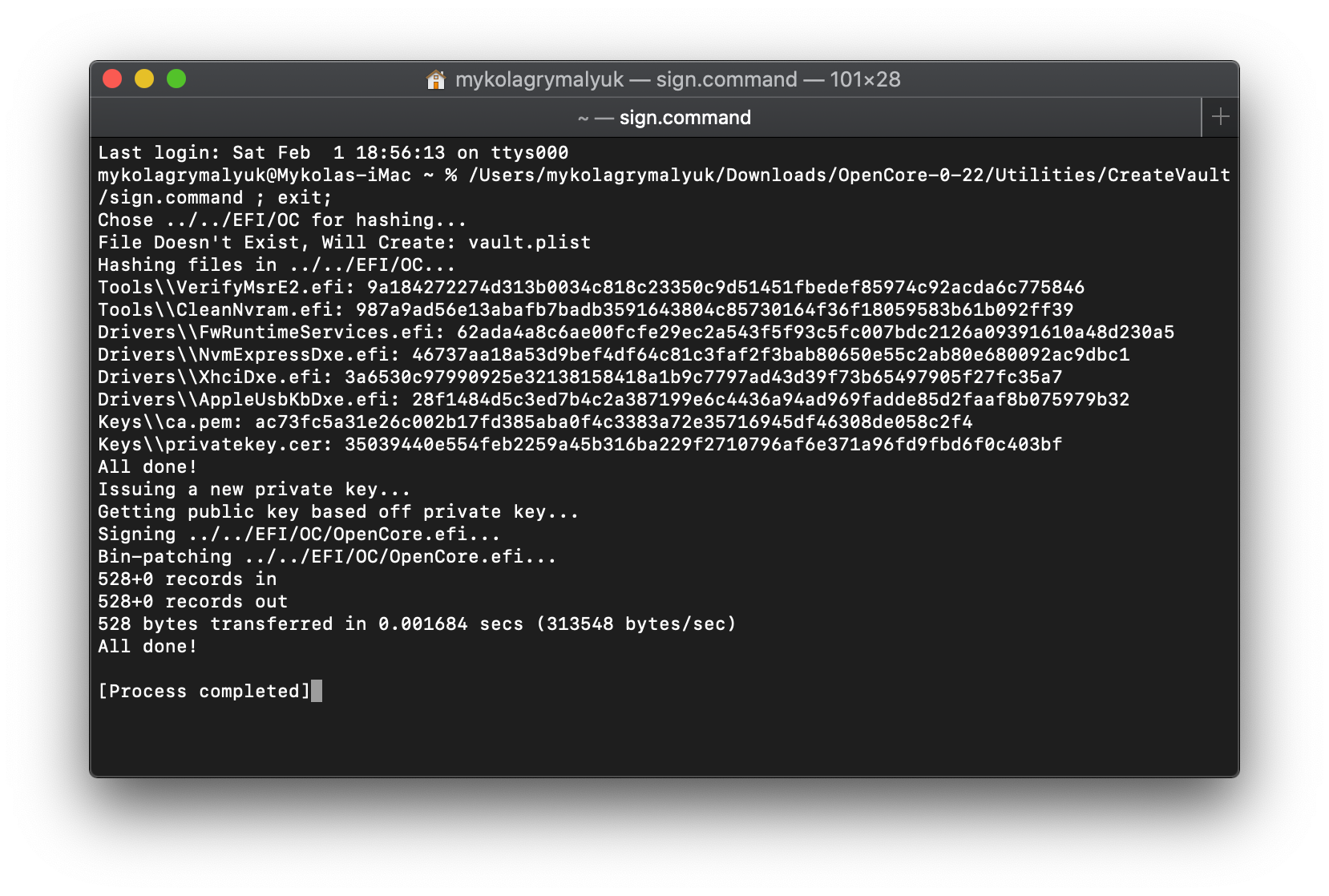
Kurulum sonrası Vault'u devre dışı bırakma
Eğer yoğun hata ayıklama yapıyor veya Vault'u devre dışı bırakmaya ihtiyacın varsa, değiştirmen gereken ana şeyler:
ScanPolicy değerini hesaplamak için basitçe tüm hexadecimal değerleri ekliyorsunuz(hexadecimal hesaplayıcı ile, macOS hesap makinesinde ⌘+3 kombinasyonu ile erişebilirsiniz) Hepsi eklendikten sonra bu hexadecimal değeri ScanPolicy'e ekleyeceğiz(önce bunu decimal bir değere çevirmemiz gerekiyor, Xcode bunu yapıştırdığınız zaman otomatik olarak çeviriyor).
Bunu decimal'e çevirdiğimizde ise değerimiz:
OpenCore 0.6.1 ve daha güncel sürümler ile, kullanıcılar kurulumlarindeki en iyi güvenliği elde etmek için SHA-512 şifre ayarlayabiliyor. Bu işlem kullanıcıların yüksek diyebileceğimiz işlemlerde şifre ekranı ile karşılaşmasını sağlıyor. Bunlar:
Başlamak için güncel bir OpenCore'u edinip ardından
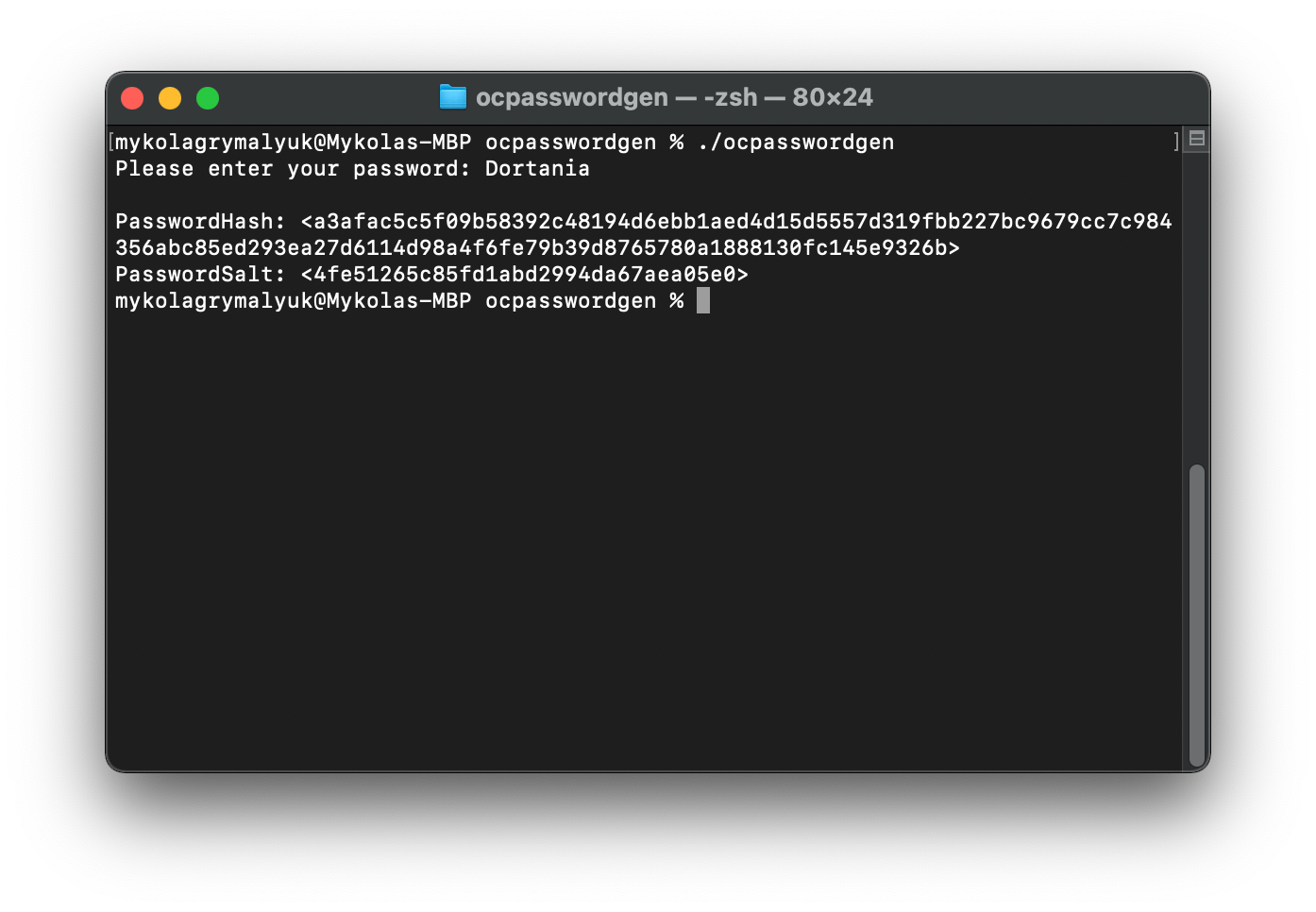
Bu örnek için şifre olarak Dortania'yı seçiyoruz. Ardından ocpasswordgen, config dosyamızda değiştirmemiz gereken 2 önemli değeri bize gösteriyor:
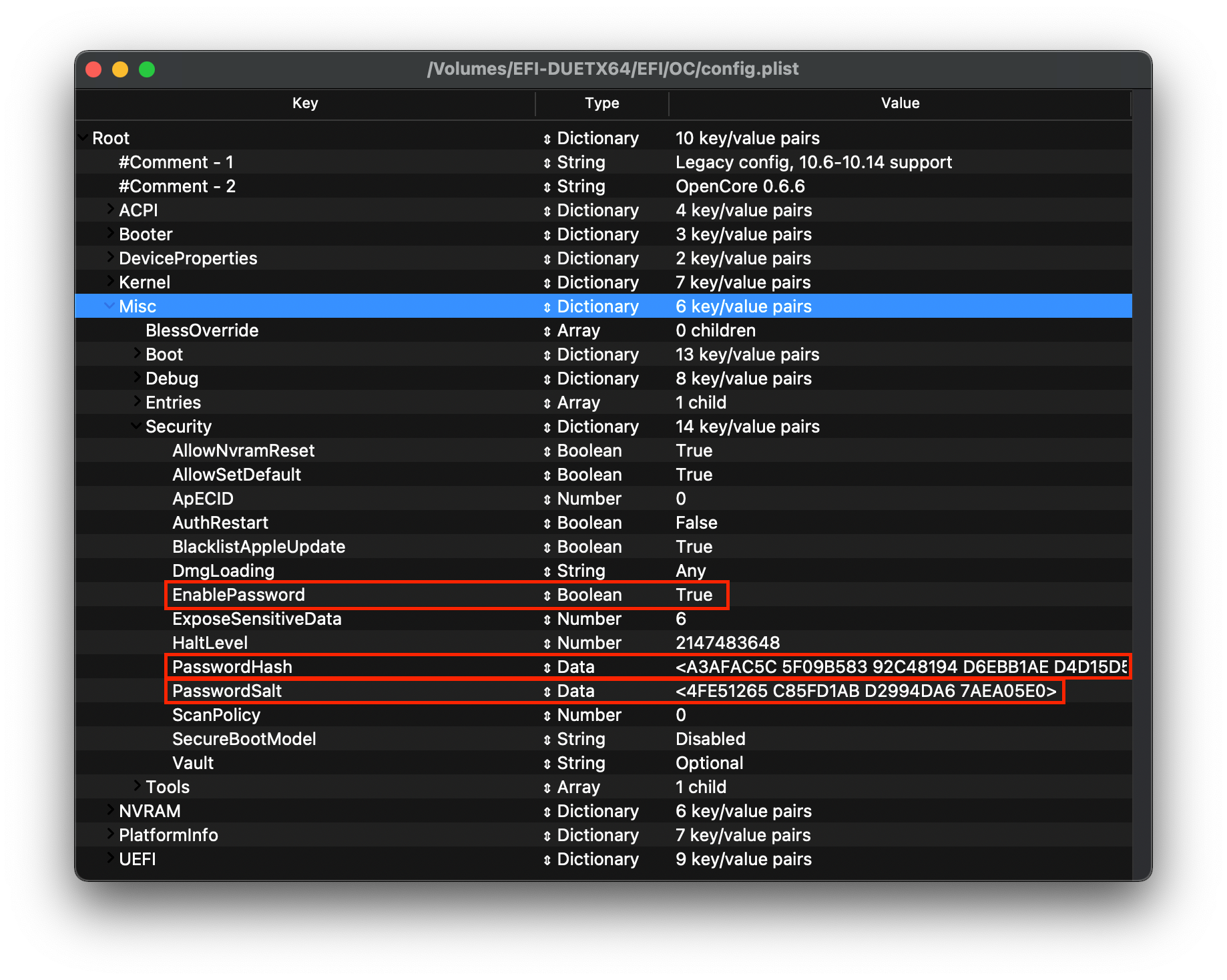
Bu değişiklikleri yaptıktan sonra, değişiklikleri kaydedip sistemi yeniden başlatabilirsiniz. Artık OpenCore'un menüsüne girdiğinizde, aşağıdaki çıktıyı almalısınız:
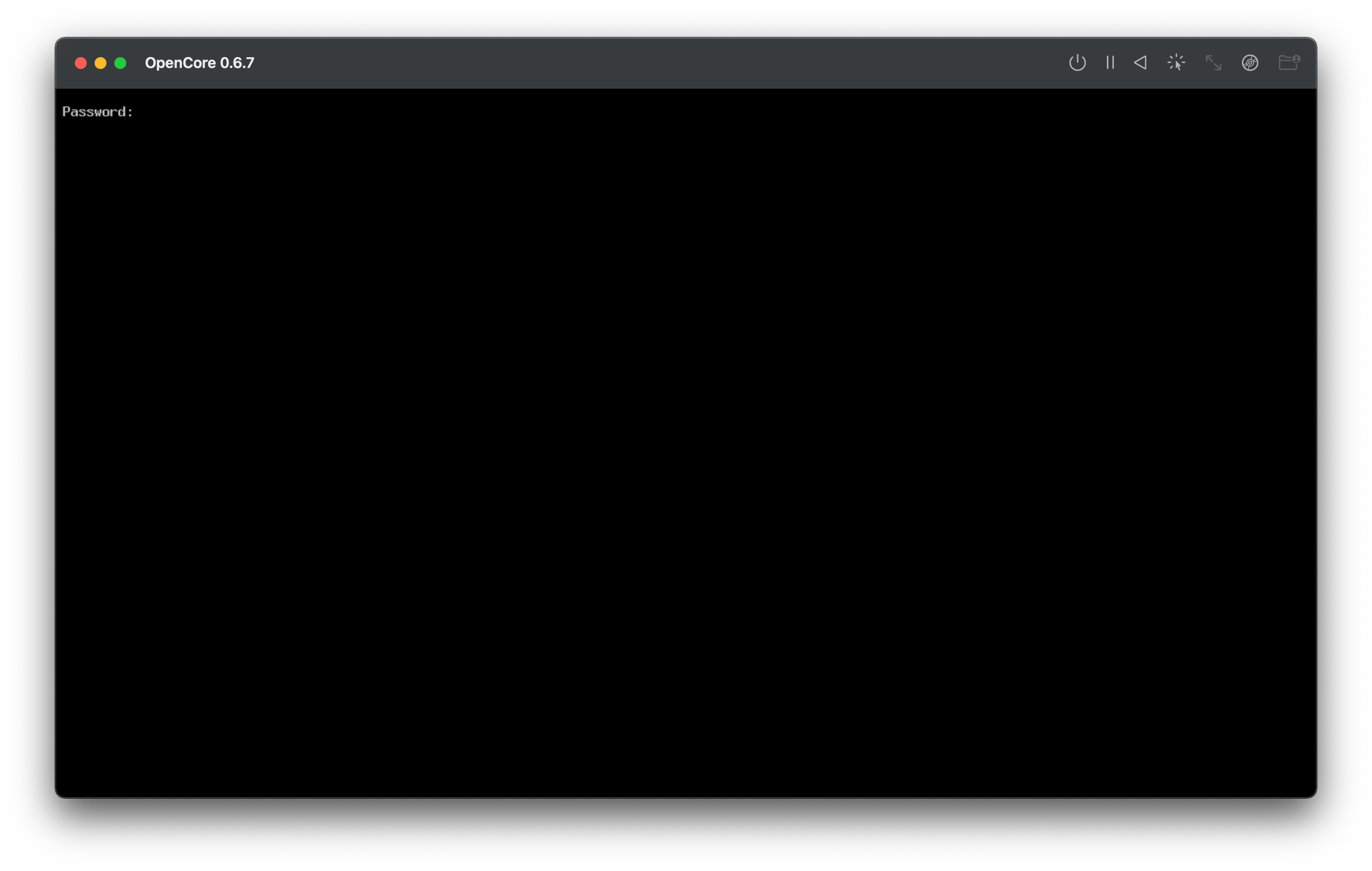
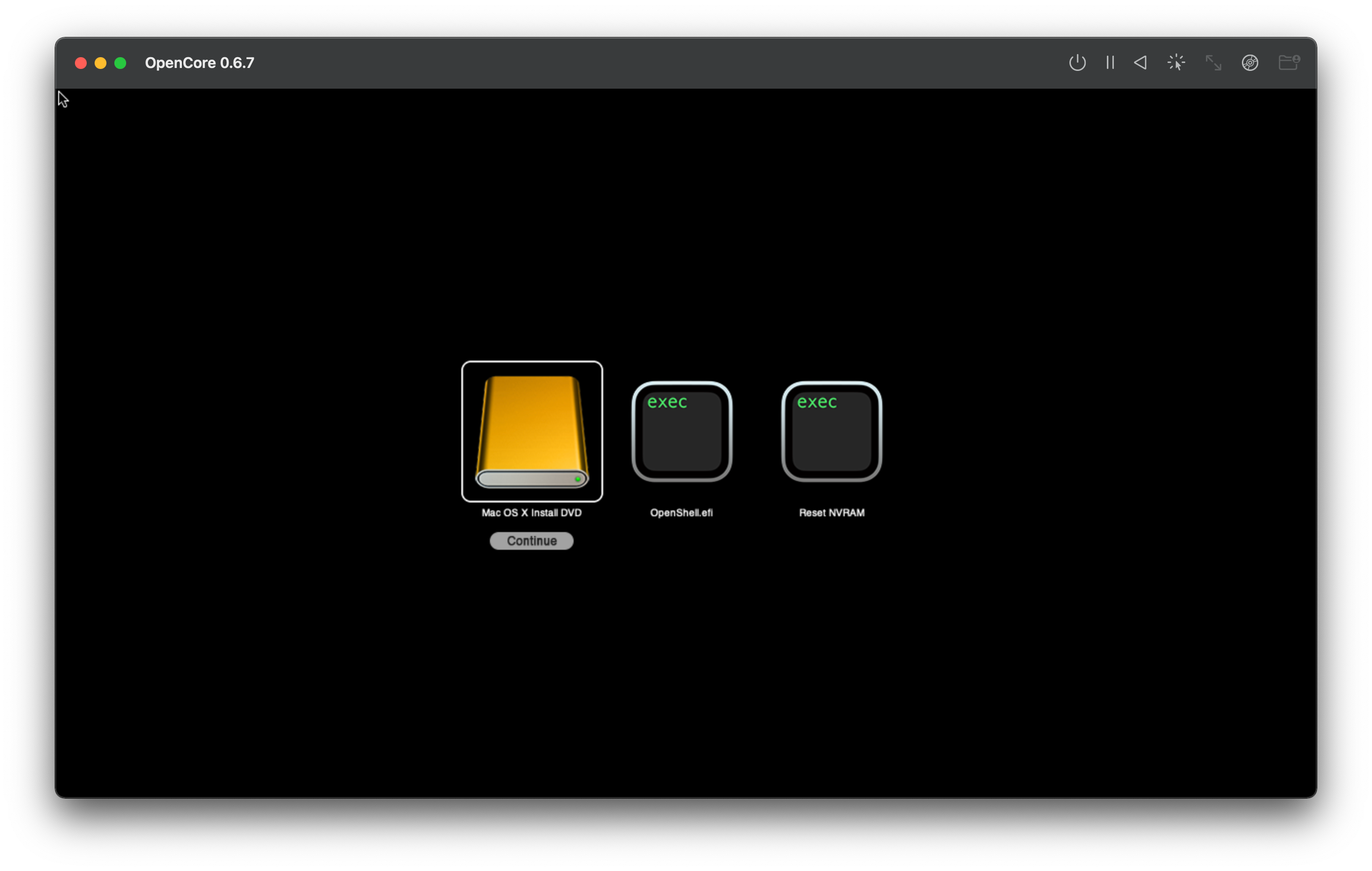
Şifrenizi girdikten sonra normal önyükleme seçenekleri gelmeli:
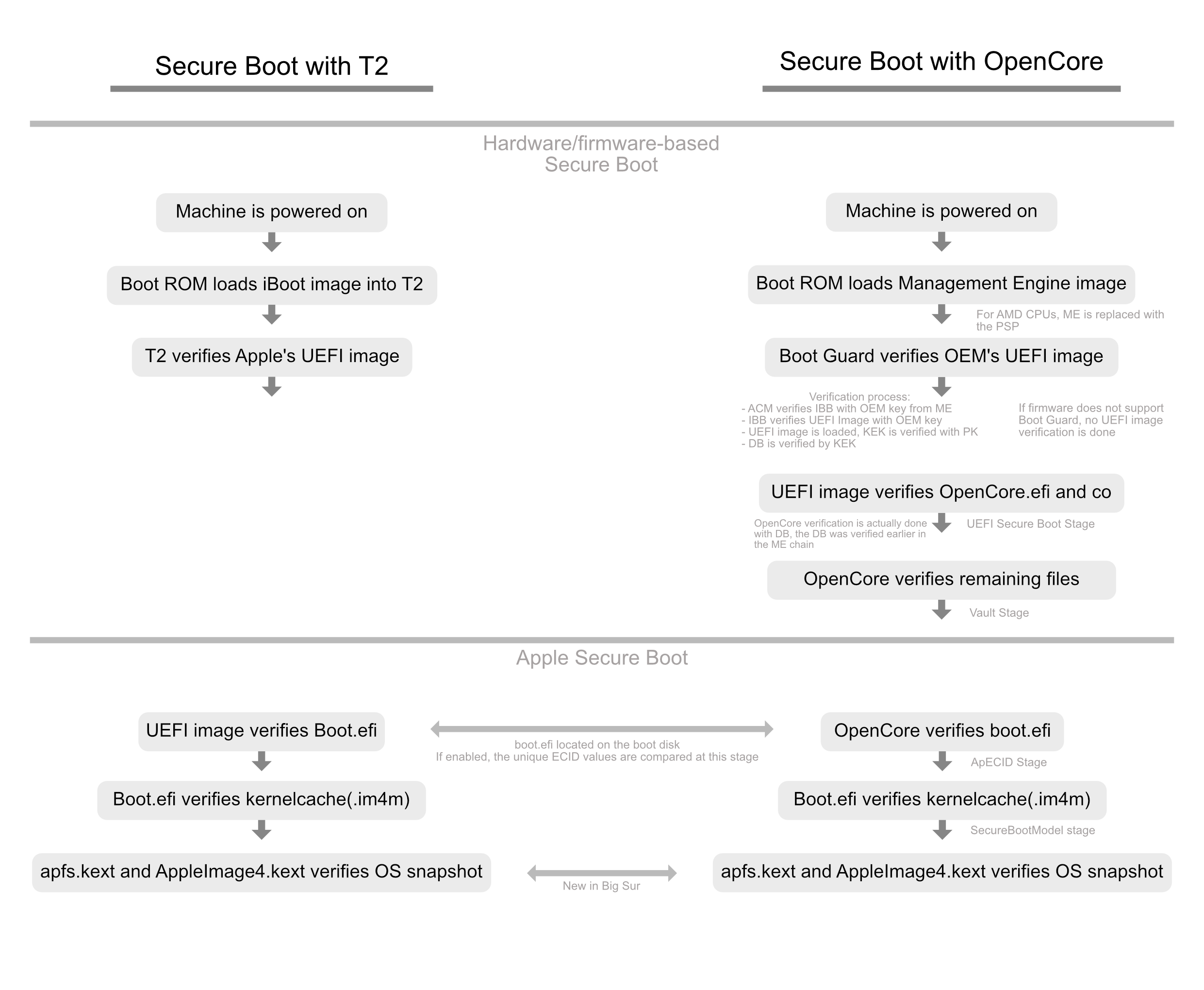
Görebileceğimiz üzere Apple Secure Boot ile birleştirilmiş birçok katman var:
Oldukça basit bir ayar olsa da Apple Secure Boot için önemlidir. Bu ayar sizlere OpenCore'da DMG'lerin yükleme ilkelerini ayarlamınızı sağlar. Varsayılan olarak
SecureBootModel, Apple Secure Boot donanım model ve ilkesini ve orijinalinde SMBIOS desteklemiyor olsa bile herhangi bir SMBIOS ile Apple'ın Secure Boot'unu aktifleştirmek için kullanılır. SecureBootModel'i aktifleştirmek Orta seviye güvenlik'e eşdeğerdir, tam güvenlik için bkz: ApECID
Şu anda
SecureBootModel ile ilgili özel notlar
ApECID, Apple Enclave tanımlayıcısı olarak kullanılır. Bu kişiselleştirilmiş Apple Secure Boot tanımlayıcıları kullanmamıza ve Apple'ın Secure Boot sayfasına göre SecureBootModel ile eşleştirildiğinde tam güvenlik elde etmemize olanak sağlar.
Kendi ApECID değerinizi oluşturmak için 64-bit integer çıktısı verecek kriptografik olarak güvenli bir generatora ihtiyaç duyacaksınız. Eğer sisteminizde Python 3 yüklü ise aşağıdaki çalıştırılabilecek bir örnek mevcut:
Bu benzersiz 64-bit integer değerini config.plist dosyanızdaki Misc -> ApECID kısmına ekleyebilirsiniz.
ApECID'i ayarlamadan önce not etmemiz gereken birkaç şey var:
Ayrıca buradaki bilgiler hem OpenCore önyükleyici hem de Clover(eski) önyükleyici için uygulanabilir olsa da, biz bu makalede OpenCore kurulumlara odaklanacağız. Eğer bir sorun ile karşılaşırsanız daha fazla araştırmanız gerekebilir.
Önemli
Konudaki alt başlıkların hepsi tek tek çevirilecek olup, kaynak link ile Türkçe çeviri değiştirilecektir. Çevirilere ivedilik ile...
- FileVault
- Apple'ın yerleşik disk şifrelemesi
- Vault
- OpenCore'un yarı güvenli önyüklemesi, OpenCore'un bellek kopyası için kullanılır yani istenmeyen bir değişiklik yok
- ScanPolicy
- OpenCore'un disk yönetimi, OpenCore'un önyükleme menüsünde hangi tür disklerin görüneceğini belirler
- OpenCore Parola Ayarlama
- OpenCore önyükleme menüsüne parola ekleyebilirsiniz
- Apple Secure Boot
- Apple'ın, macOS çekirdeğindeki güvenli önyükleme varyantı.
FileVault
FileVault, macOS'un yerleşik disk şifrelemesidir ve OpenCore'un desteği ile eski Clover sürücülerine nazaran önemli ölçüde iyileştirilmiştir.
Başlamak için aşağıdaki .efi sürücüsüne ihtiyacımız var:
- OpenRuntime.efi
- OpenUsbKbDxe.efi DuetPkg kullanıcılar için(UEFI desteği olmayan sistemler)
config.plist ayarlamaları:
- Misc -> Boot
PollAppleHotKeys> YES(Gerekli olmasa da yardımı dokunabilir)
- Misc -> Security
AuthRestart> YES(FileVault 2 için Authenticated restart yani doğrulamalı yeniden başlatmayı aktifleştirir ve yeniden başlatmalarda şifre gerekmez. Güvenlik için riskli olabilir, o yüzden opsiyonel)
- NVRAM -> Add -> 4D1EDE05-38C7-4A6A-9CC6-4BCCA8B38C14
- Yüksek çözünürlüklü küçük ekranlar için
UIScale>02
- Yüksek çözünürlüklü küçük ekranlar için
- UEFI -> Input
KeySupport> YES(Sadece OpenCore'un yerleşik girişini kullanırken, OpenUsbKbDxe kullanıcıları bundan kaçınmalı)
- UEFI -> Output
ProvideConsoleGop> YES
- UEFI -> ProtocolOverrides
FirmwareVolume> YESHashServices> YES Broadwell ve daha eskileri(X99 da buna dahil), bu bozuk SHA-1 hash sorunu yaşayan sistemler için gereklidir.
- UEFI -> Quirks
RequestBootVarRouting> YES- Aptio IV firmwarelerde(Broadwell ve daha eskisi)
Still waiting for root devicesorunu yaşıyorsanızExitBootServicesDelay> 3000-5000
System Preferences -> Security & Privacy -> FileVault yolunu takip edip FileVault'u etkinleştirebilirsiniz.Vault
Vaulting/kasalamak nedir?
Vauilting/kasalama iki şeyin esasıdır, vault.plist ve vault.sig:
- vault.plist: EFI klasörünüzün bir "snapshot"'ı
- vault.sig: vault.plist'in doğrulanması
Vaulting'in detayları OpenCore.efi dosyamızın içine vault.plist'in 256 byte RSA-2048 signature/imzası ile sıkıştırılmasıdır. Bu anahtar compile işleminden önce OpenCoreVault.c'in içine veya halihazırda OpenCore.efi compile edildi ise sign.command ile sıkıştırılabilir.
nvram.plist'in, emule edilmiş NVRAM kullanan kullanıcıların bir başkası tarafından bazı NVRAM değişkenlerinin eklenip/çıkarılması riskinden dolayı vault edilemeyeceğini belirtelim.
config.plist ayarlamaları:
- Misc -> Security -> Vault:
- Basic: Sadece vault.plist olması yeterlidir, genellikle dosya sisteminin bütünlüğünü doğrulamak için kullanılır.
- Secure: vault.plist ve vault.sig gerekir, vault.plist değişiklikleri yeni bir signature/imza gerektireceğinden dolayı en iyi güvenlik için kullanılır.
- Booter -> ProtectSecureBoot: YES
- Insyde firmware'lerde Secure Boot key/anahtarlını düzeltmek ve ihlalleri raporlamak için gereklidir.
OpenCorePkg'ı indirin ve CreateVault klasörünü açın, içerisinde aşağıda listelenenleri bulacağız:
- create_vault.sh
- RsaTool
- sign.command
Bu komutu çalıştırdığımız zaman Utilities klasörünün yanında bizim EFI klasörümüzü arayacaktır, bu sebeple ya kişisel EFI'mizi OpenCorePkg klasörüne taşıyacağız ya da Utilities klasörünü, kişisel EFI klasörümüze taşıyacağız:
Artık
sign.command komutunu çalıştırmak için hazırız:Kurulum sonrası Vault'u devre dışı bırakma
Eğer yoğun hata ayıklama yapıyor veya Vault'u devre dışı bırakmaya ihtiyacın varsa, değiştirmen gereken ana şeyler:
- OpenCore.efi dosyasının yeni bir kopyasını al,
- Misc -> Security -> Vault değerini Optional olarak değiştir,
- vault.plist ve vault.sig dosyalarını kaldır.
ScanPolicy
Bu quirk bilinmeyen kaynakların taranmasını ve önyüklenmesini önlüyor. Bu değeri 0 olarak ayarlamak tüm kaynakları önyüklenebilir hale getirir ama özel bir ScanPolicy değeri hesaplamak size daha geniş esneklik ve güvenlik alanı sağlar.ScanPolicy değerini hesaplamak için basitçe tüm hexadecimal değerleri ekliyorsunuz(hexadecimal hesaplayıcı ile, macOS hesap makinesinde ⌘+3 kombinasyonu ile erişebilirsiniz) Hepsi eklendikten sonra bu hexadecimal değeri ScanPolicy'e ekleyeceğiz(önce bunu decimal bir değere çevirmemiz gerekiyor, Xcode bunu yapıştırdığınız zaman otomatik olarak çeviriyor).
0x00000001 (bit 0) — OC_SCAN_FILE_SYSTEM_LOCK- Bu düzenlemenin tanımlamasına göre sadece bilinen dosya sistemlerinin taranmasını/görüntülenmesini sağlar. Sistem dosyası sürücüleri bu düzenlemenin farkında olmayabilir, istenmeyen sistem dosyalarını mount etmekten kaçınmak için en iyi yol, bu sürücülerin hiç yüklenmemesi. Bu, herhangi sistem dosyasının sahip olabileceği dmg dosyalarını mount etmeyi etkilemez. Bilindik sistem dosyaları OC_SCAN_ALLOW_FS_ ile önceden düzeltilmiştir.
0x00000002 (bit 1) — OC_SCAN_DEVICE_LOCK- Bu düzenlemenin tanımlamasına göre sadece bilinen aygıt tiplerinin taranmasını/görünmesini sağlar. Bu her zaman tünelleme protokolünü tespit edemez, bu yüzden bazı sistemlerde bunun mümkün olabileceğini belirtelim(ör. USB HDD'lerin, SATA olarak algılanması) Bu gibi durumlar bildirilmeli. Bilindik aygıt tipleri OC_SCAN_ALLOW_DEVICE_. ile önceden düzeltilmiştir.
0x00000100 (bit 8) — OC_SCAN_ALLOW_FS_APFS- APFS sistem dosyalarının taranmasını/görüntülenmesini sağlar.
0x00000200 (bit 9) — OC_SCAN_ALLOW_FS_HFS- HFS sistem dosyalarının taranmasını/görüntülenmesini sağlar.
0x00000400 (bit 10) — OC_SCAN_ALLOW_FS_ESP- EFI Sistem Bölüntüsü dosyalarının taranmasını/görüntülenmesini sağlar.
0x00010000 (bit 16) — OC_SCAN_ALLOW_DEVICE_SATA- SATA aygıtlarının taranmasını/görüntülenmesini sağlar.
0x00020000 (bit 17) — OC_SCAN_ALLOW_DEVICE_SASEX- SAS ve Mac NVMe aygıtlarının taranmasını/görüntülenmesini sağlar.
0x00040000 (bit 18) — OC_SCAN_ALLOW_DEVICE_SCSI- SCSI aygıtlarının taranmasını/görüntülenmesini sağlar.
0x00080000 (bit 19) — OC_SCAN_ALLOW_DEVICE_NVME- NVMe aygıtlarının taranmasını/görüntülenmesini sağlar.
0x00100000 (bit 20) — OC_SCAN_ALLOW_DEVICE_ATAPI- CD/DVD aygıtlarının taranmasını/görüntülenmesini sağlar.
0x00200000 (bit 21) — OC_SCAN_ALLOW_DEVICE_USB- USB aygıtlarının taranmasını/görüntülenmesini sağlar.
0x00400000 (bit 22) - OC_SCAN_ALLOW_DEVICE_FIREWIRE- FireWire aygıtlarının taranmasını/görüntülenmesini sağlar.
0x00800000 (bit 23) — OC_SCAN_ALLOW_DEVICE_SDCARD- Kart okuyucu aygıtlarının taranmasını/görüntülenmesini sağlar.
0x01000000 (bit 24) — OC_SCAN_ALLOW_DEVICE_PCI- PCI yoluna direkt bağlanmış aygıtların taranmasını/görüntülenmesini sağlar(ör. VIRTIO).
0x10F0103(17,760,515) yani aşağıdakilerin bir kombinasyonu:- OC_SCAN_FILE_SYSTEM_LOCK
- OC_SCAN_DEVICE_LOCK
- OC_SCAN_ALLOW_FS_APFS
- OC_SCAN_ALLOW_DEVICE_SATA
- OC_SCAN_ALLOW_DEVICE_SASEX
- OC_SCAN_ALLOW_DEVICE_SCSI
- OC_SCAN_ALLOW_DEVICE_NVME
- OC_SCAN_ALLOW_DEVICE_PCI
0x00200000 + 0x10F0103 = 0x12F0103Bunu decimal'e çevirdiğimizde ise değerimiz:
19,857,667OpenCore parola ayarlama
OpenCore 0.6.1 ve daha güncel sürümler ile, kullanıcılar kurulumlarindeki en iyi güvenliği elde etmek için SHA-512 şifre ayarlayabiliyor. Bu işlem kullanıcıların yüksek diyebileceğimiz işlemlerde şifre ekranı ile karşılaşmasını sağlıyor. Bunlar:
- Önyükleme menüsünü gösterme
- Varsayılan olmayan işletim sistemlerini ve araçları önyüklemek(ör. Başlangıç Diski veya Bootcamp aracı tarafından bilinmeyen)
- NVRAM'ı resetlerken
- Varsayılan olmayan modları önyüklerken(ör. Verbose veya kısayol tuşları ile Güvenli Mod)
ocpasswordgen adlı araç, kullanıcıların şifre üretmesine yardımcı olmak için eklendi.Başlamak için güncel bir OpenCore'u edinip ardından
ocpasswordgen aracını, Utilities/ocpasswordgen/ yolunda çalıştıralım. Karşınıza şifre oluşturmanızı isteyen bir çıktı gelecek:Bu örnek için şifre olarak Dortania'yı seçiyoruz. Ardından ocpasswordgen, config dosyamızda değiştirmemiz gereken 2 önemli değeri bize gösteriyor:
- PasswordHash: Şifrenin Hash değeri
- PasswordSalt: 2 kullanıcının aynı şifre ile aynı hash'e sahip olmamasını sağlar.
- Not: Ayrıca EnablePassword'u etkinleştirmeyi unutmayın.
Bu değişiklikleri yaptıktan sonra, değişiklikleri kaydedip sistemi yeniden başlatabilirsiniz. Artık OpenCore'un menüsüne girdiğinizde, aşağıdaki çıktıyı almalısınız:
Şifrenizi girdikten sonra normal önyükleme seçenekleri gelmeli:
- Not: Şifreyi girerken ve menüye girerken bazı eski sistemler ve sanal makinelerin doğrulaması 30 saniye veya 30 saniyeden daha uzun sürebilir. Lütfen sabırlı olun.
Apple Secure Boot
- Not: DmgLoading, SecureBootModel ve ApECID güncel bir OpenCore sürümü gerektirir.
- Not 2: macOS Big Sur, düzgün bir Apple Secure Boot desteği için güncel bir OpenCore sürümü gerektirir.
Apple Secure Boot nedir?
- Buradaki bilgilendirme bu kaynakları esas alır: vit9696'ın konusu, Apple'ın T2 dökümanları ve Osy'in Secure Boot sayfası
Görebileceğimiz üzere Apple Secure Boot ile birleştirilmiş birçok katman var:
- OpenCore, boot.efi dosyasını(ör. boot.efi.j137ap.im4m), Apple tarafından imzalı olup bu Secure Boot modelinde kullanılabileceğine dair teyit eder.
- Sıfır olmayan ApECID için OpenCore ayrıyeten ECID değerini doğrulayıp boot.efi dosyasına yazar(ör. boot.efi.j137ap.XXXXXXXX.im4m). Bu, başka bir sistemde aynı Secure Boot modeli kullanan tehlikeli bir sabit diskin, sizin sisteminizde kullanılmasını engeller.
- boot.efi, kernelcache(çekirdek önbelleği)'in kurcalanmadığını teyit eder
- apfs.kext ve AppleImage4, sistem yığını bellek kopyasının kurcalanmadığını teyit eder(sadece Big Sur ve daha güncel sürümler için uygulanabilir)
DmgLoading
Oldukça basit bir ayar olsa da Apple Secure Boot için önemlidir. Bu ayar sizlere OpenCore'da DMG'lerin yükleme ilkelerini ayarlamınızı sağlar. Varsayılan olarak
Signed değerinin kullanılmasını öneriyoruz fakat en iyi güvenlik için Disabled değeri tercih edilebilir.Misc -> Security -> DmgLoading için olası seçenekler:| Değer | Açıklama |
| Any | OpenCore'da tüm DMG'lerin yüklenmesine izin verir fakat eğer Apple Secure Boot etkin ise önyüklemede hataya sebep olur. |
| Signed | Sadece macOS yükleyicisi gibi Apple-imzalı DMG'lerin yüklenmesine izin verir |
| Disabled | Tüm harici DMG'lerin yüklenmesini devre dışı bırakır ancak dahili Recovery/Kurtarma etkin kalır. |
SecureBootModel
SecureBootModel, Apple Secure Boot donanım model ve ilkesini ve orijinalinde SMBIOS desteklemiyor olsa bile herhangi bir SMBIOS ile Apple'ın Secure Boot'unu aktifleştirmek için kullanılır. SecureBootModel'i aktifleştirmek Orta seviye güvenlik'e eşdeğerdir, tam güvenlik için bkz: ApECID
Şu anda
Misc -> Security -> SecureBootModel için aşağıdaki seçenekler desteklenmekte:| Değer | SMBIOS | En düşük macOS sürümü |
| Disabled | Secure Boot devre dışı kalacaktır, model yok. | - |
| Default | Şu anda x86legacy olarak ayarlı | 11.0.1 (20B29) |
| j137 | iMacPro1,1 (Aralık 2017) | 10.3.2 (17C2111) |
| j680 | MacBookPro15,1 (Temmuz 2018) | 10.13.6 (17G2112) |
| j132 | MacBookPro15,2 (Temmuz 2018) | 10.13.6 (17G2112) |
| j174 | Macmini8,1 (Ekim 2018) | 10.14 (18A2063) |
| j140k | MacBookAir8,1 (Ekim 2018) | 10.14.1 (18B2084) |
| j780 | MacBookPro15,3 (Mayıs 2019) | 10.14.5 (18F132) |
| j213 | MacBookPro15,4 (Temmuz 2019) | 10.14.5 (18F2058) |
| j140a | MacBookAir8,2 (Temmuz 2019) | 10.14.5 (18F2058) |
| j152f | MacBookPro16,1 (Kasım 2019) | 10.15.1 (19B2093) |
| j160 | MacPro7,1 (Aralık 2019) | 10.15.1 (19B88) |
| j230k | MacBookAir9,1 (Mart 2020) | 10.15.3 (19D2064) |
| j214k | MacBookPro16,2 (Mayıs 2020) | 10.15.4 (19E2269) |
| j223 | MacBookPro16,3 (Mayıs 2020) | 10.15.4 (19E2265) |
| j215 | MacBookPro16,4 (Haziran 2020) | 10.15.5 (19F96) |
| j185 | iMac20,1 (Ağustos 2020) | 10.15.6 (19G2005) |
| j185f | iMac20,2 (Ağustos 2020) | 10.15.6 (19G2005) |
| x86legacy | 11.0'deki T2 olmayan Macler(Sanal makineler için önerilir) | 11.0.1 (20B29) |
SecureBootModel ile ilgili özel notlar
- Maksimum güvenlik için ApECID ile kullanmayı planlıyorsanız varsayılan değer tavsiye edilmiyor. İleri zamanlarda varsayılan değer güncellenebileceğinden dolayı SMBIOS'unuza en yakın veya kullanmayı planladığınız macOS sürümlerinden doğru bir değeri kullanmanız tavsiye ediliyor.
- Ek olarak varsayılan, x86legacy olarak ayarlı ve High Sierra'dan, Catalina'ya önyüklerken hataya sebep olur.
- T2'ler haricinde normal Mac modelleri için x86legacy gerekli değil. Listedeki tüm değerler destekleniyor.
- Önbelleğe alınmış sürücülerin listesi farklı olabilir bunun sonucunda Added veya Forced kernel drivers listelerini değiştirmek gerekir.
- ie. IO80211Family cannot be injected in this case, as it is already present in the kernelcache
- Bilinmeyen/imzasız ve bilinen birkaç çekirdek sürücüleri kullanılamaz.
- Buna macOS 10.13 sürümündeki Nvidia Web Sürücüleri dahil.
- macOS 11 gibi sızdırmazlığa sahip sistemlerde sistem yığın değişikliği yapmak işletim sisteminin önyüklenememesine sebep olabilir.
- Eğer macOS'un APFS snapshots/bellek kopyalarını devre dışı bırakmayı planlıyorsanız buna ek olarak SecureBootModel'i de devre dışı bırakmayı unutmayın.
- Önceden etkinleştirmemiz gerekmeyen Secure Boot, bazı önyükleme hatalarını tetikliyor olabilir.
- Genellikle IgnoreInvalidFlexRatio ve HashServices kullanımı gerektirmeyen bazı APTIO IV sistemlerde görülür ancak öncelikli olarak Secure Boot bunları gerektirir.
- Eski işlemcilerde(ör. Sandy Bridge'den eski) Apple Secure Boot'u etkinleştirmek sistemin 1 saniyeye kadar daha geç yüklenmesine sebep olabilir.
- Apple Secure Boot'tan önce yayınlanan işletim sistemleri(ör. macOS 10.12 veya daha eskisi)'nde önyükleme, UEFI Secure Boot etkinleştirilene kadar devam eder.
- Bunun sebebi tıpkı Microsoft Windows'taki gibi,Apple Secure Boot, sistemin uyumsuz olduğunu varsayarak firmware, durumu ele alır.
- Sanal makinelerde Secure Boot desteği için x86legacy'i kullanabilirsiniz.
- Bir başka modelin kullanımı için ForceSecureBootScheme'in etkinleştirilmesi gerekir.
ApECID
ApECID, Apple Enclave tanımlayıcısı olarak kullanılır. Bu kişiselleştirilmiş Apple Secure Boot tanımlayıcıları kullanmamıza ve Apple'ın Secure Boot sayfasına göre SecureBootModel ile eşleştirildiğinde tam güvenlik elde etmemize olanak sağlar.
Kendi ApECID değerinizi oluşturmak için 64-bit integer çıktısı verecek kriptografik olarak güvenli bir generatora ihtiyaç duyacaksınız. Eğer sisteminizde Python 3 yüklü ise aşağıdaki çalıştırılabilecek bir örnek mevcut:
Kod:
python3 -c 'import secrets; print(secrets.randbits(64))'ApECID'i ayarlamadan önce not etmemiz gereken birkaç şey var:
- Non-zero/sıfır olmayan olarak ApECID sistemlerde sıfır kurulumlar, doğrulama için internet bağlantısı gerektirecektir.
- Sonraki OpenCore sürümlerinde bu değerin değişmesi durumunda sorun yaşamamak adına SecureBootModel'in, varsayılan yerine tanımlanmış bir değere sahip olması gerekir.
- Halihazırda kurulum yapmışsanız sistem yığınını kişiselleştirmeniz gerekiyor. Bunu yapabilmek için önce sisteminizi yeniden başlatıp daha sonra Recovery'e girmelisiniz. Ardından aşağıdaki komutu kullanın(Sisteminizdeki disk adını, Macintosh HD ile değiştirmeyi unutmayın):
Kod:# Bu komutu ApECID değerini ayarladıktan sonra çalıştırın # Recovery'de bu komutu çalıştırabilmek için internet bağlantısına sahip olmanız gerekir bless --folder "/Volumes/Macintosh HD/System/Library/CoreServices" --bootefi --personalize
Kod:
disk=$(hdiutil attach -nomount ram://4096)
diskutil erasevolume HFS+ SecureBoot $disk
diskutil unmount $disk
mkdir /var/tmp/OSPersonalizationTemp
diskutil mount -mountpoint /var/tmp/OSPersonalizationTemp $disk
İlgili konu

OpenCore için Kurulum Sonrası
Eğer halihazırda OpenCore ile macOS kurulumu yapmadıysanız bu makaleye göz atmanızı öneririm:Ayrıca buradaki bilgiler hem OpenCore önyükleyici hem de Clover(eski) önyükleyici için uygulanabilir olsa da, biz bu makalede OpenCore kurulumlara odaklanacağız. Eğer bir sorun ile karşılaşırsanız daha fazla araştırmanız gerekebilir.
Önemli
Konudaki alt başlıkların hepsi tek tek çevirilecek olup, kaynak link ile Türkçe çeviri değiştirilecektir. Çevirilere ivedilik ile...






