thereal397
Çalışkan
- Katılım
- 27 Nisan 2026
- Mesajlar
- 52
- Beğeniler
- 25


Öncelikle merhaba, bu benim ilk rehber konum olacak, bu sebepten ötürü heyecanlıyım. Bu yöntem tesadüfen YouTube keşfetime çıktı; bizzat denemek istedim ve gerçekten gözle görülür bir fark oluştu. Bu yöntemi bilmeyen kişilerin sayısı azımsanamayacak kadar fazla, ben de bilmeyenlere yardımcı olmak amacıyla bu rehberi hazırladım.
Yapmanız gerekenlere geçmeden önce şahsi düşüncem olan birkaç detayı belirtmek istiyorum. Yarattıkları gecikme yüzünden Frame Generation ve DLSS gibi teknolojileri pek kullanışlı bulmuyorum. Bu gecikme beni oldukça rahatsız ediyor; ayrıca DLSS, oyuna yapay bir keskinlik katarak gözümü bir hayli yoruyor. Benim önceliğim oyunları her zaman "native" (doğal) çözünürlükte deneyimlemek. Herkesin derdi yüksek FPS değerleri almak olsa da (bu sadece hikâyeli oyunlarda geçerli), dalgalı bir +60 FPS almaktansa sabit 60 FPS veya 30 FPS ile oynamayı tercih ederim.
Yapmamız Gerekenler:
1 - FreeSync/G-Sync Açmak
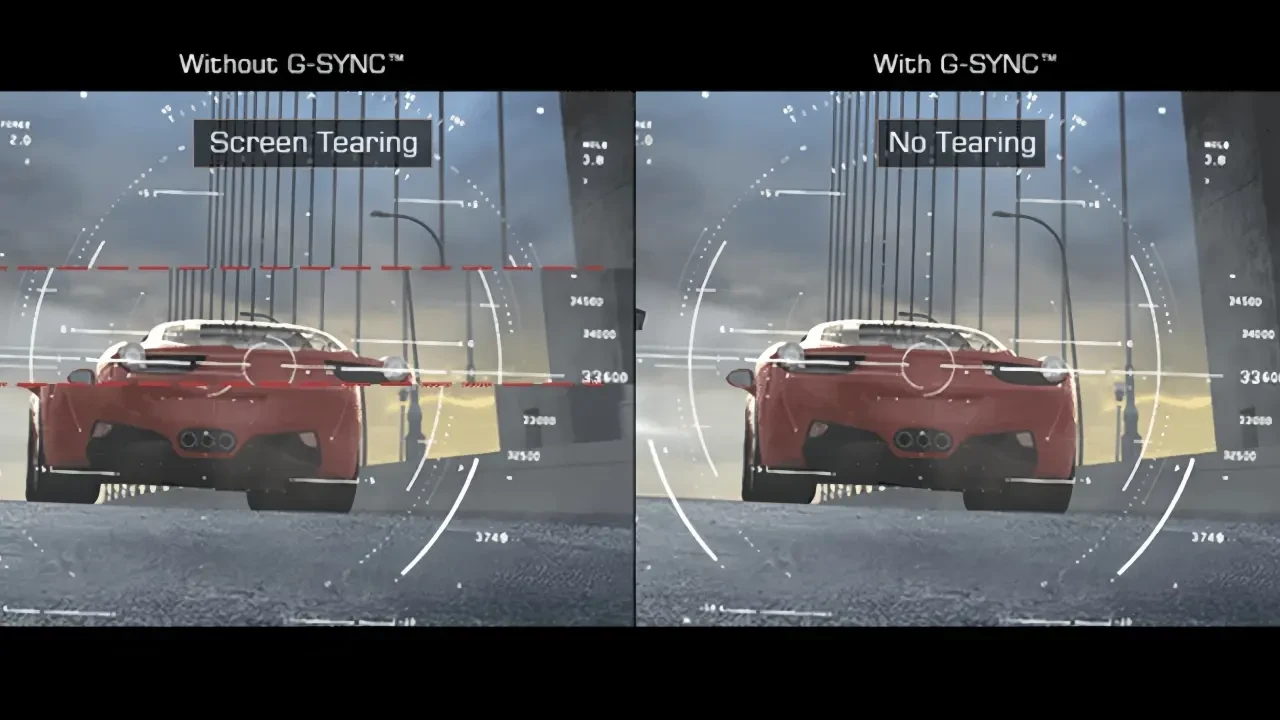
Eğer monitörünüz destekliyorsa FreeSync veya G-Sync özelliğini açmanız gerekiyor. Rehberin çok uzun olmaması ve karışık görünmemesi adına nasıl açıldığını detaylıca göstermeyeceğim, forumda bununla ilgili rehberler mutlaka vardır. Not: Monitörünüz FreeSync/G-Sync desteklediği hâlde örneğin NVIDIA Denetim Masası'nda görünmüyorsa, sebebi monitörünüzün kendi menüsündeki "Adaptive Sync" ayarının kapalı olmasıdır. Bunu açtıktan sonra NVIDIA Denetim Masası'nda G-Sync seçeneği belirecektir.Bu özellik, oyunlardaki ekran yırtılmalarının önüne geçiyor. Örneğin:
2 - Monitörü Hedeflenen FPS'e Uygun Hertz'e Ayarlamak
Yani eğer oyunu 30 FPS oynamak istiyorsanız monitörü 60 Hz'e, 60 FPS oynamak istiyorsanız 120 Hz'e ayarlamanız gerekiyor (sebebini aşağıda açıkladım) Not: Bu ayarlar size ekstra bir performans artışı sağlamayacaktır. Mevcut sisteminizin verdiği değerlere göre seçim yapın. Örneğin 60 FPS'in altına düştüğünüz bir oyunda bu yöntemi 60 FPS'e sabitlemek için kullanırsanız işe yaramayacaktır.
3 - NVIDIA Profile Inspector Ayarları
İşlemler için NVIDIA Profile Inspector adlı bir uygulama kullanacağız. İndirme bağlantısını aşağıya bırakıyorum: NVIDIA Profile Inspector Kurulumu oldukça basittir. Başarıyla kurduğunuzu varsayarak yapmanız gereken iki ayara geçiyorum:
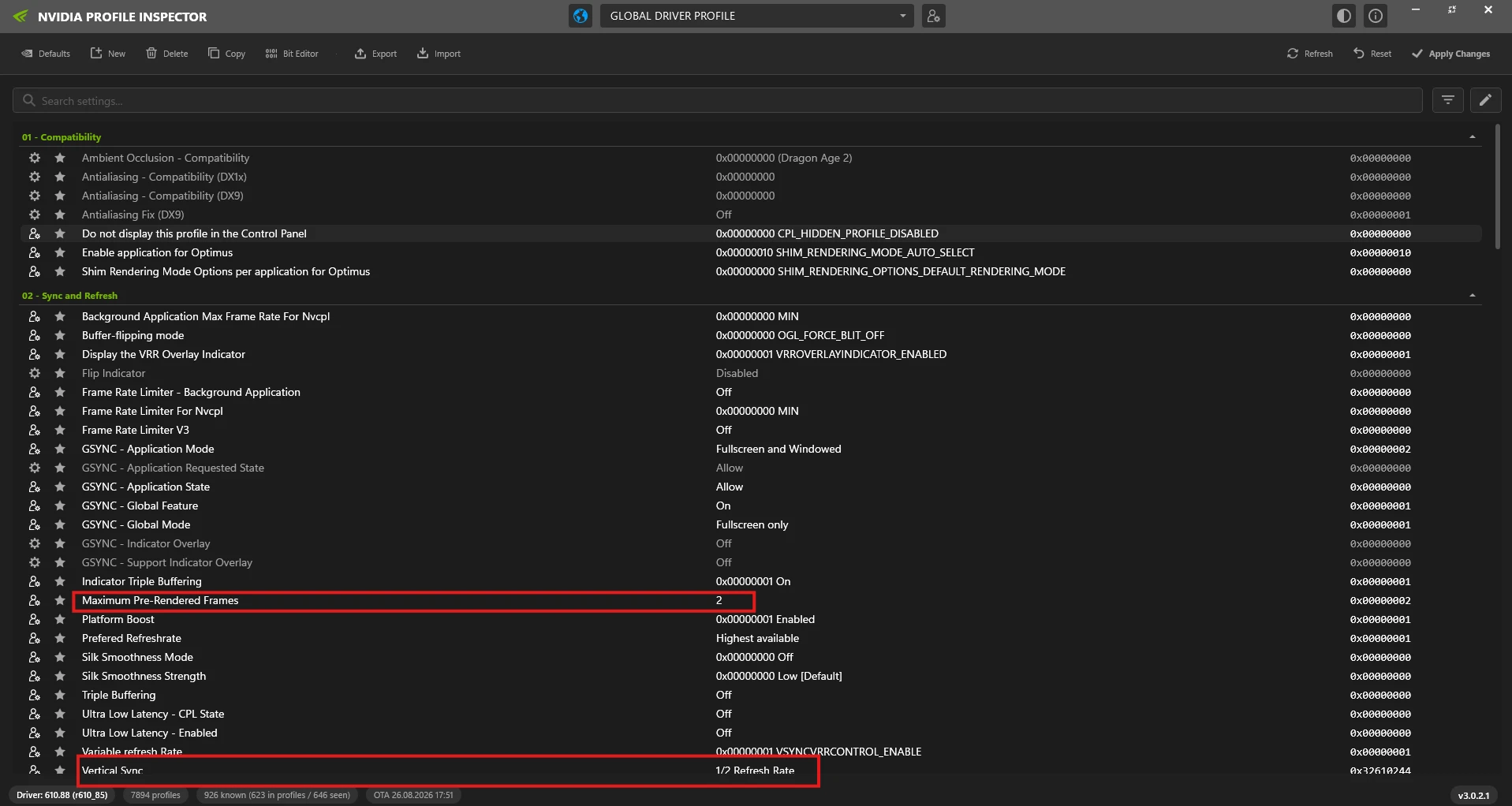
Görselde kırmızı ile çizilen yerlerdeki ayarlar sizde varsayılan olarak farklıdır. Maximum pre-rendered frames seçeneğini 2 olarak, Vertical Sync seçeneğini ise 1/2 Refresh rate olarak değiştiriyoruz. 60 FPS için 120 Hz, 30 FPS için 60 Hz seçmemizin asıl nedeni bu ayardır. Ayarları yaptıktan sonra sağ üstteki "Apply changes" butonuna tıklayıp uygulamayı kapatıyoruz.
4 - MSI Afterburner ve RTSS Kurulumu
Sırada MSI Afterburner var. Bağlantıyı aşağıya bırakıyorum: MSI Afterburner
Afterburner'ı kurarken RTSS (RivaTuner Statistics Server) adlı bir program da kurulmak istenecek, buna mutlaka izin vermemiz gerekiyor çünkü asıl işimizi bu program yapacak. Kurulum bittikten sonra hem Afterburner hem de RTSS görev çubuğunda çalışmaya başlayacaktır. Görev çubuğunda, üzerinde "60" yazan pembe/mor monitör simgeli uygulama RTSS'dir. Çift tıklayıp açın.
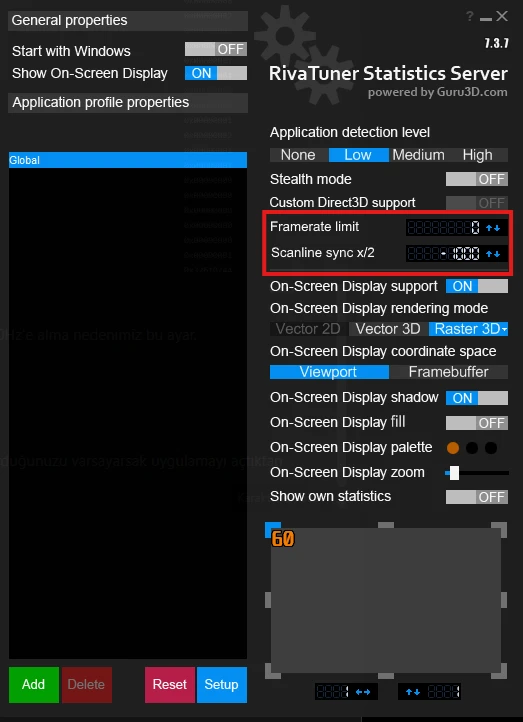
Kırmızı ile gösterilen yerde sizde "Scanline Sync x/2" yerine farklı bir ayar yazıyor olabilir. Oraya tıklayarak Scanline Sync x/2 yapın ve değerini -1000 olarak girin. "Framerate limit" kısmında 0'dan farklı bir değer varsa bunu 0 yapın. Ardından mavi renkli Setup yazısına tıklayın.
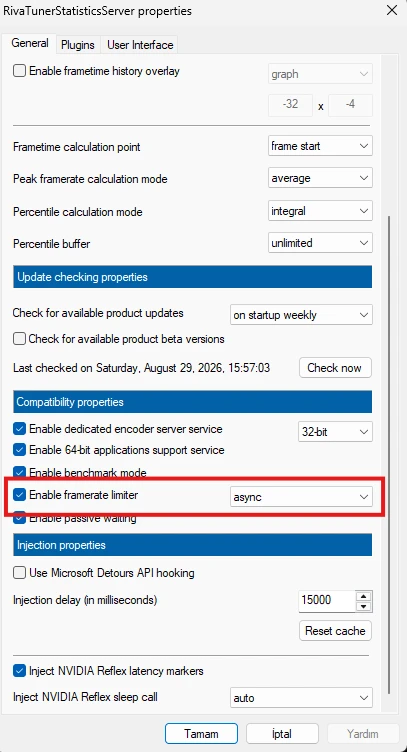
Açılan penrecede kırmızı ile işaretli seçenek kapalıysa açın ve Async olarak seçili olduğundan emin olun. RTSS ile işimiz tamam, programı alta alıp oyunumuzu açabiliriz.
5 - Oyun İçi Ayarlar ve Sonuç
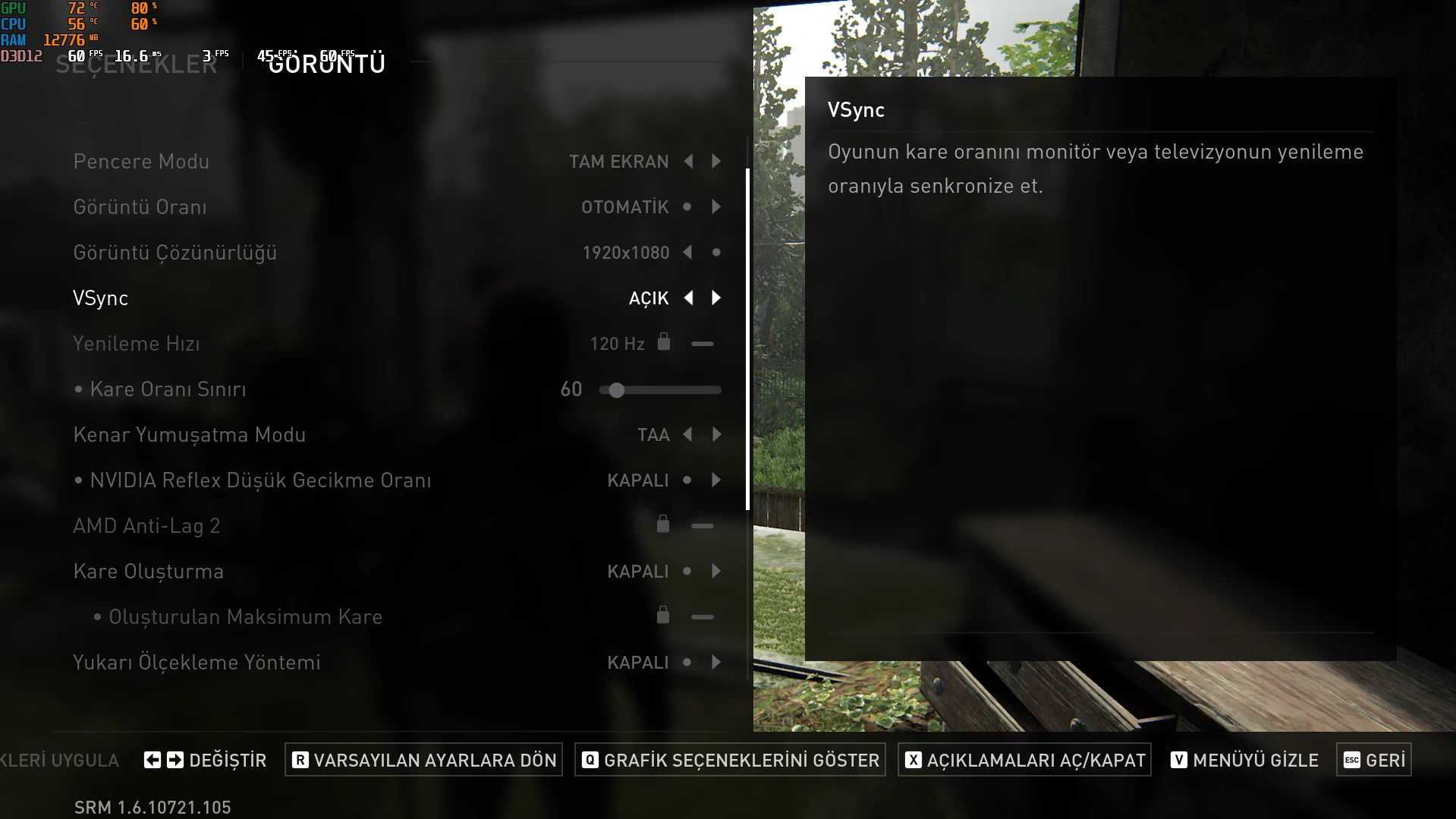
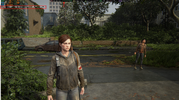
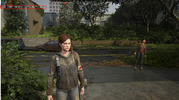
Ben testimi The Last of Us Part II üzerinden yapıyorum. Ayarlarım görseldeki gibidir. Frame Generation ve DLSS kapalı, sebebini en başta belirtmiştim. Sol üstteki OSD değerlerinin nasıl açıldığını bilmiyorsanız forumdaki diğer konulardan araştırarak öğrenebilirsiniz. Steam üzerinden oynuyorsanız Steam'in kendi FPS sayacını da kullanabilirsiniz.
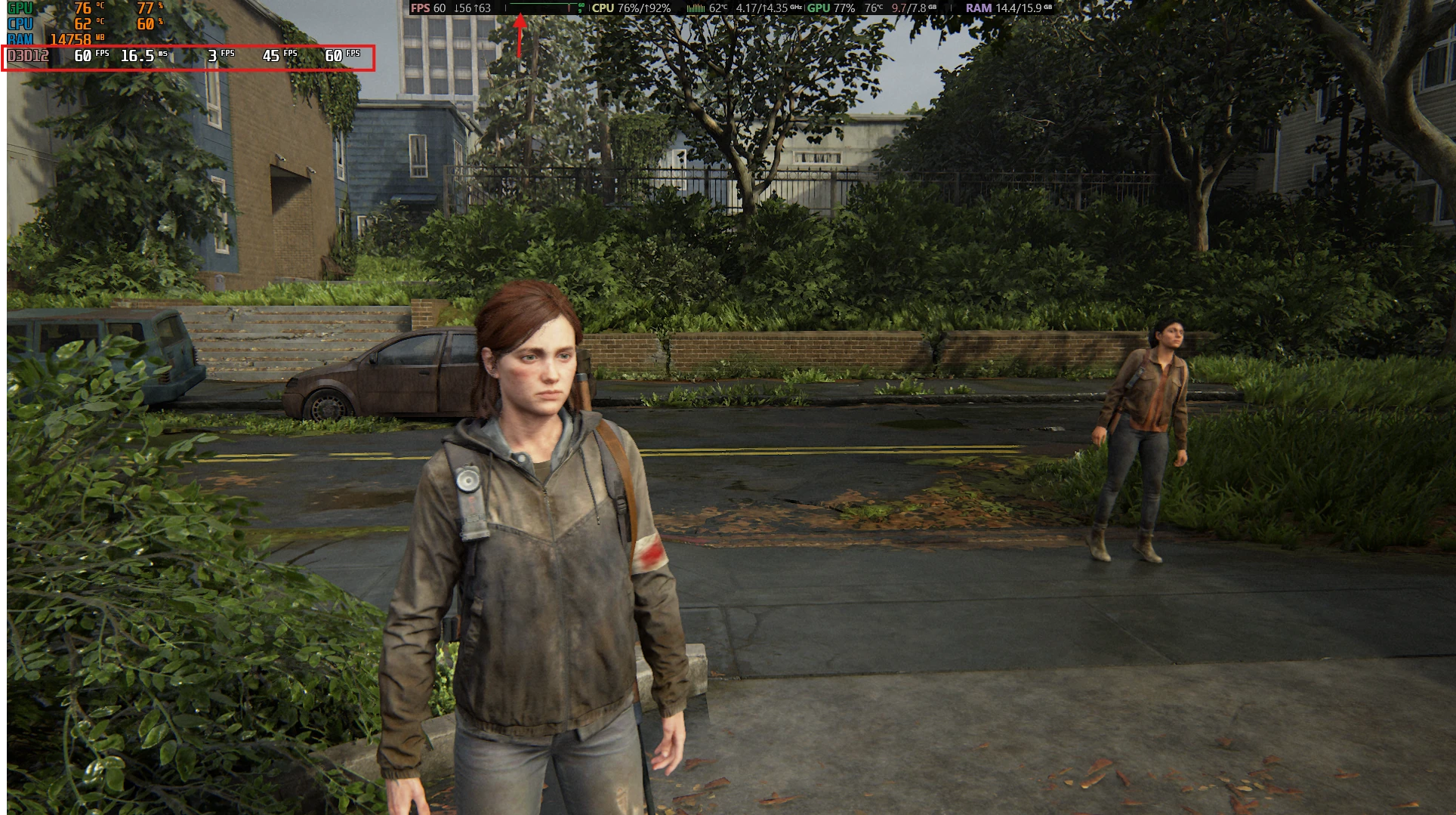
Görselde sağdaki okun gösterdiği üzere frametime (kare oluşturma süresi) neredeyse dümdüz bir çizgi hâlinde. FPS'te dalgalanma yok denecek kadar az. Bunun tamamen kusursuz olmasının imkânı yok çünkü bilgisayarlar, konsolların aksine sadece oyun oynamak için üretilmiş cihazlar değillerdir; arkada çalışan bir dünya uygulama vardır. Klavye ve fare ile oynamak bile bu çizgiyi etkileyebilir (fareyi çok hızlı hareket ettirdiğinizde dalgalanma olduğunu görebilirsiniz). Bu yüzden imkânınız varsa bu tarz oyunları oyun kolu (gamepad) ile oynamaya özen gösterin. Ayrıca oyun ayarlarından Motion Blur (Hareket İzi) ayarını kapatmayın. Alt-Tab yapmadığınız sürece %1 Low FPS değerleriniz de sabit kalacaktır. (Ben Alt-Tab yaptığım için görselde 3 ve 45 FPS olarak görünüyor).
Önemli Not: Bu ayarlar sadece hikâyeli oyunlarda verimli çalışır. CS2 ve Valorant gibi rekabetçi oyunlarda gecikme (input lag) ve kasma hissiyatı yaratabilir. Rekabetçi oyunlara girerken yaptığınız tüm bu ayarları eski hâline getirmeyi unutmayın.
Yapmanız gerekenlere geçmeden önce şahsi düşüncem olan birkaç detayı belirtmek istiyorum. Yarattıkları gecikme yüzünden Frame Generation ve DLSS gibi teknolojileri pek kullanışlı bulmuyorum. Bu gecikme beni oldukça rahatsız ediyor; ayrıca DLSS, oyuna yapay bir keskinlik katarak gözümü bir hayli yoruyor. Benim önceliğim oyunları her zaman "native" (doğal) çözünürlükte deneyimlemek. Herkesin derdi yüksek FPS değerleri almak olsa da (bu sadece hikâyeli oyunlarda geçerli), dalgalı bir +60 FPS almaktansa sabit 60 FPS veya 30 FPS ile oynamayı tercih ederim.
Yapmamız Gerekenler:
1 - FreeSync/G-Sync Açmak
Eğer monitörünüz destekliyorsa FreeSync veya G-Sync özelliğini açmanız gerekiyor. Rehberin çok uzun olmaması ve karışık görünmemesi adına nasıl açıldığını detaylıca göstermeyeceğim, forumda bununla ilgili rehberler mutlaka vardır. Not: Monitörünüz FreeSync/G-Sync desteklediği hâlde örneğin NVIDIA Denetim Masası'nda görünmüyorsa, sebebi monitörünüzün kendi menüsündeki "Adaptive Sync" ayarının kapalı olmasıdır. Bunu açtıktan sonra NVIDIA Denetim Masası'nda G-Sync seçeneği belirecektir.Bu özellik, oyunlardaki ekran yırtılmalarının önüne geçiyor. Örneğin:
2 - Monitörü Hedeflenen FPS'e Uygun Hertz'e Ayarlamak
Yani eğer oyunu 30 FPS oynamak istiyorsanız monitörü 60 Hz'e, 60 FPS oynamak istiyorsanız 120 Hz'e ayarlamanız gerekiyor (sebebini aşağıda açıkladım) Not: Bu ayarlar size ekstra bir performans artışı sağlamayacaktır. Mevcut sisteminizin verdiği değerlere göre seçim yapın. Örneğin 60 FPS'in altına düştüğünüz bir oyunda bu yöntemi 60 FPS'e sabitlemek için kullanırsanız işe yaramayacaktır.
3 - NVIDIA Profile Inspector Ayarları
İşlemler için NVIDIA Profile Inspector adlı bir uygulama kullanacağız. İndirme bağlantısını aşağıya bırakıyorum: NVIDIA Profile Inspector Kurulumu oldukça basittir. Başarıyla kurduğunuzu varsayarak yapmanız gereken iki ayara geçiyorum:
Görselde kırmızı ile çizilen yerlerdeki ayarlar sizde varsayılan olarak farklıdır. Maximum pre-rendered frames seçeneğini 2 olarak, Vertical Sync seçeneğini ise 1/2 Refresh rate olarak değiştiriyoruz. 60 FPS için 120 Hz, 30 FPS için 60 Hz seçmemizin asıl nedeni bu ayardır. Ayarları yaptıktan sonra sağ üstteki "Apply changes" butonuna tıklayıp uygulamayı kapatıyoruz.
4 - MSI Afterburner ve RTSS Kurulumu
Sırada MSI Afterburner var. Bağlantıyı aşağıya bırakıyorum: MSI Afterburner
Afterburner'ı kurarken RTSS (RivaTuner Statistics Server) adlı bir program da kurulmak istenecek, buna mutlaka izin vermemiz gerekiyor çünkü asıl işimizi bu program yapacak. Kurulum bittikten sonra hem Afterburner hem de RTSS görev çubuğunda çalışmaya başlayacaktır. Görev çubuğunda, üzerinde "60" yazan pembe/mor monitör simgeli uygulama RTSS'dir. Çift tıklayıp açın.
Kırmızı ile gösterilen yerde sizde "Scanline Sync x/2" yerine farklı bir ayar yazıyor olabilir. Oraya tıklayarak Scanline Sync x/2 yapın ve değerini -1000 olarak girin. "Framerate limit" kısmında 0'dan farklı bir değer varsa bunu 0 yapın. Ardından mavi renkli Setup yazısına tıklayın.
Açılan penrecede kırmızı ile işaretli seçenek kapalıysa açın ve Async olarak seçili olduğundan emin olun. RTSS ile işimiz tamam, programı alta alıp oyunumuzu açabiliriz.
5 - Oyun İçi Ayarlar ve Sonuç
Ben testimi The Last of Us Part II üzerinden yapıyorum. Ayarlarım görseldeki gibidir. Frame Generation ve DLSS kapalı, sebebini en başta belirtmiştim. Sol üstteki OSD değerlerinin nasıl açıldığını bilmiyorsanız forumdaki diğer konulardan araştırarak öğrenebilirsiniz. Steam üzerinden oynuyorsanız Steam'in kendi FPS sayacını da kullanabilirsiniz.
Görselde sağdaki okun gösterdiği üzere frametime (kare oluşturma süresi) neredeyse dümdüz bir çizgi hâlinde. FPS'te dalgalanma yok denecek kadar az. Bunun tamamen kusursuz olmasının imkânı yok çünkü bilgisayarlar, konsolların aksine sadece oyun oynamak için üretilmiş cihazlar değillerdir; arkada çalışan bir dünya uygulama vardır. Klavye ve fare ile oynamak bile bu çizgiyi etkileyebilir (fareyi çok hızlı hareket ettirdiğinizde dalgalanma olduğunu görebilirsiniz). Bu yüzden imkânınız varsa bu tarz oyunları oyun kolu (gamepad) ile oynamaya özen gösterin. Ayrıca oyun ayarlarından Motion Blur (Hareket İzi) ayarını kapatmayın. Alt-Tab yapmadığınız sürece %1 Low FPS değerleriniz de sabit kalacaktır. (Ben Alt-Tab yaptığım için görselde 3 ve 45 FPS olarak görünüyor).
Önemli Not: Bu ayarlar sadece hikâyeli oyunlarda verimli çalışır. CS2 ve Valorant gibi rekabetçi oyunlarda gecikme (input lag) ve kasma hissiyatı yaratabilir. Rekabetçi oyunlara girerken yaptığınız tüm bu ayarları eski hâline getirmeyi unutmayın.
Dosya Ekleri
Son düzenleyen: Moderatör: