Bu konu çözüldü olarak işaretlenmiştir. Çözülmediğini düşünüyorsanız konuyu rapor edebilirsiniz.

Kadirizm

Uzman
Katılım
13 Haziran 2024
Mesajlar
188
Çözümler
2
Beğeniler
63
Yer
Kayseri
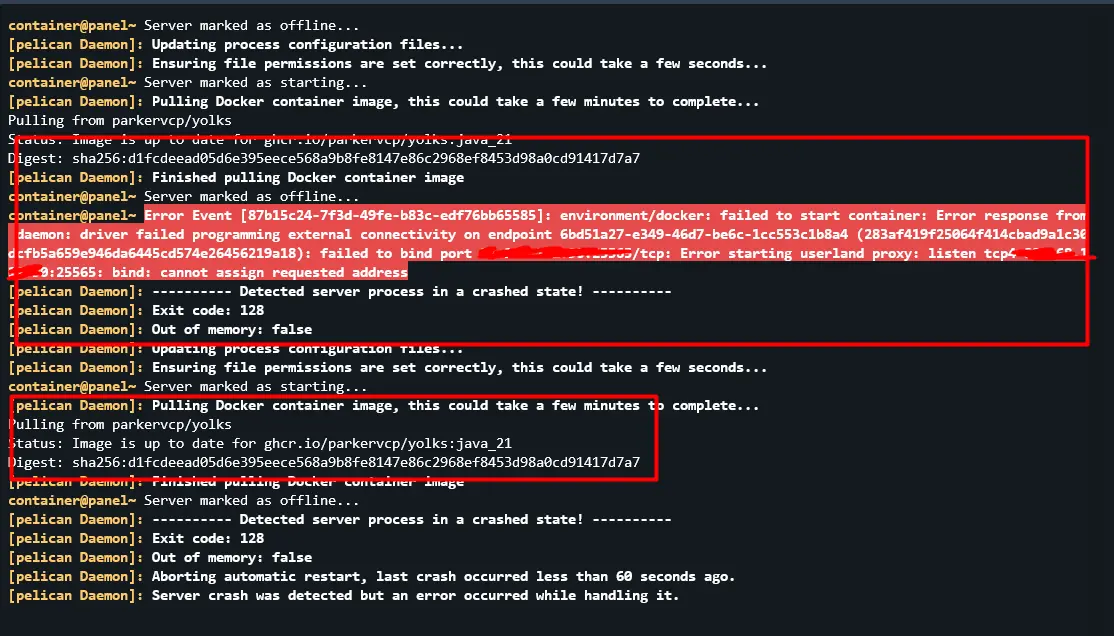
Pelican panelimi (pelinstaller ile) kurdum, ardından wings ve paneli aynı makineye kurdum ve bir Node oluşturdum. Daha sonrasında Node'yi başarıyla çalıştırdım ve pelican panelde bulunan hazır egg olan paper ile sunucu oluşturdum, her şey iyi giderken sunucu açılırken tam olarak bu oldu, sorun farklı portlarda da devam ediyor.

1735499759012.webp
 
Son düzenleyen: Moderatör:
Çözüm
Bu tür bir hata genellikle aşağıdaki nedenlerden kaynaklanıyor:
  1. Port Çakışması: Belirtilen port başka bir uygulama tarafından kullanılıyor olabilir.
  2. Firewall veya Güvenlik Duvarı: Sunucunuzdaki güvenlik duvarı Docker veya Wings'in portları kullanmasını engelliyor olabilir.
  3. Docker Network Sorunları: Docker'ın ağ ayarlarında bir hata olabilir.
  4. IP Atama Sorunları: Belirttiğiniz IP yanlış veya geçerli değil.
  5. Kernel Limiti veya Network Ayarları: Sunucuda açık bağlantı limiti veya kernel kaynaklarına bağlı bir sınırlama olabilir.

Çözüm Önerileri​

  1. Portun Kullanımını Kontrol Edin:
    • Portun başka bir işlem tarafından kullanılıp kullanılmadığını kontrol edin:
      netstat -tuln | grep 25565
      Eğer port doluysa, başka bir port kullanmayı deneyin.
  2. Node'u Başka Bir Portta Çalıştırmayı Deneyin:
    • Pelican Panel'deki yapılandırmada sunucunun kullandığı portu değiştirin (ör. 25566 gibi).
  3. Firewall Ayarlarını Kontrol Edin:
    • Güvenlik duvarında ilgili portu açın:
      ufw allow 25565
  4. Docker Network'ü Sıfırlayın:
    • Docker'ın network ayarlarını sıfırlamak için aşağıdaki komutları çalıştırabilirsiniz:

      Bash:
      docker network prune
      docker network create <network_adı>
  5. Logları Detaylı İnceleyin:
    • Wings ve panel loglarında detaylı bilgi arayın:

      tail -f /var/log/pterodactyl/wings.log
  6. Docker ve Kernel Ayarlarını Güncelleyin:
    • Docker için yeterli kaynaklarınızın ayrıldığından emin olun.
    • Kernel bağlantı limitlerini artırmayı düşünebilirsiniz:

      Bash:
      sysctl -w net.ipv4.ip_local_port_range="1024 65535"
      sysctl -w net.ipv4.tcp_fin_timeout=15
  7. Egg'in Güncel Olduğunu Kontrol Edin:
    • Kullandığınız egg (örneğin paper) güncel olmayabilir. Pelican panel için resmi egg deposundan güncel egg'leri yükleyin.
Eğer bu adımlardan sonra sorun devam ederse, mevcut konfigürasyonunuzu ve logların daha fazla detayını paylaşabilirsiniz. Detaylı destek için Pelican Panel'in resmi dokümantasyonuna Pelican Panel Resmi Sitesi üzerinden göz atabilirsiniz.
Bu tür bir hata genellikle aşağıdaki nedenlerden kaynaklanıyor:
  1. Port Çakışması: Belirtilen port başka bir uygulama tarafından kullanılıyor olabilir.
  2. Firewall veya Güvenlik Duvarı: Sunucunuzdaki güvenlik duvarı Docker veya Wings'in portları kullanmasını engelliyor olabilir.
  3. Docker Network Sorunları: Docker'ın ağ ayarlarında bir hata olabilir.
  4. IP Atama Sorunları: Belirttiğiniz IP yanlış veya geçerli değil.
  5. Kernel Limiti veya Network Ayarları: Sunucuda açık bağlantı limiti veya kernel kaynaklarına bağlı bir sınırlama olabilir.

Çözüm Önerileri​

  1. Portun Kullanımını Kontrol Edin:
    • Portun başka bir işlem tarafından kullanılıp kullanılmadığını kontrol edin:
      netstat -tuln | grep 25565
      Eğer port doluysa, başka bir port kullanmayı deneyin.
  2. Node'u Başka Bir Portta Çalıştırmayı Deneyin:
    • Pelican Panel'deki yapılandırmada sunucunun kullandığı portu değiştirin (ör. 25566 gibi).
  3. Firewall Ayarlarını Kontrol Edin:
    • Güvenlik duvarında ilgili portu açın:
      ufw allow 25565
  4. Docker Network'ü Sıfırlayın:
    • Docker'ın network ayarlarını sıfırlamak için aşağıdaki komutları çalıştırabilirsiniz:

      Bash:
      docker network prune
      docker network create <network_adı>
  5. Logları Detaylı İnceleyin:
    • Wings ve panel loglarında detaylı bilgi arayın:

      tail -f /var/log/pterodactyl/wings.log
  6. Docker ve Kernel Ayarlarını Güncelleyin:
    • Docker için yeterli kaynaklarınızın ayrıldığından emin olun.
    • Kernel bağlantı limitlerini artırmayı düşünebilirsiniz:

      Bash:
      sysctl -w net.ipv4.ip_local_port_range="1024 65535"
      sysctl -w net.ipv4.tcp_fin_timeout=15
  7. Egg'in Güncel Olduğunu Kontrol Edin:
    • Kullandığınız egg (örneğin paper) güncel olmayabilir. Pelican panel için resmi egg deposundan güncel egg'leri yükleyin.
Eğer bu adımlardan sonra sorun devam ederse, mevcut konfigürasyonunuzu ve logların daha fazla detayını paylaşabilirsiniz. Detaylı destek için Pelican Panel'in resmi dokümantasyonuna Pelican Panel Resmi Sitesi üzerinden göz atabilirsiniz.
 
Çözüm