

ŞenolGüneş
Üstün
PrimoCache nedir?
Basit olarak program aracılığı ile belirlediğiniz RAM miktarını diske atıyorsunuz, bu şekilde yavaş olan diskinizi baya bir hızlandırabiliyorsunuz.
Bunu nasıl yaparız?
GİRİŞ
-İlk olarak PrimoCache programını indiriyoruz.
-Normalde ücretli olduğu için trailer sürümünü kullanacağız.
-Kurulum bittikten sonra yeniden başlatıyoruz sistemi.
-Programa giriş yapınca sol üstteki yeşil artıya basıyoruz.
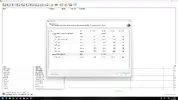
-Gelen ekrandan hangi diskimize işlemi uygulamak istiyorsak onu seçiyoruz ve devamında next diyoruz.
LEVEL-1 CACHE
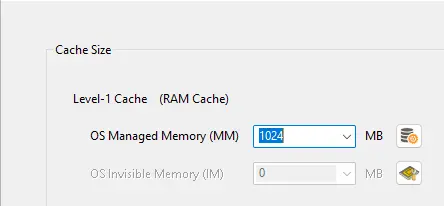
-Level-1 Cache kısmındaki "OS Managed Memory" ayarını eğer 8 GB RAM'iniz varsa 1024, daha fazla varsa 2048 civarına çekebilirsiniz. Ben 8 GB RAM'e sahip olduğum için 1024 yapıyorum. RAM sorunu yaşayan arkadaşlar daha düşük değerlere de çekebilirsiniz. Crystal Disk Mark aracılığı ile test ede ede bu miktarı ayarlayabilirsiniz.
LEVEL-2 CACHE (SSD'ye Sahipseniz)
-Eğer ek olarak bir SSD mevcutsa sisteminizde SSD'den belli bir bölüm ayırıp HDD için atama yapabiliyoruz. Bunun için mevcut olan SSD'nizden belli bir miktar ayırmamız lazım.
-Windows arama kısmına "Disk Yönetimi" yazıyoruz.
-SSD Diskimize sağ tıklıyoruz ve birimi küçült diyoruz.
-Küçültülecek alan miktarına 8192-16384 arasında değer giriyoruz ve oluşturduğumuz alana sağ tıklayıp "yeni basit birim" seçeneğini işaretliyoruz. Böylelikle burada işimiz bitiyor.
-Programa gelip "Level-2 Cache" yazısının yanındaki küçük yere tıklıyoruz
-"Create Level-2 Storage" diyoruz.
-Az önce oluşturduğumuz diski seçiyoruz ve "format" seçeneğine tıklıyoruz.
-L2 Storage kısmına tıklıyoruz ve çıkan seçeneği işaretliyoruz.
-"Size" seçeneğini "MAX" olarak ayarlıyoruz.
-Max seçeneğinin yanındaki kutucuğa basıyoruz ve ayarları şöyle yapıyoruz;
ENABLE DEFER-WRİTE
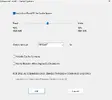
-Okuduğum yazıda bunun tehlikeli olabileceği hakkında bir not vardı, elektrik kesintisinde sorun çıkartabiliyormuş. Bunu bilerekten açmanızı tavsiye ederim.
-Bu ayarı açıyoruz ve alttaki ayarını ise "INFINITE" olarak ayarlıyoruz.
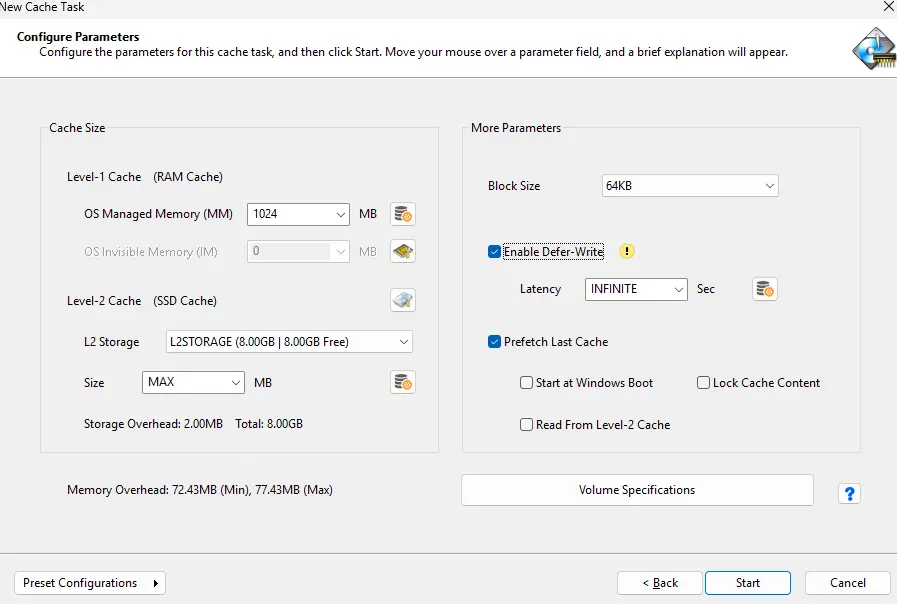
Yaptığımız Ayarlar İle Son Olarak Görüntü:
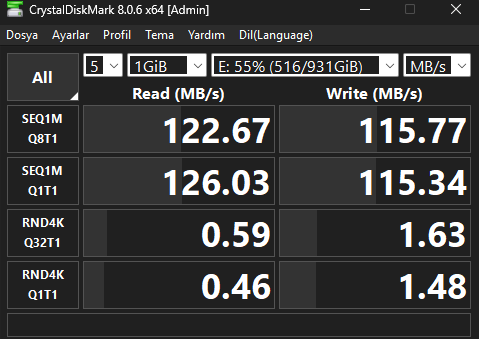
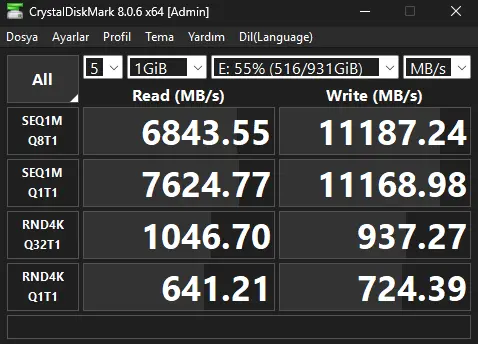
TEST
Genel olarak burada bitmiş oluyor işimiz ve Crystal Disk Mark ile testimizi yapmaya geçiyoruz.
Velhasılıkelam sisteminize ilaç gibi gelecek bir işlemi size anlatmış bulunuyorum. Anlamadığınız yeri belirtirseniz ona göre yardımcı olmaya çalışırım. Programın Trailer sürümü bittikten sonra ne yapılmalı bunun hakkında fikrim yok, günü gelince buna çözüm bulmam, bulmamız gerekecek.
Basit olarak program aracılığı ile belirlediğiniz RAM miktarını diske atıyorsunuz, bu şekilde yavaş olan diskinizi baya bir hızlandırabiliyorsunuz.
Bunu nasıl yaparız?
GİRİŞ
-İlk olarak PrimoCache programını indiriyoruz.
-Normalde ücretli olduğu için trailer sürümünü kullanacağız.
-Kurulum bittikten sonra yeniden başlatıyoruz sistemi.
-Programa giriş yapınca sol üstteki yeşil artıya basıyoruz.
-Gelen ekrandan hangi diskimize işlemi uygulamak istiyorsak onu seçiyoruz ve devamında next diyoruz.
LEVEL-1 CACHE
-Level-1 Cache kısmındaki "OS Managed Memory" ayarını eğer 8 GB RAM'iniz varsa 1024, daha fazla varsa 2048 civarına çekebilirsiniz. Ben 8 GB RAM'e sahip olduğum için 1024 yapıyorum. RAM sorunu yaşayan arkadaşlar daha düşük değerlere de çekebilirsiniz. Crystal Disk Mark aracılığı ile test ede ede bu miktarı ayarlayabilirsiniz.
LEVEL-2 CACHE (SSD'ye Sahipseniz)
-Eğer ek olarak bir SSD mevcutsa sisteminizde SSD'den belli bir bölüm ayırıp HDD için atama yapabiliyoruz. Bunun için mevcut olan SSD'nizden belli bir miktar ayırmamız lazım.
-Windows arama kısmına "Disk Yönetimi" yazıyoruz.
-SSD Diskimize sağ tıklıyoruz ve birimi küçült diyoruz.
-Küçültülecek alan miktarına 8192-16384 arasında değer giriyoruz ve oluşturduğumuz alana sağ tıklayıp "yeni basit birim" seçeneğini işaretliyoruz. Böylelikle burada işimiz bitiyor.
-Programa gelip "Level-2 Cache" yazısının yanındaki küçük yere tıklıyoruz
-"Create Level-2 Storage" diyoruz.
-Az önce oluşturduğumuz diski seçiyoruz ve "format" seçeneğine tıklıyoruz.
-L2 Storage kısmına tıklıyoruz ve çıkan seçeneği işaretliyoruz.
-"Size" seçeneğini "MAX" olarak ayarlıyoruz.
-Max seçeneğinin yanındaki kutucuğa basıyoruz ve ayarları şöyle yapıyoruz;
ENABLE DEFER-WRİTE
-Okuduğum yazıda bunun tehlikeli olabileceği hakkında bir not vardı, elektrik kesintisinde sorun çıkartabiliyormuş. Bunu bilerekten açmanızı tavsiye ederim.
-Bu ayarı açıyoruz ve alttaki ayarını ise "INFINITE" olarak ayarlıyoruz.
Yaptığımız Ayarlar İle Son Olarak Görüntü:
TEST
Genel olarak burada bitmiş oluyor işimiz ve Crystal Disk Mark ile testimizi yapmaya geçiyoruz.
Ayarları Yapmadan Önce
Ayarları Yaptıktan Sonra
Enable Defer-Write Kapalıyken
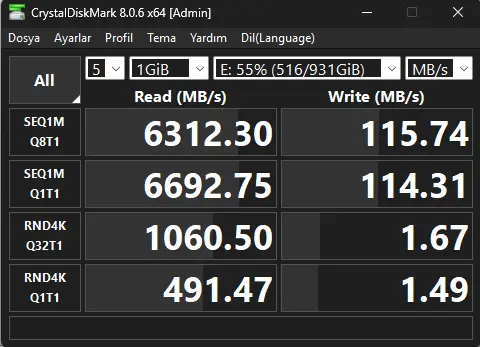
Ayarları Yaptıktan Sonra
Enable Defer-Write Kapalıyken
Velhasılıkelam sisteminize ilaç gibi gelecek bir işlemi size anlatmış bulunuyorum. Anlamadığınız yeri belirtirseniz ona göre yardımcı olmaya çalışırım. Programın Trailer sürümü bittikten sonra ne yapılmalı bunun hakkında fikrim yok, günü gelince buna çözüm bulmam, bulmamız gerekecek.
 Bunu ne yazık ki bilmiyorum lakin biraz zor bir işlem gibi. Neden yavaşlatmak istiyorsunuz?


