user427696a 1

Başarılı
Katılım
27 Aralık 2023
Mesajlar
248
Çözümler
1
Beğeniler
49
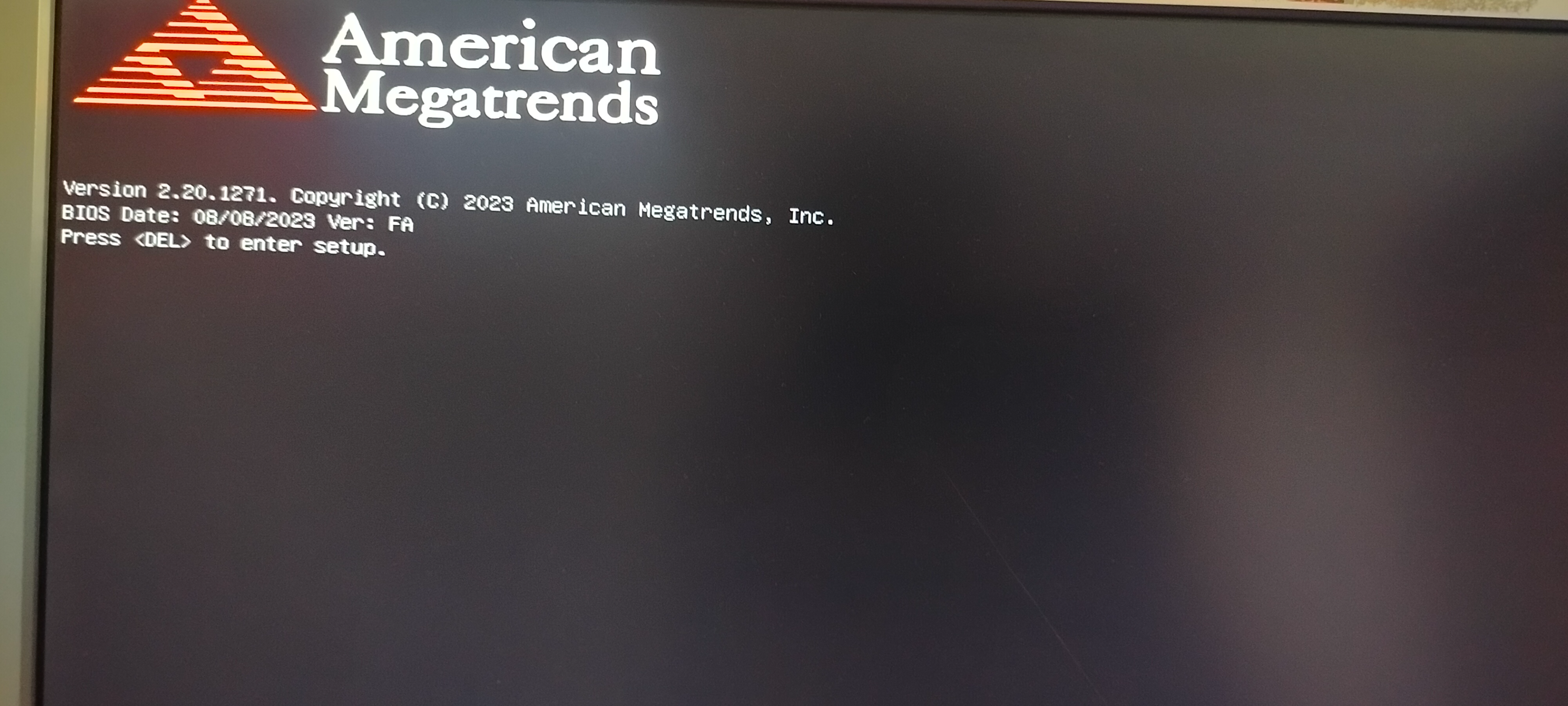
Kendi kendine oldu. 3-4 gündür kapalı duruyordu. Optimize ayarlara da çektim, bir işe yaramadı. Kendim çözme imkânım var mı?

  • Ryzen 5 3600 işlemci
  • RX 570 ekran kartı
  • 8 GB RAM
  • Gigabyte A520MK V2
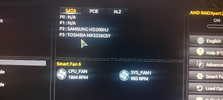
  • 2 tane HDD var: Samsung ve Toshiba. (BIOS'ta HDD'ler görünüyor.)

O görseldeki ekranda herhangi bir yere tıklamasam bile BIOS'a atıyor.

IMG20260909124136.webp
 
Kendi kendine oldu. 3-4 gündür kapalı duruyordu. Optimize ayarlara da çektim, bir işe yaramadı. Kendim çözme imkânım var mı?

  • Ryzen 5 3600 işlemci
  • RX 570 ekran kartı
  • 8 GB RAM
  • Gigabyte A520MK V2
  • 2 tane HDD var: Samsung ve Toshiba. (BIOS'ta HDD'ler görünüyor.)

O görseldeki ekranda herhangi bir yere tıklamasam bile BIOS'a atıyor.

Eki Görüntüle 279150
Diskleri ömründen şüpheliyim, mümkünse banks bir ssd veya diske kurup tekrar dener misiniz?
 
Başka bir bilgisayarınız varsa flash belleğe Windows atıp onarım yapmanız gerekiyor. HDD'ler ömrünü tamamlamış da olabilir.

Diskleri ömründen şüpheliyim, mümkünse banks bir SSD veya diske kurup tekrar dener misiniz?

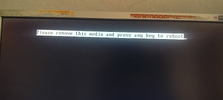
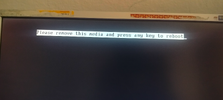
USB flash taktım ve sorunsuz çalıştı flash ancak 2 HDD de şu an açmıyor hiçbir şekilde BIOS'tan CSM'yi Legacy only e aldığımda boot ediyor (ama UEFI kurulu) fakat ondada please remove Media and reboot diyor 2 disktede bu sefer gidip UEFI only e alıyorum bu sefer no bootable Media detected diyor. (bunları test ederken USB çıkarmıştım)
 
Please remove Media and reboot diyor 2 disktede bu sefer gidip UEFI only e alıyorum bu sefer no bootable Media detected diyor.

UEFI only yaptığında, reboot sorunu varsa, BIOS'u default moda alıp sıfırlayın, sonra Windows'un kurulu olduğu HDD'yi boot menüsünden 1. sıraya alıp deneyin. Bir de şu rehber konudaki adımları uygulayıp deneyin.

 
UEFI only yaptığında, reboot sorunu varsa, BIOS'u default moda alıp sıfırlayın, sonra Windows'un kurulu olduğu HDD'yi boot menüsünden 1. sıraya alıp deneyin. Bir de şu rehber konudaki adımları uygulayıp deneyin.


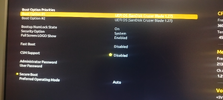
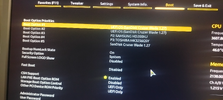
Default a aldığımda CSM Support kapanıyoe ve bu sefer boot kısmında HDD hiç görünmüyor ama BIOS üzerinde görünüyor diskleri UEFI Windows kurdum. Ayrıca Secure Boot kapatmasığım sürece CSM enabled yapsamda kaybettiğimde bir daha disabled oluyor ve tekrar Secure Boot'ü kapatıp enabled yapmam gerekiyor.
 

Dosya Ekleri

  • IMG20260909131427.webp
    IMG20260909131427.webp
    5,1 MB · Görüntüleme: 6
  • IMG20260909131413.webp
    IMG20260909131413.webp
    5,1 MB · Görüntüleme: 4
  • IMG20260909131314.webp
    IMG20260909131314.webp
    5,3 MB · Görüntüleme: 9
Bu belirtilerde en kuvvetli ihtimal ekran kartı veya işlemci değil, BIOS'un Windows'un bulunduğu diski görüyor olmasına rağmen önyükleme kaydını bulamaması.

Ekran görüntüsündeki önemli ipucu şu: İki HDD BIOS'ta görünüyor, yani SATA bağlantısı tamamen kopmuş değil. Fakat POST ekranından sonra doğrudan BIOS'a dönüyorsa anakartın boot edilebilir bir aygıt bulamadığını düşünürüm.

  • BIOS → Boot bölümüne girip Boot Option #1 değerine bakın.
    Burada mümkünse:
    Windows Boot Manager (Samsung/Toshiba...)
    yazması gerekiyor.
    Eğer yalnızca HDD'nin adı var ama Windows Boot Manager yoksa, sorun büyük ihtimalle boot modu veya Windows bootloader'ıdır. CSM ayarını kontrol edin. Bu sistemde özellikle önemli. Eğer Windows yıllar önce diske Legacy/MBR biçiminde kurulduysa ve BIOS bir şekilde varsayılan ayarlara döndüyse, CSM Support kapanmış olabilir. Bu durumda:
    • BIOS → Boot → CSM Support → Enabled
    • Boot Mode / Storage Boot Option Control varsa Legacy veya UEFI + Legacy
    • şeklinde denenebilir.

    Tam tersine Windows GPT/UEFI kurulmuşsa:
    • CSM Disabled
    • Boot Option #1 → Windows Boot Manager olmalı
    • CMOS pili ihtimali var. “3-4 gün kapalı kaldıktan sonra kendi kendine oldu” demen bunu biraz şüpheli hale getiriyor. Anakartın CR2032 pili zayıfladıysa BIOS ayarları sıfırlanıp CSM/UEFI ayarı değişmiş olabilir. BIOS'taki tarih ve saat de sıfırlanmışsa bu ihtimal daha da güçlenir. CR2032 çok ucuz bir parçadır ve değiştirilebilir.
    • SATA ayarlarında SATA Mode varsa AHCI olduğuna bakabilirsin. Rastgele RAID/AHCI değiştirme; Windows hangi modda kurulduysa onunla açılması gerekir.
  • BIOS içinde Windows Boot Manager hiç görünmüyorsa, Windows kurulum USB'siyle açıp:
    Bilgisayarınızı onarın → Sorun Gider → Başlangıç Onarma yapabilirsin
Başlangıç Onarma çözmezse boot kayıtları yeniden oluşturulabilir. Özellikle UEFI sistemde Windows USB'sinden Komut İstemi açılıp bcdboot ile EFI boot kaydı yeniden yazılabilir. Bir de çok basit ama kontrol edilmesi gereken ihtimal var: DEL tuşu basılı kalmış bir klavye BIOS'a sürekli sokabilir. Klavyeyi tamamen çıkarıp bilgisayarı bir kez açıp bunu da deneyebilirsin.
 
Ayrıca Secure Boot kapatmasığım sürece CSM enabled yapsamda kaybettiğimde bir daha disabled oluyor ve tekrar Secure Boot'ü kapatıp enabled yapmam gerekiyor.

CSM açıkken Secure Boot açamazsın, Secure Boot ile CSM ayarı biri birine bağlı, Secure Boot açmak istiyorsan CSM'yi disabled yapman gerekli. HDD'ler BIOS'ta gözüküyor, sorun yok. Boot etme sorunu yaşıyorsun. BIOS güncel değilse mutlaka güncellemen gerekli, yoksa yaptığın ayarlar sağlıklı çalışmaz. O rehber konudaki adımları da uygulamayı deneyin.
 
Bu belirtilerde en kuvvetli ihtimal ekran kartı veya işlemci değil, BIOS'un Windows'un bulunduğu diski görüyor olmasına rağmen önyükleme kaydını bulamaması.

Ekran görüntüsündeki önemli ipucu şu: İki HDD BIOS'ta görünüyor, yani SATA bağlantısı tamamen kopmuş değil. Fakat post ekranından sonra doğrudan BIOS'a dönüyorsa anakartın boot edilebilir bir aygıt bulamadığını düşünürüm.

  • BIOS → boot bölümüne girip boot option #1 değerine bakın.
    Burada mümkünse:
    Windows Boot Manager (Samsung/Toshiba...)
    Yazması gerekiyor.
    Eğer yalnızca HDD'nin adı var ama Windows Boot Manager yoksa, sorun büyük ihtimalle boot modu veya Windows Bootloader'ıdır. CSM ayarını kontrol edin. Bu sistemde özellikle önemli. Eğer Windows yıllar önce diske Legacy/MBR biçiminde kurulduysa ve BIOS bir şekilde varsayılan ayarlara döndüyse, CSM Support kapanmış olabilir. Bu durumda:
    • BIOS → boot → CSM Support → enabled.
    • Boot mode / Storage boot option Control varsa Legacy veya UEFI + Legacy.
    • Şeklinde denenebilir.

    Tam tersine Windows GPT/UEFI kurulmuşsa:
    • CSM disabled.
    • Boot option #1 → Windows Boot Manager olmalı.
    • CMOS pili ihtimali var. “3-4 gün kapalı kaldıktan sonra kendi kendine oldu” demen bunu biraz şüpheli hale getiriyor. Anakartın CR2032 pili zayıfladıysa BIOS ayarları sıfırlanıp CSM/UEFI ayarı değişmiş olabilir. BIOS'taki tarih ve saat de sıfırlanmışsa bu ihtimal daha da güçlenir. CR2032 çok ucuz bir parçadır ve değiştirilebilir.
    • SATA ayarlarında SATA mode varsa AHCI olduğuna bakabilirsin. Rastgele RAID/AHCI değiştirme; Windows hangi modda kurulduysa onunla açılması gerekir.
  • BIOS içinde Windows Boot Manager hiç görünmüyorsa, Windows kurulum USB'siyle açıp:
    Bilgisayarınızı onarın → sorun gider → başlangıç onarma yapabilirsin.
Başlangıç onarma çözmezse boot kayıtları yeniden oluşturulabilir. Özellikle UEFI sistemde Windows USB'sinden komut istemi açılıp bcdboot ile EFI boot kaydı yeniden yazılabilir. Bir de çok basit ama kontrol edilmesi gereken ihtimal var: Del tuşu basılı kalmış bir klavye BIOS'a sürekli sokabilir. Klavyeyi tamamen çıkarıp bilgisayarı bir kez açıp bunu da deneyebilirsin.

Sistemi UEFI olarak kurduğuna eminim ancak CSM kapalı iken hiçbir şekilde aygıtı görmüyor sadece USB görünüyor. CSM açıp çalıştırdığımda ise görseldeki oluyor ilk o gidip gelen çizgi sonra bu yazı.
 

Dosya Ekleri

  • IMG20260909132436.webp
    IMG20260909132436.webp
    3 MB · Görüntüleme: 5
  • IMG20260909132430.webp
    IMG20260909132430.webp
    2 MB · Görüntüleme: 5
  • IMG20260909132436.webp
    IMG20260909132436.webp
    4,7 MB · Görüntüleme: 2
UEFI only e alıyorum bu sefer no bootable Media detected diyor.

EFI bölümünü tekrar yazalım.

BIOS'dan UEFI Only ayarını yap. Windows flaşını takıp İleri de. Aşağıda Bilgisayarınızı Onarın tuşuna tıkla. Gelişmiş Seçeneklere girip Komut İstemi'ne tıkla.

Komut satırı geldiğinde "diskpart" yaz. DISKPART> gelince "list vol" yaz. Şöyle bir şey gelir:

1788949085318.webp


Burada Ltr kısmı boş olan, ~100 MB civarında FAT32** bir bölüm bulursun. FAT32 olması önemli. Bu senin GPT bölümün. Boot dosyaları burada olur. Bunu bul ve Volume ### satırının altındaki numarasını not et.

Ardından ana Windows bölümünü bul. HDD'lerin boyutunu bilmiyorum ama genelde en büyüğü olur. Önemli olan NTFS olması ve Info sekmesinde Boot yazması. O senin Windows bölümün. Volume ### satırının altındaki numarasını not et.

Volume 1'in GPT bölümü olduğunu varsayarsak, önce "sel vol 1", sonra "format FS=FAT32 QUICK" yaz. Bitince "assign letter=S" yaz.

Volume 2'nin Windows bölümü olduğunu varsayarsak, önce "sel vol 2", sonra "remove letter", sonra da "assign letter=C" yaz. Eğer hata alırsan C harfini başka bir bölüm almış olabilir, o bölümü bul, "sel vol x" ve "remove letter" yaz. Sonra tekrar dene.

Bunları yaptıktan sonra "exit" yazıp DiskPart'dan çık. Ardından şu komutu çalıştır:

"bcdboot C:\Windows /s S: /f UEFI"

Bitince bilgisayarını yeniden başlat. Windows Boot Manager'ın çıkması lazım.