Bu konu çözüldü olarak işaretlenmiştir. Çözülmediğini düşünüyorsanız konuyu rapor edebilirsiniz.
Katılım
3 Aralık 2023
Mesajlar
15.077
Makaleler
104
Çözümler
1.590
Beğeniler
45.768
Yer
İstanbul
Evet arkadaşlar, bildiğiniz üzere RX 9070 XT ekran kartına geçiş yaptım ve bazı sorunlar yaşıyorum.

Dün kayıt sorunu vardı, PC'yi yeniden başlatınca bitti. Fakat kartı taktığımdan beri devam eden bir sorun var: ReLive kayıtları maalesef karanlık!

Şöyle örnek vereyim:
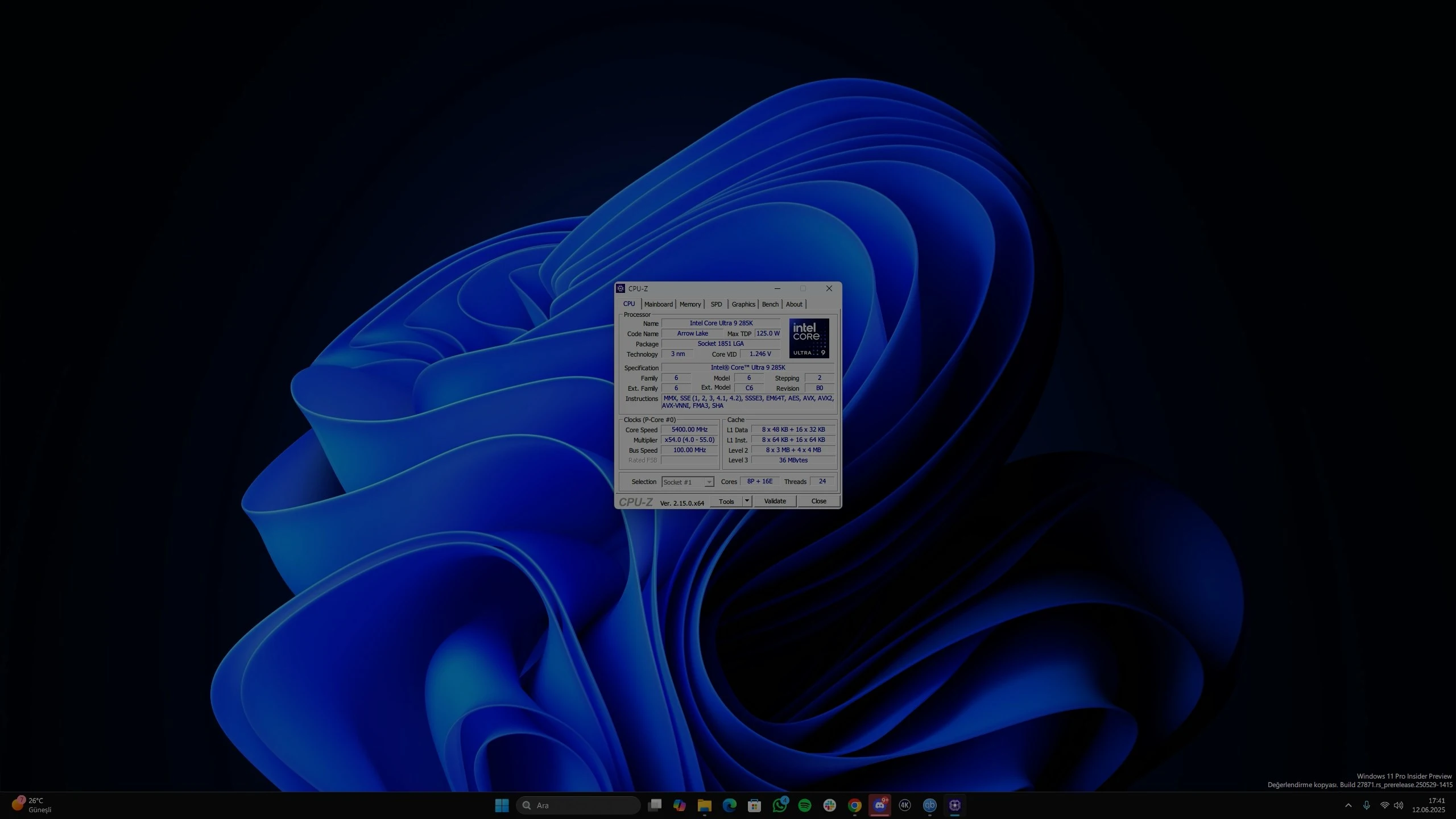
unknown_2025.06.12-17.40.mp4_snapshot_00.12.657.webp


Bu sorunu yaşayan var mı?

Not: Windows 11 Canary kullanıyorum. NVIDIA'da bu sorun yoktu. HDR kapalı.
 
Çözüm
Üç dosya da burada:


Evet, bu sorunu da çözdüm nihayet!

Windows 11'de Uygulamalar İçin Otomatik Renk Yönetimini Devre Dışı Bırakma:​


Windows 11’in renk yönetimi nedeniyle oluşan karanlık video sorununu çözmek için:
  1. Ayarlar > Sistem > Ekran > Renk yönetimi bölümüne gidin.
  2. "Uygulamaların rengini otomatik olarak yönet" seçeneğini bulun ve devre dışı bırakın.
  3. Bu ayar, kayıt defteri üzerinden de devre dışı bırakılabilir. Bunun için: HKEY_LOCAL_MACHINE\SYSTEM\CurrentControlSet\Control\GraphicsDrivers\MonitorDataStore\
    yolunda monitörünüze ait anahtarda AutoColorManagementEnabled değerini 1 yerine 0 ile değiştirin.
Renk yönetimi

Uygulamaların rengini otomatik olarak yönet
Otomatik renk yönetimi, uygulamalarınızın ve diğer içeriklerin bu ekran üzerinde doğru renklere sahip olmasını sağlar (bu özellik daha fazla güç kullanımına neden olabilir)

1749743106614.webp
Windows 11'in canary veya Insider sürümleriyle ReLive arasında tam uyumlu olmuyorlar. Aynı sistem ile kararlı Windows 11 sürümünde denendiğinde sorun belki yaşanmayabilir. Belki eski sürümleride denerseniz olabilir.

Radeon ayarlarından kayıt ile ilgili ayarları da karıştırabilirsiniz.

Alternatif olarak, OBS veya Camtasia ile deneyip karşılaştırma yapın acaba sorun ReLive'da mı diye.

Ayrıca ReLive'ı yönetici olarak çalıştırmayı da deneyin. Sorun sadece donanımdam değil, sistemle olan bir sorunda olabilir olabilir. Windows 10 ile de deneyin belki sorun işletim sisteminden kaynaklıdır.
 
Üç dosya da burada:


Evet, bu sorunu da çözdüm nihayet!

Windows 11'de Uygulamalar İçin Otomatik Renk Yönetimini Devre Dışı Bırakma:​


Windows 11’in renk yönetimi nedeniyle oluşan karanlık video sorununu çözmek için:
  1. Ayarlar > Sistem > Ekran > Renk yönetimi bölümüne gidin.
  2. "Uygulamaların rengini otomatik olarak yönet" seçeneğini bulun ve devre dışı bırakın.
  3. Bu ayar, kayıt defteri üzerinden de devre dışı bırakılabilir. Bunun için: HKEY_LOCAL_MACHINE\SYSTEM\CurrentControlSet\Control\GraphicsDrivers\MonitorDataStore\
    yolunda monitörünüze ait anahtarda AutoColorManagementEnabled değerini 1 yerine 0 ile değiştirin.
Renk yönetimi

Uygulamaların rengini otomatik olarak yönet
Otomatik renk yönetimi, uygulamalarınızın ve diğer içeriklerin bu ekran üzerinde doğru renklere sahip olmasını sağlar (bu özellik daha fazla güç kullanımına neden olabilir)

1749743106614.webp
 
Son düzenleme:
Çözüm