Bu konu çözüldü olarak işaretlenmiştir. Çözülmediğini düşünüyorsanız konuyu rapor edebilirsiniz.

KLANGKUENSTLER

Çalışkan
Katılım
23 Haziran 2025
Mesajlar
5
Çözümler
1
Beğeniler
1
Merhaba arkadaşlar sistemime format atıp Windows 11 yeniden yükledim.

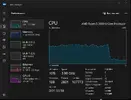
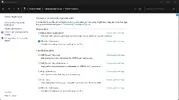
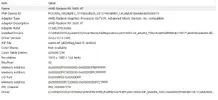
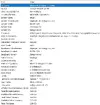
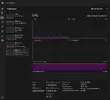
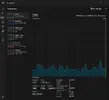
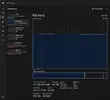
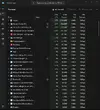
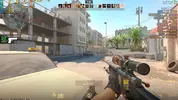
Sorunum Counter-Strike 2'ta çok düşük FPS değerleri almam, menü'de 200-300 FPS alıyorum, oyuna giriş yaptığımda 100-120 FPS aralığında başlayıp zaman zaman 60-70 seviyelerine ortalama olarak da 80 civarı FPS alıyorum oyunda. Aşağıya oyun içi sıcaklık CPU GPU kullanım sıcaklık değerlerini, oyun ayarlarını, Windows ayarlarını ve Radeon Software ayarlarını bırakıyorum. Sürücülerim ve Windows güncel. Nasıl çözebilirim?


Dosya Ekleri

  • Screenshot_1.webp
    Screenshot_1.webp
    40,3 KB · Görüntüleme: 63
  • Sistem özellikleri 4.webp
    Sistem özellikleri 4.webp
    10,8 KB · Görüntüleme: 68
  • Sistem Özellikleri 3.webp
    Sistem Özellikleri 3.webp
    56,8 KB · Görüntüleme: 75
  • Sistem özellikleri 2.webp
    Sistem özellikleri 2.webp
    54 KB · Görüntüleme: 61
  • Sistem özellikleri 1.webp
    Sistem özellikleri 1.webp
    62,2 KB · Görüntüleme: 62
  • Screenshot_5.webp
    Screenshot_5.webp
    52,5 KB · Görüntüleme: 58
  • Screenshot_4.webp
    Screenshot_4.webp
    47 KB · Görüntüleme: 58
  • Screenshot_3.webp
    Screenshot_3.webp
    40,9 KB · Görüntüleme: 64
  • Screenshot_2.webp
    Screenshot_2.webp
    88,6 KB · Görüntüleme: 59
Son düzenleyen: Moderatör:
Çözüm
Arkadaşlar sorunumu birkaç ayarla çözmüş bulunmaktayım. Ortalama 200-300 FPS aralığında değerler alıyorum şu anda.

İleride bu sorunu yaşayacak olanlar için aşağıda belirttiğim işlemleri yaparak belki sizde çözebilirsiniz.
Counter-Strike 2_2025.06.24-15.54.webp

  • Steam ayarlarından oyun içi arayüzünü kapatın.
Steam Ayarları.webp

  • İşaretlediğim yerlerdeki GPU donanım hızlandırma ayarını ve sayfa pürüzsüz kaydırma özelliklerini kapatın.
Steam Ayarları 2.webp

  • Oyunun çalıştırma seçeneklerini aşağıdaki gibi yaptım ben siz kendinize göre ayarlayabilirsiniz.
Launch Options.webp


  • Güç planını Nihai Performans (Ultra Performance) yaptım. Bu ayar sizde açık olmayabilir. İnternetten ufak bir araştırmayla açabilirsiniz bu planı.
Power Options.webp

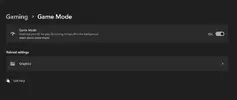
  • Game Mode'un açık olduğundan emin olun.
Game Mode.webp

  • Windows üzerinden cs2.exe'nin hangi ekran kartı tercih etmesi gerektiği ayarını resimde gözüktüğü şekilde yaptım.
cs2.exe Graphic Setting.webp

  • Radeon ekran kartı kullananlar için Radeon ayarlarım şu şekilde çoğu şeye dokunmadım bu şekilde kullanabilirsiniz. Güzel ve akıcı bir görüntü sağladı. Overclock/Undervolt gibi tuning ayarlarıyla oynamadım varsayılan da bıraktım o ayarları.
Radeon Settings.webp


Radeon Settings 2.webp

  • Buradaki Voltaj ve Frekans ayarları kullanmış olduğum anakart ve işlemci (RX 5600 XT + Ryzen 5 3600) özelinde konfigüre ettim. Frekans ve voltaj sabitleme işlemini kendi işlemcinize göre yapınız. BIOS üzerinden birkaç ayar yaptım ve işlemcimin frekans ve voltaj değerlerini sabitledim. Bu işlemler rekabetçi temalı ağırlıklı olarak işlemci performansının önemli olduğu oyunlarda işe yarayacağını düşündüm ve uyguladıktan sonra da öyle oldu.


  • Cool and Quiet Function özelliğini kapattım. Bu özellik işlemcinizin sessiz ve serin çalışması için frekansını gerektiği yerlerde azaltıp gerekli yerlerde yükselttiği bir özellik.
BIOS (1).webp

  • C-states işlemci boşta olduğu zaman çalışma frekansını düşürerek güç tasarrufu sağlanmasını mümkün kılan bir özellik. Frekans ve voltaj değerlerimizi sabit tutacağımdan bunu da kapattım.
BIOS (2).webp

  • Above 4G seçeneğini de kapattım.
BIOS (3).webp

  • Core Performance Boost'u da kapattım. Bu özellik sistemin gerektiğinde otomatik olarak işlemciyi Turbo Boost moduna alması olayı. Frekans ve voltajları sabit tutacağımdan dolayı bunu da kapalı tuttum.
BIOS (4).webp

  • PBO Kapattım. AMD işlemcilerde otomatik overclock yapan teknoloji.
BIOS (5).webp

  • Buradaki değerleri ben kendi işlemcime göre sabit tuttum çok fazla işlemciyi yormadan 4.2GHz değerine sabitledim işlemciyi. Siz kendi işlemcinize göre yapın bunu.
BIOS (6).webp

  • SMT kapalı tuttum.
BIOS (7).webp

  • Re-Size Bar özelliğini de kapattım. Ekran kartı ile işlemci arasındaki iletişimi optimize eden bir teknolojiymiş bu.
BIOS (8).webp

  • Son olarak oyun içi ayarlarımı da şu şekilde ayarladım.
Counter-Strike 2_2025.06.24-17.00.webp

  • Counter-Strike 2_2025.06.24-17.00_1.webp


  • Counter-Strike 2_2025.06.24-17.00_2.webp


Bu ayarlarla oyunda akıcı bir FPS ve güzel görüntü sağladım. Umarım yardımcı olur birilerine.

@3035, @Yasin Alemdağ,
1080p de değerler aynı mı? Darboğaz olur mı oluyor acaba. Eğer daha öncesinde böyle bir sorun yoksa DDU ile temiz bir kurulum yapmayı deneyin.
Hocam merhaba,

  • Grafikleri en yükseğe çekip çözünürlüğü 1080p yaptım, ek olarak oyunun önerdiği High ayarlarına çektim ayarları.
  • Sanallaştırmayı açtım BIOS üzerinden
İşin garibi yüksek ayarlarda da aynı değerleri alıyorum.
 

Dosya Ekleri

  • Screenshot_6.webp
    Screenshot_6.webp
    393,1 KB · Görüntüleme: 75
  • Screenshot_7.webp
    Screenshot_7.webp
    337,6 KB · Görüntüleme: 81
Artı -1 Eksi
Hocam merhaba,

  • Grafikleri en yükseğe çekip çözünürlüğü 1080p yaptım, ek olarak oyunun önerdiği high ayarlarına çektim ayarları.
  • Sanallaştırmayı açtım BIOS üzerinden.
İşin garibi yüksek ayarlarda da aynı değerleri alıyorum.

Videodaki ekran kartının kullanma oranı bana çok saçma geldi sistem ekran kartını kullanmıyor denecek kadar az. Ancak işlemciyi de darboğaz kıvamına getirecek kadar da çok kullanmıyor. 1080p de ise ekran kartı kullanım oranı artmış işlemci aynı ancak FPS'de değişiklik yok. Sanırım ekran kartının Driver'ı ile bir sorun yaşıyorsunuz. O yüzden dedim DDU ile temiz bir kurulum deneyin diye.
 
Videodaki ekran kartının kullanma oranı bana çok saçma geldi sistem ekran kartını kullanmıyor denecek kadar az. Ancak işlemciyi de darboğaz kıvamına getirecek kadar da çok kullanmıyor. 1080p de ise ekran kartı kullanım oranı artmış işlemci aynı ancak FPS'de değişiklik yok. Sanırım ekran kartının Driver'ı ile bir sorun yaşıyorsunuz. O yüzden dedim DDU ile temiz bir kurulum deneyin diye.
Hocam şimdi Witcher 3'ü indiriyorum. Oradaki değerlere bakalım isterseniz. Sonrasında da Driverları silip tekrar yüklemeyi deneyeceğim.
 
Hocam Witcher 3 Ultra ayarlarda FSR kapalı bir şekilde 55-60 arası FPS alıyorum. Değerler resimdeki gibi.

Vallahi hocam değerler normal ekran kartı canavar gibi kullanılıyor. Ancak FPS değerin normal mi onu bilmiyorum daha önce kullanmadığımdan kesin bir şey diyemiyorum. CS dosyalarını doğrulamayı denediniz mi?
 
Arkadaşlar sorunumu birkaç ayarla çözmüş bulunmaktayım. Ortalama 200-300 FPS aralığında değerler alıyorum şu anda.

İleride bu sorunu yaşayacak olanlar için aşağıda belirttiğim işlemleri yaparak belki sizde çözebilirsiniz.
Counter-Strike 2_2025.06.24-15.54.webp

  • Steam ayarlarından oyun içi arayüzünü kapatın.
Steam Ayarları.webp

  • İşaretlediğim yerlerdeki GPU donanım hızlandırma ayarını ve sayfa pürüzsüz kaydırma özelliklerini kapatın.
Steam Ayarları 2.webp

  • Oyunun çalıştırma seçeneklerini aşağıdaki gibi yaptım ben siz kendinize göre ayarlayabilirsiniz.
Launch Options.webp


  • Güç planını Nihai Performans (Ultra Performance) yaptım. Bu ayar sizde açık olmayabilir. İnternetten ufak bir araştırmayla açabilirsiniz bu planı.
Power Options.webp

  • Game Mode'un açık olduğundan emin olun.
Game Mode.webp

  • Windows üzerinden cs2.exe'nin hangi ekran kartı tercih etmesi gerektiği ayarını resimde gözüktüğü şekilde yaptım.
cs2.exe Graphic Setting.webp

  • Radeon ekran kartı kullananlar için Radeon ayarlarım şu şekilde çoğu şeye dokunmadım bu şekilde kullanabilirsiniz. Güzel ve akıcı bir görüntü sağladı. Overclock/Undervolt gibi tuning ayarlarıyla oynamadım varsayılan da bıraktım o ayarları.
Radeon Settings.webp


Radeon Settings 2.webp

  • Buradaki Voltaj ve Frekans ayarları kullanmış olduğum anakart ve işlemci (RX 5600 XT + Ryzen 5 3600) özelinde konfigüre ettim. Frekans ve voltaj sabitleme işlemini kendi işlemcinize göre yapınız. BIOS üzerinden birkaç ayar yaptım ve işlemcimin frekans ve voltaj değerlerini sabitledim. Bu işlemler rekabetçi temalı ağırlıklı olarak işlemci performansının önemli olduğu oyunlarda işe yarayacağını düşündüm ve uyguladıktan sonra da öyle oldu.


  • Cool and Quiet Function özelliğini kapattım. Bu özellik işlemcinizin sessiz ve serin çalışması için frekansını gerektiği yerlerde azaltıp gerekli yerlerde yükselttiği bir özellik.
BIOS (1).webp

  • C-states işlemci boşta olduğu zaman çalışma frekansını düşürerek güç tasarrufu sağlanmasını mümkün kılan bir özellik. Frekans ve voltaj değerlerimizi sabit tutacağımdan bunu da kapattım.
BIOS (2).webp

  • Above 4G seçeneğini de kapattım.
BIOS (3).webp

  • Core Performance Boost'u da kapattım. Bu özellik sistemin gerektiğinde otomatik olarak işlemciyi Turbo Boost moduna alması olayı. Frekans ve voltajları sabit tutacağımdan dolayı bunu da kapalı tuttum.
BIOS (4).webp

  • PBO Kapattım. AMD işlemcilerde otomatik overclock yapan teknoloji.
BIOS (5).webp

  • Buradaki değerleri ben kendi işlemcime göre sabit tuttum çok fazla işlemciyi yormadan 4.2GHz değerine sabitledim işlemciyi. Siz kendi işlemcinize göre yapın bunu.
BIOS (6).webp

  • SMT kapalı tuttum.
BIOS (7).webp

  • Re-Size Bar özelliğini de kapattım. Ekran kartı ile işlemci arasındaki iletişimi optimize eden bir teknolojiymiş bu.
BIOS (8).webp

  • Son olarak oyun içi ayarlarımı da şu şekilde ayarladım.
Counter-Strike 2_2025.06.24-17.00.webp

  • Counter-Strike 2_2025.06.24-17.00_1.webp


  • Counter-Strike 2_2025.06.24-17.00_2.webp


Bu ayarlarla oyunda akıcı bir FPS ve güzel görüntü sağladım. Umarım yardımcı olur birilerine.

@3035, @Yasin Alemdağ,
 
Çözüm