Utku92

Üstün
Katılım
8 Şubat 2024
Mesajlar
2.862
Makaleler
1
Çözümler
8
Beğeniler
1.662
LS27AG550euxuf seri nolu model içindir. Normalde sürücü sitesinde mevcut değildir. Web'de arama yaparken Samsung developer olan birisinin paylaştığını fark ettim ve denedim. Başarı ile güncellendi.
Öncelikle flash belleğimiz FAT32 olmalı ve Rufus ile bu şekilde ayarlayıp flash belleği formatlamanız gerekiyor.
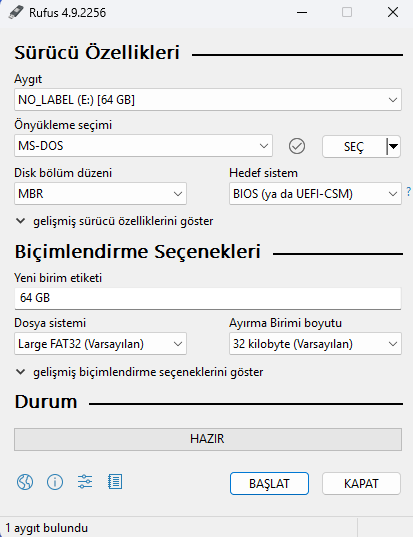
Ekran görüntüsü 2025-09-03 113705.webp


Formatladıktan sonra ZIP'ten çıkarıp bin dosyasını flash belleğe atın.
Sonrasında flash belleği monitöre takın. Ardından orta tuşa basarak menu kısmını seçin. En altta destek - yazılım güncelleme seçin. USB belleği okuyup yüzde yüz olana kadar bekleyin. Sonrasında monitör yeniden açılacak o zaman işlem bitmiştir. Türkçe dil desteği mevcuttur.
 

Dosya Ekleri

Son düzenleyen: Moderatör:
LS27AG550euxuf seri nolu model içindir. Normalde sürücü sitesinde mevcut değildir. Web'de arama yaparken Samsung developer olan birisinin paylaştığını fark ettim ve denedim. Başarı ile güncellendi.
Öncelikle flash belleğimiz FAT32 olmalı ve Rufus ile bu şekilde ayarlayıp flash belleği formatlamanız gerekiyor.

Eki Görüntüle 181306

Formatladıktan sonra ZIP'ten çıkarıp bin dosyasını flash belleğe atın.
Sonrasında flash belleği monitöre takın. Ardından orta tuşa basarak menu kısmını seçin. En altta destek - yazılım güncelleme seçin. USB belleği okuyup yüzde yüz olana kadar bekleyin. Sonrasında monitör yeniden açılacak o zaman işlem bitmiştir. Türkçe dil desteği mevcuttur.
Firmware güncellemesi için adım adım süreç aşağıdaki gibidir:

1. Flash Bellek Hazırlığı:
- USB belleğinizi FAT32 formatında olacak şekilde Rufus aracılığıyla formatlayın.
- Rufus ayarları:
- Aygıt: USB bellek seçin.
- Ön yükleme seçimi: MS-DOS.
- Disk bölüm düzeni: MBR.
- Hedef sistem: BIOS (ya da UEFI-CSM).
- Dosya sistemi: Large FAT32.
- Boyut: 32 kilobyte.
- Formatlama işlemini başlatıp tamamlayın.

2. Firmware Dosyasını Yükleme:
- İndirdiğiniz ZIP dosyasını çıkarın.
- İçinde bulunan .bin dosyasını USB belleğe kopyalayın.

3. Monitör ile Güncelleme:
- Flash belleği monitörün USB bağlantısına takın.
- Monitörün orta tuşuna basarak menüyü açın.
- "Destek" bölümüne gidin.
- "Yazılım Güncelleme" seçeneğini seçin.
- Güncelleme işleminin tamamlanması için bekleyin (yükleme %100 olana kadar).
- Monitörün kendiliğinden kapanıp açılacağını göreceksiniz; bu, işlemin tamamlandığı anlamına gelir.

4. Dil Desteği:
- Yazılım güncellemeleri sırasında Türkçe dil desteği mevcuttur.

Bu adımları takip ederek firmware güncellemesini gerçekleştirebilirsiniz. Herhangi bir sorunla karşılaşırsanız daha fazla bilgi için lütfen konu hakkında daha fazla detay paylaşın.


