- Cihaz
- Samsung A12
Bu içerik yalnızca bilgilendirme amaçlıdır. Bootloader, GSI ve MediaTek tabanlı cihazlarda yapılan işlemler ciddi risk içerir.
Hazırlık.
BFTOOL.exe
A125F. ZIP.
Gerekenler:
Kg durumu “checking” modunda olmalı (zorunlu).
Bootloader kilidi açık olmalı.
Telefon için tornavida ve testpoint işlemi için bir kablo gerekiyor.
Bilgisayarda Windows Defender'ı devre dışı bırakın (risklidir ama işlem için gerekli).
Eğer endişen varsa başka bir bilgisayar kullan ya da verilerini yedekle.
Adım 1: Gerekli sürücüleri yükleyin.
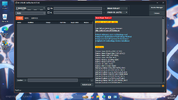
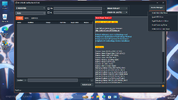
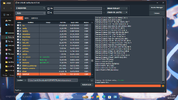
Bft Tool'u açın, driver (sürücüler) sekmesine girin.
MediaTek sürücüsünü yükle ve libusb filter Driver'ı yükle seçeneklerine tıklayın.
2. MediaTek sürücüsünün kurulumu oldukça basit olduğu için detaylı anlatmıyorum.
3. libusb filter driver kurulumu:
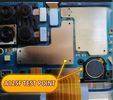
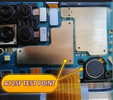
Cihazı kapatın ve testpoint işlemini uygulayın.
Batarya kablosunu çıkarın ve iki testpoint noktasını birbirine temas ettirin, ardından USB kablosunu bilgisayara bağlayın.
Aygıt Yöneticisi'nde MediaTek USB port görünene kadar birkaç kez denemeniz gerekebilir.
Başarılı olduğunda bilgisayardan bir ses duyabilirsiniz.
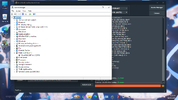
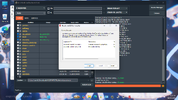
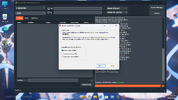
Install libusb filter driver seçeneğine tıklayın,
Install a device filter seçin,
MediaTek USB Port'u seçin ve ınstall (yükle) butonuna basın.
İşlem tamamlandıktan sonra telefonu bilgisayardan çıkarın.
Şimdi Bftool'u yeniden başlatın.
Adım 2: Scatter dosyasını seçme.
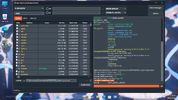
Flash scat kısmının yanındaki üç noktaya tıklayın ve MT6765_Android_scatter.txt dosyasını seçin.
Bu dosyayı A125F. ZIP içinde bulabilirsiniz (paket içerisinde up_param. Bin, TWRP, vbmeta ve Magisk ile patch'lenmiş boot.img dosyası bulunur).
Adım 3: Flashlama.
Bu biraz zor bir adımdır, dikkatli olun:
Flash scat butonuna tıklayın ve bftool “connect powered off phone…” (kapalı telefonu bağlayın…) uyarısını gösterdiğinde hızlıca testpoint bağlantısını yapın.
Eğer kaçırırsanız, tekrar flash scat butonuna tıklayın ve testpoint bağlantısını doğru zamanda yapana kadar tekrar deneyin.
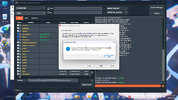
İşlem tamamlandığında bir onay mesajı görmelisiniz.
Tebrikler! Artık TWRP ve Magisk 30.2 (beta) kurulmuş durumda.
İpucu:
Artık stock ROM flashlarken Odin'de bl slotunu atlayabilirsiniz. Root yapmak istediğinizde ise sadece vbmeta. Tar dosyasını AP slotuna flashlamanız yeterlidir.
 Önemli not! Dikkatlice uygulayın!
Eğer bootloop yaşayıp tekrar TWRP'ye girerseniz:
1. TWRP'ye girin.
2. wipe seçeneğine dokunun.
3. “swipe to factory reset” kaydırıcısını kaydırın.
4. reboot yapın.
Lütfen “format data” (yes yazarak yapılan işlem) kullanmayın, işe yaramayabilir.
Eğer Odin üzerinden tekrar bl flashlarsanız, tüm adımları en baştan yapmanız gerekir.
Bootloader'ı tekrar kilitlemek isterseniz sadece AP, cp ve CSC flashlamak yeterlidir.
Bir sonraki sefer sadece Bootloader kilidini açmanız ve vbmeta. Tar flashlamanız yeterli olur, testpoint işlemine tekrar gerek kalmaz.
Lütfen aşağıdaki yorumları dikkatlice okuyun, faydalı olabilir.
SP Flash Tool'a geçmenizi öneririm, çok daha güvenlidir. YouTube'da birçok rehber bulabilirsiniz. Bu yöntem uzun vadede stabil garanti vermez.
GSI ROM önerisi:
A125F'de yapılan GSI testlerinde Android 13 tabanlı vndklite ROM'lar en stabil ve en akıcı seçenek olarak öne çıkıyor (özellikle LineageOS 20). Android 12 çalışıyor ama daha zayıf, Android 14 ise belirgin şekilde kasma ve stabilite sorunları yapıyor.
En büyük problemler: Dokunmatik sürücü hataları, Wi-Fi dalgalanmaları ve random donmalar.
Genel sonuç: Günlük kullanım için en mantıklı seçim Android 13 + LineageOS 20 / crDroid, performans açısından da stock ROM'a göre daha akıcı olabiliyor ama uzun vadeli stabilite her zaman garanti değil.
Kona kernel yüklemeniz şart aksi takdirde sorunları çok olan bir cihazdır.
Kona kernel https://xdaforums.com/attachments/kona_kernel_v1-3_x-zip.6334249/
Testpoint method:
GSI ROM listesi:

 github.com
Not: Bu rehber XDA developers kaynaklarından derlenerek hazırlanmıştır
Hazırlık.
BFTOOL.exe
A125F. ZIP.
Gerekenler:
Kg durumu “checking” modunda olmalı (zorunlu).
Bootloader kilidi açık olmalı.
Telefon için tornavida ve testpoint işlemi için bir kablo gerekiyor.
Bilgisayarda Windows Defender'ı devre dışı bırakın (risklidir ama işlem için gerekli).
Eğer endişen varsa başka bir bilgisayar kullan ya da verilerini yedekle.
Adım 1: Gerekli sürücüleri yükleyin.
Bft Tool'u açın, driver (sürücüler) sekmesine girin.
MediaTek sürücüsünü yükle ve libusb filter Driver'ı yükle seçeneklerine tıklayın.
2. MediaTek sürücüsünün kurulumu oldukça basit olduğu için detaylı anlatmıyorum.
3. libusb filter driver kurulumu:
Cihazı kapatın ve testpoint işlemini uygulayın.
Batarya kablosunu çıkarın ve iki testpoint noktasını birbirine temas ettirin, ardından USB kablosunu bilgisayara bağlayın.
Aygıt Yöneticisi'nde MediaTek USB port görünene kadar birkaç kez denemeniz gerekebilir.
Başarılı olduğunda bilgisayardan bir ses duyabilirsiniz.
Install libusb filter driver seçeneğine tıklayın,
Install a device filter seçin,
MediaTek USB Port'u seçin ve ınstall (yükle) butonuna basın.
İşlem tamamlandıktan sonra telefonu bilgisayardan çıkarın.
Şimdi Bftool'u yeniden başlatın.
Adım 2: Scatter dosyasını seçme.
Flash scat kısmının yanındaki üç noktaya tıklayın ve MT6765_Android_scatter.txt dosyasını seçin.
Bu dosyayı A125F. ZIP içinde bulabilirsiniz (paket içerisinde up_param. Bin, TWRP, vbmeta ve Magisk ile patch'lenmiş boot.img dosyası bulunur).
Adım 3: Flashlama.
Bu biraz zor bir adımdır, dikkatli olun:
Flash scat butonuna tıklayın ve bftool “connect powered off phone…” (kapalı telefonu bağlayın…) uyarısını gösterdiğinde hızlıca testpoint bağlantısını yapın.
Eğer kaçırırsanız, tekrar flash scat butonuna tıklayın ve testpoint bağlantısını doğru zamanda yapana kadar tekrar deneyin.
İşlem tamamlandığında bir onay mesajı görmelisiniz.
Tebrikler! Artık TWRP ve Magisk 30.2 (beta) kurulmuş durumda.
İpucu:
Artık stock ROM flashlarken Odin'de bl slotunu atlayabilirsiniz. Root yapmak istediğinizde ise sadece vbmeta. Tar dosyasını AP slotuna flashlamanız yeterlidir.
Önemli not! Dikkatlice uygulayın!Eğer bootloop yaşayıp tekrar TWRP'ye girerseniz:
1. TWRP'ye girin.
2. wipe seçeneğine dokunun.
3. “swipe to factory reset” kaydırıcısını kaydırın.
4. reboot yapın.
Lütfen “format data” (yes yazarak yapılan işlem) kullanmayın, işe yaramayabilir.Eğer Odin üzerinden tekrar bl flashlarsanız, tüm adımları en baştan yapmanız gerekir.
Bootloader'ı tekrar kilitlemek isterseniz sadece AP, cp ve CSC flashlamak yeterlidir.
Bir sonraki sefer sadece Bootloader kilidini açmanız ve vbmeta. Tar flashlamanız yeterli olur, testpoint işlemine tekrar gerek kalmaz.
Lütfen aşağıdaki yorumları dikkatlice okuyun, faydalı olabilir.
SP Flash Tool'a geçmenizi öneririm, çok daha güvenlidir. YouTube'da birçok rehber bulabilirsiniz. Bu yöntem uzun vadede stabil garanti vermez.
GSI ROM önerisi:
A125F'de yapılan GSI testlerinde Android 13 tabanlı vndklite ROM'lar en stabil ve en akıcı seçenek olarak öne çıkıyor (özellikle LineageOS 20). Android 12 çalışıyor ama daha zayıf, Android 14 ise belirgin şekilde kasma ve stabilite sorunları yapıyor.
En büyük problemler: Dokunmatik sürücü hataları, Wi-Fi dalgalanmaları ve random donmalar.
Genel sonuç: Günlük kullanım için en mantıklı seçim Android 13 + LineageOS 20 / crDroid, performans açısından da stock ROM'a göre daha akıcı olabiliyor ama uzun vadeli stabilite her zaman garanti değil.
Kona kernel yüklemeniz şart aksi takdirde sorunları çok olan bir cihazdır.
Kona kernel https://xdaforums.com/attachments/kona_kernel_v1-3_x-zip.6334249/
Testpoint method:
GSI ROM listesi:
Generic System Image (GSI) list
Notes about tinkering with Android Project Treble. Contribute to phhusson/treble_experimentations development by creating an account on GitHub.
github.com
Not: Bu rehber XDA developers kaynaklarından derlenerek hazırlanmıştır
Dosya Ekleri
-
 394.webp261,2 KB · Görüntüleme: 69
 -
 395.webp248,7 KB · Görüntüleme: 67
 -
 396.webp283,4 KB · Görüntüleme: 52
 -
 398.webp292,7 KB · Görüntüleme: 47
 -
 400.webp217,7 KB · Görüntüleme: 51
 -
 402 (1).webp664,3 KB · Görüntüleme: 68
 -
 401.webp286,3 KB · Görüntüleme: 49
 -
 399.webp293,6 KB · Görüntüleme: 43
 -
 397.webp291,4 KB · Görüntüleme: 56
 -
 402.webp664,3 KB · Görüntüleme: 81