
Konu Başlıkları Gizle
Herkese merhaba, bugün sizlere Samsung cihazlara orijinal ROM nasıl yüklenir bunu anlatacağım.
NOT: Bu rehberde yapacağınız tüm işlemlerin sorumluluğu size aittir.
Gereksinimler:
Windows bilgisayar
Sağlam USB kablosu
Biraz bilgi
Öyleyse hadi! Başlayalım.
Öncelikle cihazımızda geliştirici modunu açmamız lazım.
Burada bir de ana bant sürümünü bir kenara not edin lazım olacak.
Öncelikle not aldığımız ana bant sürümüne bir göz atalım;
Ana bant numarasında bir harften sonra gelen sayı kaç ise o bizim U (Binary numarası) oluyor. Örnek: Ana bant sürümünde S harfinden sonra 9 geliyor ise bu cihazın U numarası 9'dur.
Buraya özellikle dikkat etmenizi istiyorum çünkü boşa zaman kaybetmeyin.
U sürümümüzü öğrendiğimize göre artık ROM indirebiliriz. Bu siteden https://samfw.com sitesine gidip yukarıda telefonunuzun model numarasını (Örnek: A505F) yazıyoruz ve gelen dil seçeneklerinden "Türkiye" seçip ilerliyoruz.
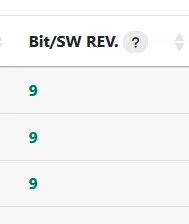
Bu sayfada Bit/SW REV. diye belirtilen listede U numaraları listelenir. Buradan telefonunuzun U numaralı olan ROM'unu bulun ve seçin.
Seçtikten sonra Download on browser butonuna tıklayın ve indirmeyi başlatın. ROM'unuzun inmesini bekleyin.

Öncelikle cihazı download moduna alın. Yeni cihazlarda ses kısma + ses açma tuşuna aynı anda basarken, bilgisayara bağlanmış USB kablosunu takmanız gerekmektedir.
Artık ROM'u cihaza yükleme vakti. Buradan Odin'i indirin. Download Odin 3.13.1 - Samsung Odin download with ROM Flashing Tool
Daha sonra ROM'u ve Odin'i arşivden çıkarın ardından Odin'i çalıştırın.
Gelen arayüzde cihazınızı görürse "Added!" diyecektir. Görmez ise Samsung USB driver indirin ve kurun. Samsung Android USB Driver | Samsung Developers
Şimdi, yanda bulunan BL, AP, CP ve CSC yazan kısımları stock romunuzdaki dosya adları ile doldurun.
Örnek: AP_A505FDDU9CVG2_CL24323734_QB54372107_REV00_USEr_low_ship_meta_OS11.tar. MD5 yazan bu ROM dosyası. AP kısmına atılacak. BL_A505FDDU9CVG2_CL24323734_QB54372107_REV00_USEr_low_ship. Tar. MD5 yazan ise BL kısmına atılacak.
NOT: CSC kısmında kafanız karışmasın. HOME_CSC olan verilerinizin silinmesini istemiyorsanız seçin. Diğer türlü CSC seçmelisiniz. Ancak HOME_CSC brick gibi olaylarda seçmenizi önermiyorum.
USERDATA kısmı boş olmalıdır, Şu anlık bizi ilgilendirmiyor.
Tüm her şeyi doğru olarak doldurduysanız. START butonuna basarak işlemlerin bitmesini bekleyin. Her şeyi doğru yaptıysanız cihaz sorunsuz şekilde açılacaktır.
Evet, bu rehberde sizlere nasıl bir Samsung cihaza stok ROM kurulabileceğini anlattım. Umarım rehber faydalı olmuştur. İyi günler dilerim
NOT: Bu rehberde yapacağınız tüm işlemlerin sorumluluğu size aittir.
Gereksinimler:
Windows bilgisayar
Sağlam USB kablosu
Biraz bilgi
Öyleyse hadi! Başlayalım.
Cihaz bilgilerini öğrenme
Cihaza stok ROM atmadan önce bazı bilgileri öğrenmemiz lazım. Bu bilgiler doğru ROM'u bulmamızda yardımcı olacaktır.Öncelikle cihazımızda geliştirici modunu açmamız lazım.
Telefon hakkında > Yazılım bilgileri kısmına gidin ve yapım numarasına art arda tıklayın. Artık geliştirici modu aktif oldu.Burada bir de ana bant sürümünü bir kenara not edin lazım olacak.
Gerekli ayarların aktifleştirilmesi
Geliştirici seçenklerine gidip, USB Hata ayıklama ayarını aktifleştirmeniz lazım. Başka bir ayar bulunmuyor.Cihaza uygun ROM bulmak (önemli)
Bu kısma çok dikkat etmeniz lazım. Yanlış ROM indirmeyin.Öncelikle not aldığımız ana bant sürümüne bir göz atalım;
Ana bant numarasında bir harften sonra gelen sayı kaç ise o bizim U (Binary numarası) oluyor. Örnek: Ana bant sürümünde S harfinden sonra 9 geliyor ise bu cihazın U numarası 9'dur.
Buraya özellikle dikkat etmenizi istiyorum çünkü boşa zaman kaybetmeyin.
U sürümümüzü öğrendiğimize göre artık ROM indirebiliriz. Bu siteden https://samfw.com sitesine gidip yukarıda telefonunuzun model numarasını (Örnek: A505F) yazıyoruz ve gelen dil seçeneklerinden "Türkiye" seçip ilerliyoruz.
Bu sayfada Bit/SW REV. diye belirtilen listede U numaraları listelenir. Buradan telefonunuzun U numaralı olan ROM'unu bulun ve seçin.
Seçtikten sonra Download on browser butonuna tıklayın ve indirmeyi başlatın. ROM'unuzun inmesini bekleyin.
Cihaza ROM'un yüklenmesi
Öncelikle cihazı download moduna alın. Yeni cihazlarda ses kısma + ses açma tuşuna aynı anda basarken, bilgisayara bağlanmış USB kablosunu takmanız gerekmektedir.
Artık ROM'u cihaza yükleme vakti. Buradan Odin'i indirin. Download Odin 3.13.1 - Samsung Odin download with ROM Flashing Tool
Daha sonra ROM'u ve Odin'i arşivden çıkarın ardından Odin'i çalıştırın.
Gelen arayüzde cihazınızı görürse "Added!" diyecektir. Görmez ise Samsung USB driver indirin ve kurun. Samsung Android USB Driver | Samsung Developers
Şimdi, yanda bulunan BL, AP, CP ve CSC yazan kısımları stock romunuzdaki dosya adları ile doldurun.
Örnek: AP_A505FDDU9CVG2_CL24323734_QB54372107_REV00_USEr_low_ship_meta_OS11.tar. MD5 yazan bu ROM dosyası. AP kısmına atılacak. BL_A505FDDU9CVG2_CL24323734_QB54372107_REV00_USEr_low_ship. Tar. MD5 yazan ise BL kısmına atılacak.
NOT: CSC kısmında kafanız karışmasın. HOME_CSC olan verilerinizin silinmesini istemiyorsanız seçin. Diğer türlü CSC seçmelisiniz. Ancak HOME_CSC brick gibi olaylarda seçmenizi önermiyorum.
USERDATA kısmı boş olmalıdır, Şu anlık bizi ilgilendirmiyor.
Tüm her şeyi doğru olarak doldurduysanız. START butonuna basarak işlemlerin bitmesini bekleyin. Her şeyi doğru yaptıysanız cihaz sorunsuz şekilde açılacaktır.
Evet, bu rehberde sizlere nasıl bir Samsung cihaza stok ROM kurulabileceğini anlattım. Umarım rehber faydalı olmuştur. İyi günler dilerim
Son düzenleme:


