

uyeadi
Üstün
- Katılım
- 1 Haziran 2024
- Mesajlar
- 1.108
- Makaleler
- 1
- Çözümler
- 4
- Beğeniler
- 736
Monitörü Amazon'dan 25000 TL'ye aldım. 1 haftadır kullanıyorum.
Genel teknik özellikleri:
360 HZ, 1440p (2K), 0.03 MS, OLED panel. HDMI 2.1, standart DP 1.4 desteği, %150 SRGB %100 DCIP-3
Adım adım, kısa ve öz her detayını vereceğim. Büyük ihtimal bu incelemeden sonra aklınızda hiçbir soru işareti kalmayacak.
İnceleme:
Ayarlar:
*****************************************************
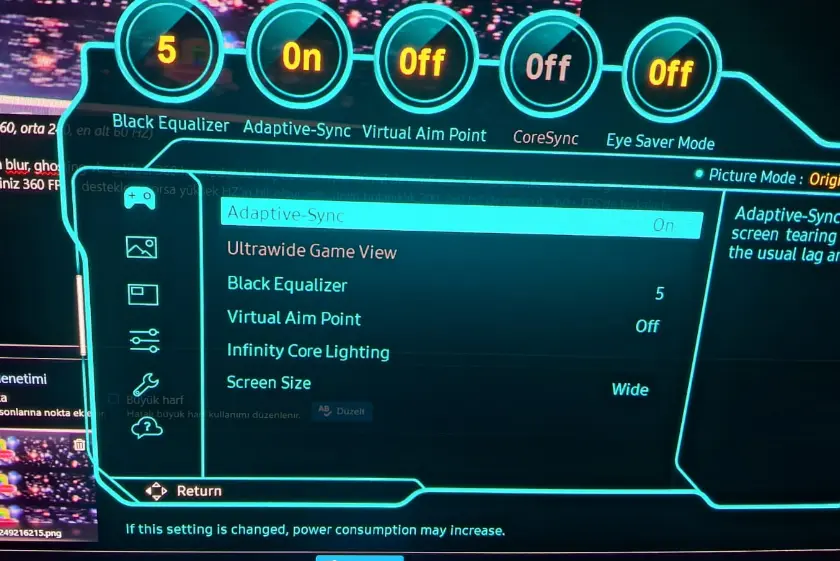
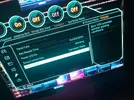
İlk ayarlar kısmında:
Free sync seçeneği var. İndüstri standartı G-SYNC compatible bir panel.
Ultrawide Game View konsollarla alakalı bir durum olabilir. Ne yaparsam yapayım aktif edemedim.
Black Equalizer siyahların ne kadar derin veya gri olacağını ayarlıyor. 5 ideal, 5ten farklı değerlerde siyahlar kapanmayabiliyor/griler siyah olabiliyor.
Virtual aim point ekranda sürekli bir crosshair olmasını sağlıyor.
Infinity core lighting monitör arkası RGB için ayarları bulunduruyor.
Screen size uyumsuzluk olmadığı sürece hiçbir işe yaramıyor.
*****************************************************
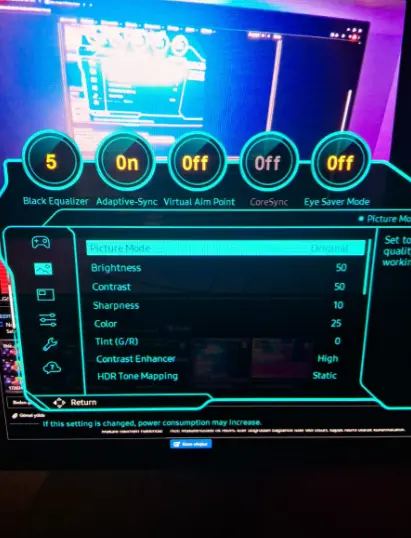
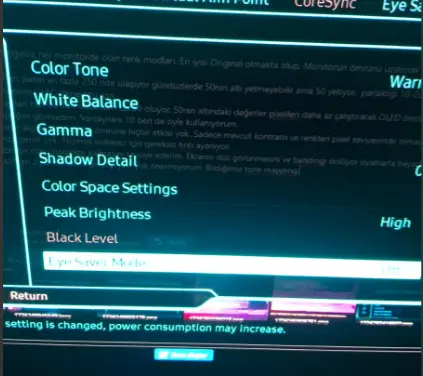
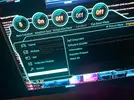
İkinci ayarlar kısmında:
Picture mode seçeneği var. Bildiğimiz her monitörde olan renk modları. En iyisi Original olmakta olup. Monitörün ömrünü uzatmak isteyenler Eco kullanabilir. Çünkü eco parlaklığı az veriyor ve kontrastı kısıyor.
Parlaklık en fazla 50 oluyor. Tüm panel en fazla 250 nite ulaşıyor gündüzlerde 50nin altı yetmeyebilir ama 50 yetiyor. parlaklığı 10-20 gibi değerler yaparsanız kontrast ve renkler de etkileniyor. En az 40ın üstünde kullanmanızı öneririm OLED deneyimi için.
Contrast ayarı 50'de iyi. Varsayılan hali de 50 maksimum da 50 oluyor. 50nin altındaki değerler pixelleri daha az çalıştırarak OLED ömrünü uzatabilse de güzel görünmüyor.
Keskinlik ayarının çok şey yaptığını görmedim. Varsayılanı 10 ben de öyle kullanıyorum.
Color ayarı ise contrast ayarının aksine monitörün ömrüne hiçbir etkisi yok. Sadece mevcut kontrastı ve renkleri pixel seviyesinde olmadan değiştiriyor.
Tint G/R ayarına dokunmanıza gerek yok. Normal kullanıcı için gereksiz tinti ayarlıyor.
Contrast Enhancer ayarı güzel bir olay. Yüksekte kalmasını tavsiye ederim. Ekranın düz görünmesini ve bandingi önlüyor siyahlarla beyazlar arasındaki farkın aşırı olmamasını sağlayarak.
HDR tone mapping ayarı aktifken siyahları daha gri yapıyor. Çok önermiyorum. Bildiğimiz tone mapping.
Color tone bildiğimiz cool veya warm renkleri ayarlıyor.
White balancing kalibrasyon için. RGB renklerinin parlaklığını ayarlayabiliyorsunuz. ,
Gamma bildiğimiz gamma.
Shadow detail yine siyahları grimsi yaparak görünmesi zor olan yerleri görmeyi kolaylaştırıyor.
Color space settingsde monitörün renk gamutunu kısıtlayabiliyorsunuz. Native kullanıp Windows'u SDR kullanırsanız renkler garip görünür. HDR kullanıp native kullanmanızı tavsiye ederim. Normal ise SDR için. Auto çok kötü. Renkler tamamen yanlış oluyor.
Peak brightness ise şunu yapıyor. HDR modunda parlak yerleri daha parlak yapıyor ama diğer yerlerin parlaklığını kısabiliyor. Böylece monitörün vaad ettiği 1000 nite monitörün %10unda ulaşabiliyorsunuz. Fakat monitör %100 yine 250 nit kalıyor.
Eye saver mode mavi ışığı azaltıyor.
*****************************************************
3. ayarlar kısmını geçiyorum sadece ölçeklenmeyle alakalı PIP ayarları, gereksiz.
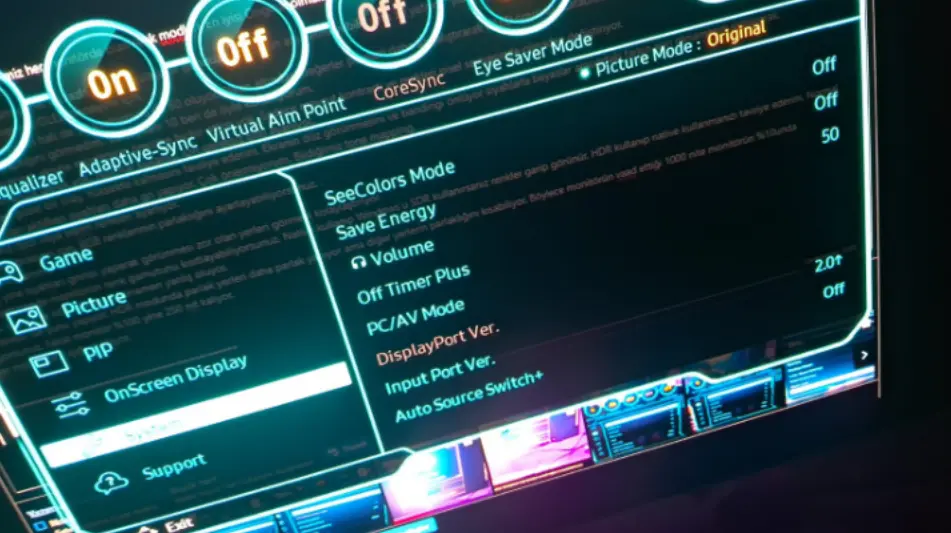
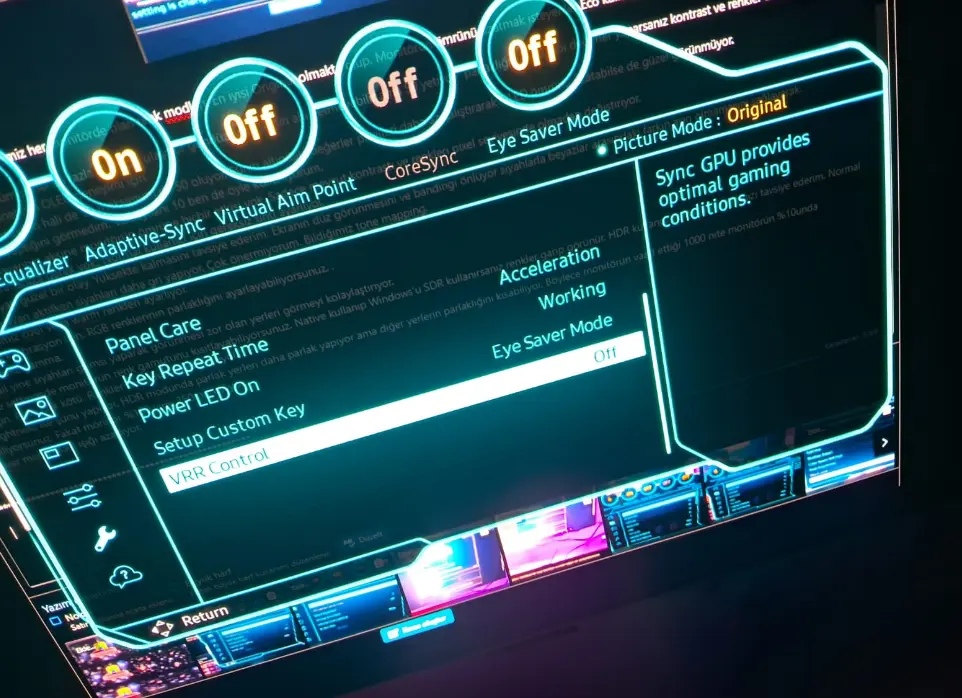
Dördüncü ayarlar kısmında:
Seecolors, renk körleri için güzel bir ayar.
Save energy parlaklığı ve kontrastı düşürüyor.
Volume ayarı gereksiz, monitörün kendi hoparlörü yok.
Off timer monitür menünün ne zaman kapanacağını belirliyor.
PC/AV modu ve Input port ver ayarları HDMI kullanıyosanız versiyonunu görmenizi ve değiştirmenizi sağlıyor.
Auto Source switch birden fazla kablo kullanıyorsanız önemli olabilir. Anlamını çözemedim
Panel care içinde sadece iki ayar var. Birisi logo brightness diğeri pixel refresh. Logo brightness "High" yapmanızı tavsiye ediyorum. Böylece statik olan resimleri fark etmeseniz bile parlaklığını kısıyor ve yanmayı önlüyor. Pixel refresh kesinlikle manuel yapmayın bir sıkıntı görmedikçe panel ömrünü kısaltırsınız.
Power led monitör arkası RGB ile ilgili.
Setup custom key gereksiz.
VRR control stutterı azaltıyor ama input lagı arttırıyor. Kapalı tutmanızı öneririm. VRR zaten çoğu monitörde iyi sonuç vermiyor.
*****************************************************
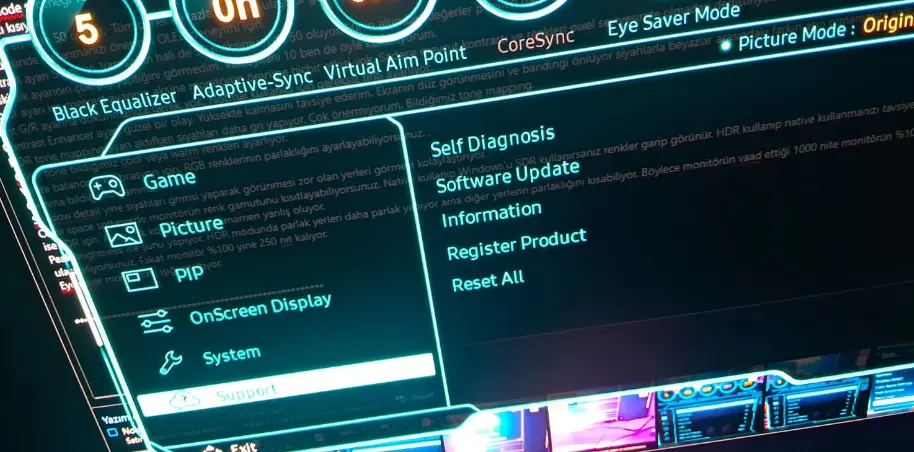
Beşinci ayarlar kısmında:
Self diagnosis eğer monitörde bir problem varsa sorunu tespit etmeye çalışıyor. Kendim kullanmadım bilmiyorum. Sorun yoksa çalıştırmayın pixel ömründen yersiniz.
Software update klasik yazılım güncelleme.
Diğerleri gereksiz, reset all tüm ayarları fabrikaya çeviriyor.
*****************************************************
Monitörün kendi:
RGB:
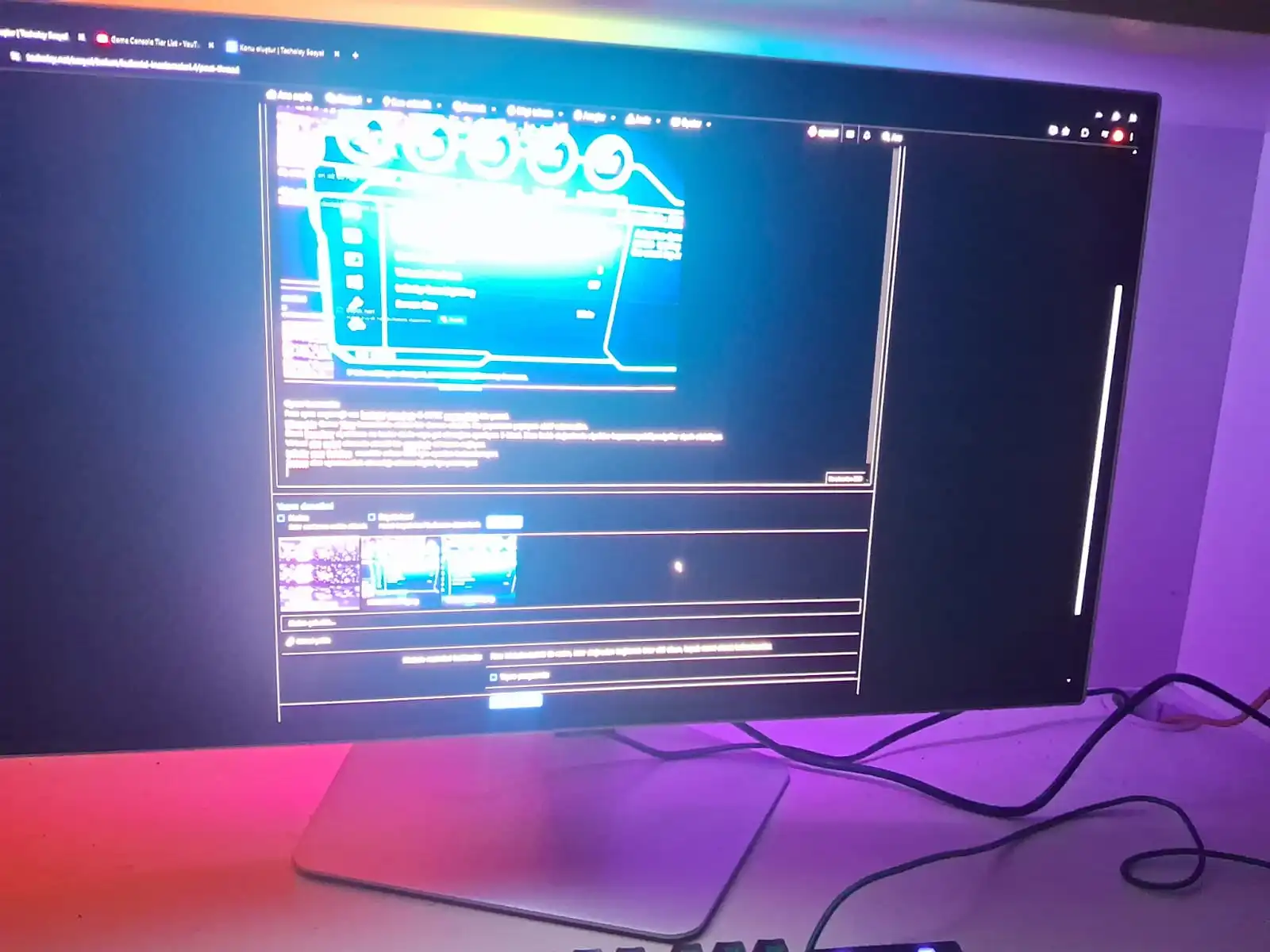
Gördüğünüz tüm ışık, monitörün arkasından geliyor. Neredeyse her rengi destekliyor ve sürekli değişim için ayarlayabiliyorsunuz.
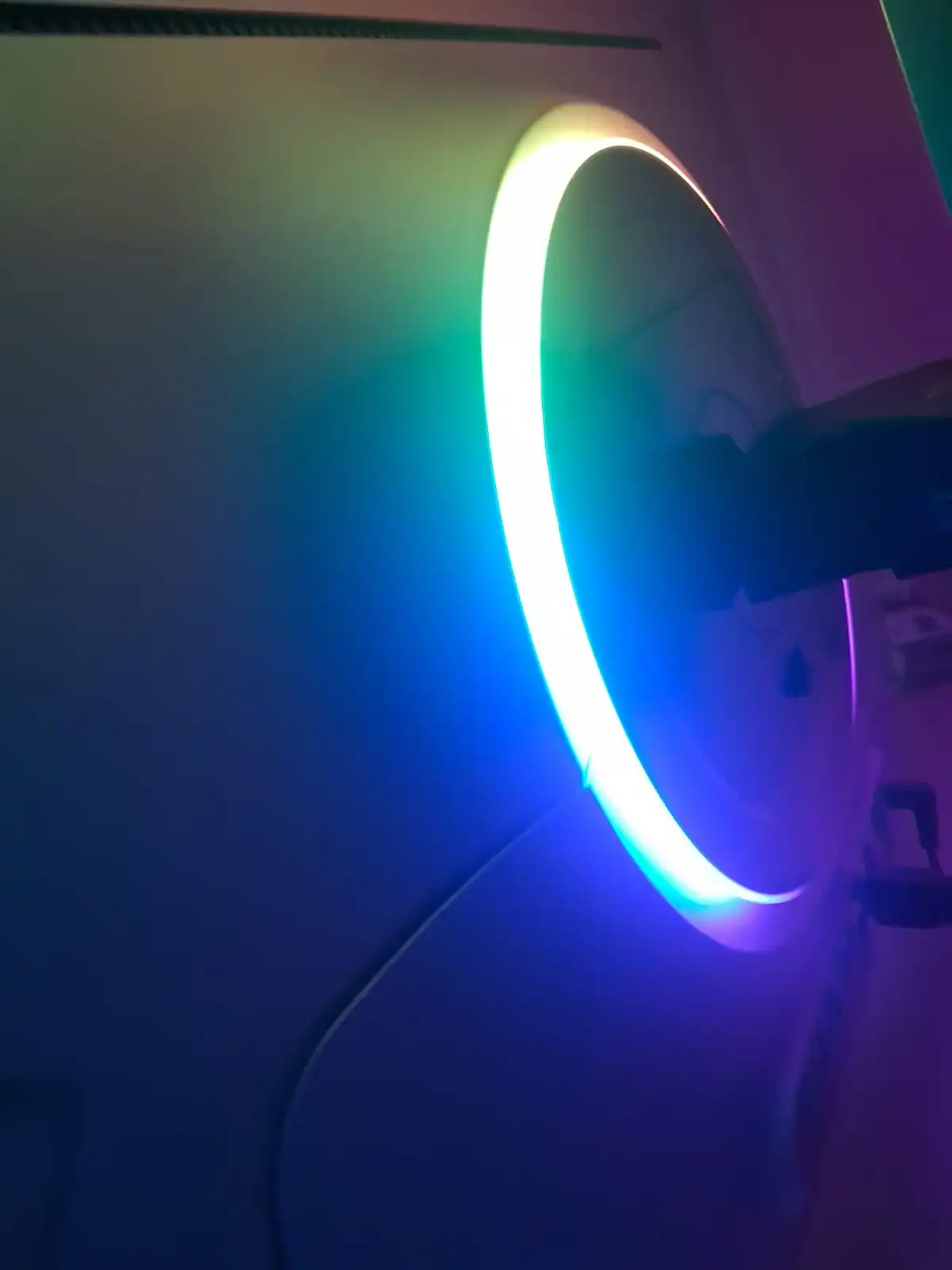
Monitörün arkasındaki RGB böyle görünüyor.
Profesyonel fotoğrafçı değilim. Genel dizayna kendiniz bakın Google'dan
Burn-in koruması:
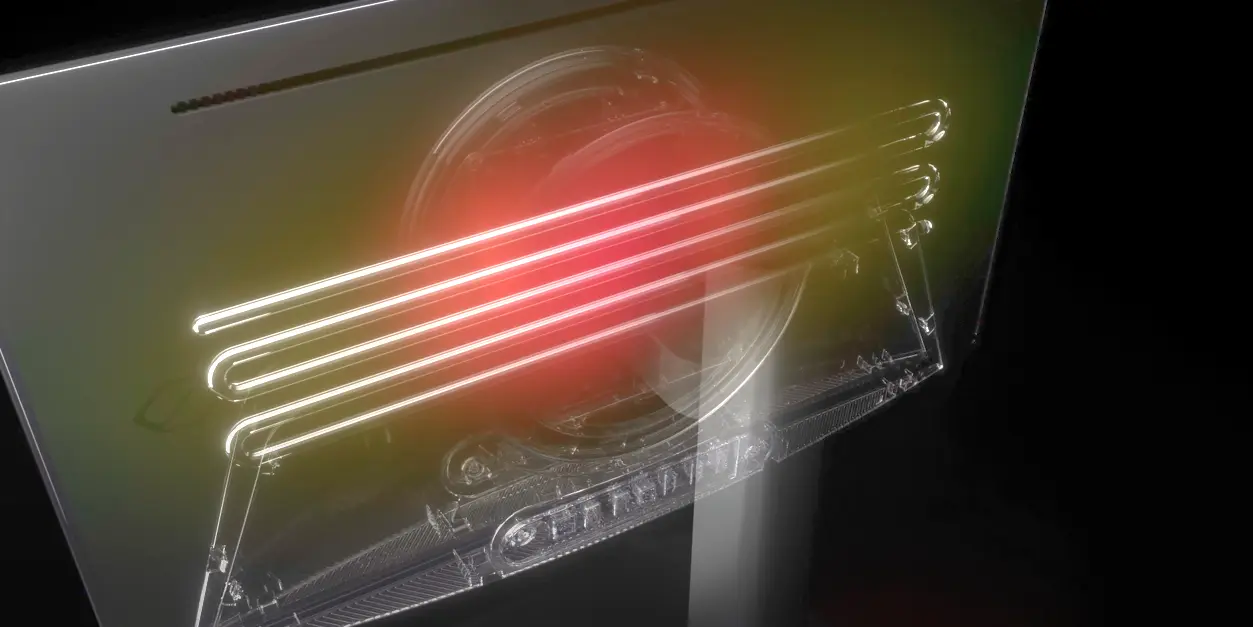
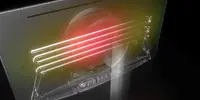
Monitörün arkasında böyle bir sistem var. Eğer statik bir içerik cok yüksek parlaklıkta uzun süre çalışırsa orada ısınma çok olur ama diğer yerlerde olmaz. Bu teknoloji de o statik resim pixellerindeki ısıyı alıp statik olmayan kısımlarına gönderiyor monitörün. Böylece burn-in olmuyor ama degradation (monitörün yıpranması) normalde olmayacak yerlerde normalden daha hızlı olabiliyor Samsungun bu teknolojisi geçen seneki modellere göre 5 kata kadar daha çok performanslı soğutuyor paneli.
Monitör 4 saatlik kullanımdan sonra monitör kapanınca 10 dk civarı sürecek bir şekilde optimizasyon yapıyor. Bunun panel ömrüne bir etkisi yok. Çünkü image retention sorunuyla ilgili çözüm yapıyor. İmage retentionun kendisi de geçici. Monitörü 16 saat hiç durmadan açık bırakırsanız biraz zorla yapmak istiyor bunu. Yaklaşık 1000 saat kullanımdan sonra panel ömrünü etkileyecek pixel refreshi yapıyor.
360 hz:
(en üst: 360, orta 240, en alt 60 HZ)
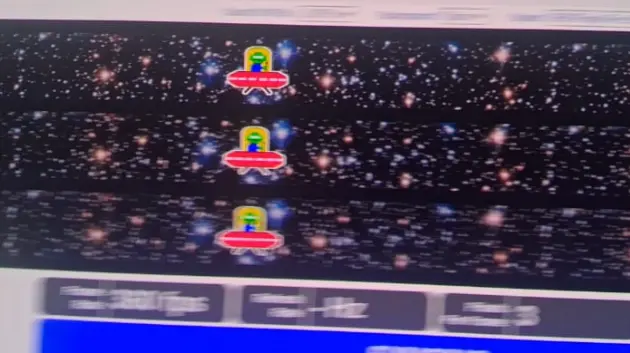
Motion blur, ghosting vb. artifact 360 hz modunda HİÇ bulunmuyor. 60 HZ'de ciddi var. 240 HZ'de bulanıklık 360a göre daha çok.
Sisteminiz 360 FPS+ desteklemiyorsa yüksek HZ'in bir olayı yok çünkü bulanıklık 200-260 HZ'de mevcut. 360+ FPS'de fevkalade.
Mat kaplama:
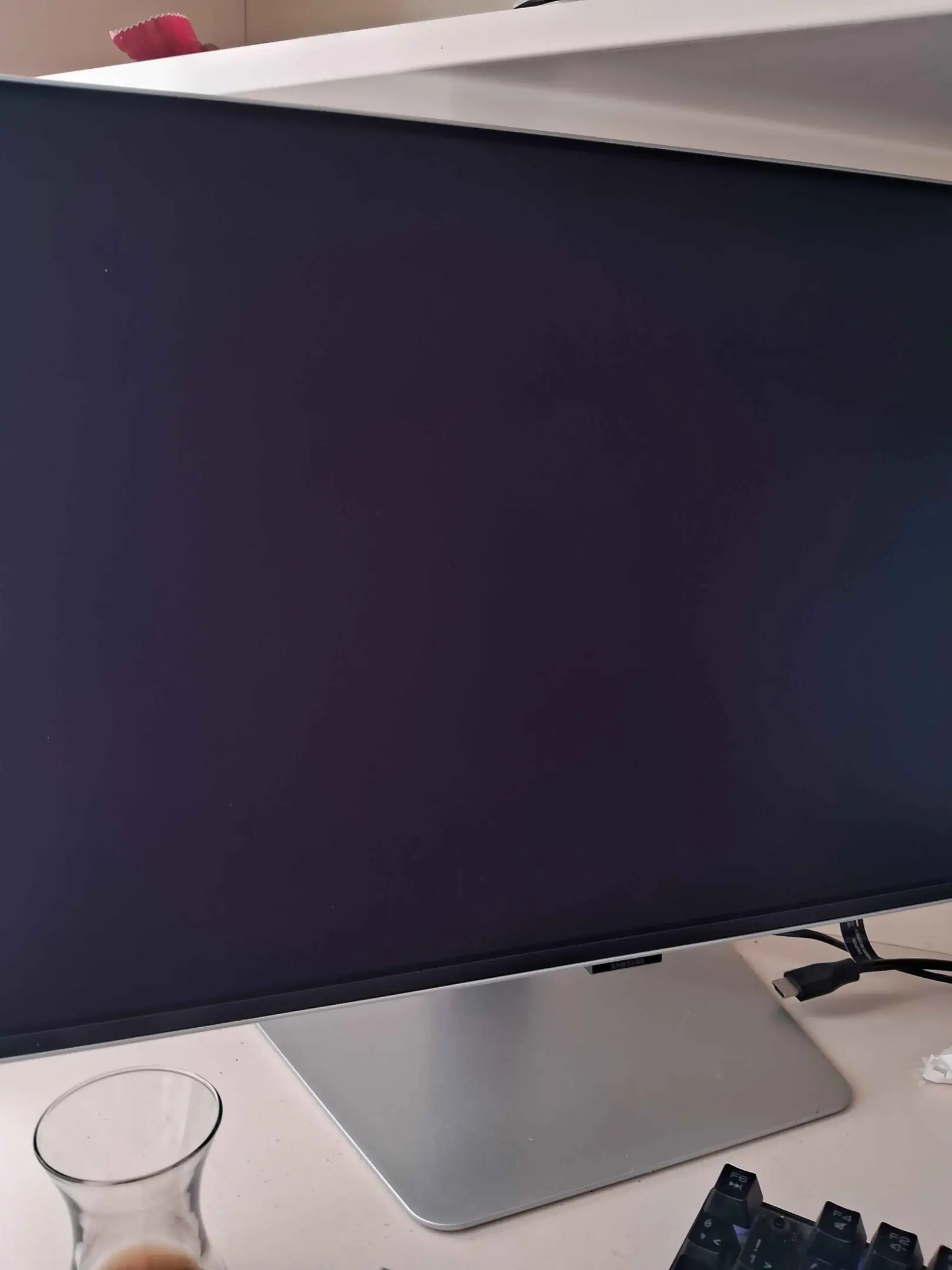
Mat kaplama gündüz ışığı cidden yansıtmıyor. Gördüğüm en iyi mat kaplamalardan biri. Ama eksisi monitöre ışık vurduğunda siyahların normal OLED'de olduğu gibi tam siyah yerine grimsi/morumsu görünmesi. QD-OLED zaten mor bir rengimsiyle bilinir siyahlarda. Bu hala çözümlenmiş değil ama diğer yıllara göre daha iyi. Grimsi görüntünü sebebi ise mat kaplama. Işık mat kaplamadan dolayı yansımayla alakalı bi şeylerden dolayı gri gösteriyor ekranı. Fizikçi değilim.
Ergonomi:
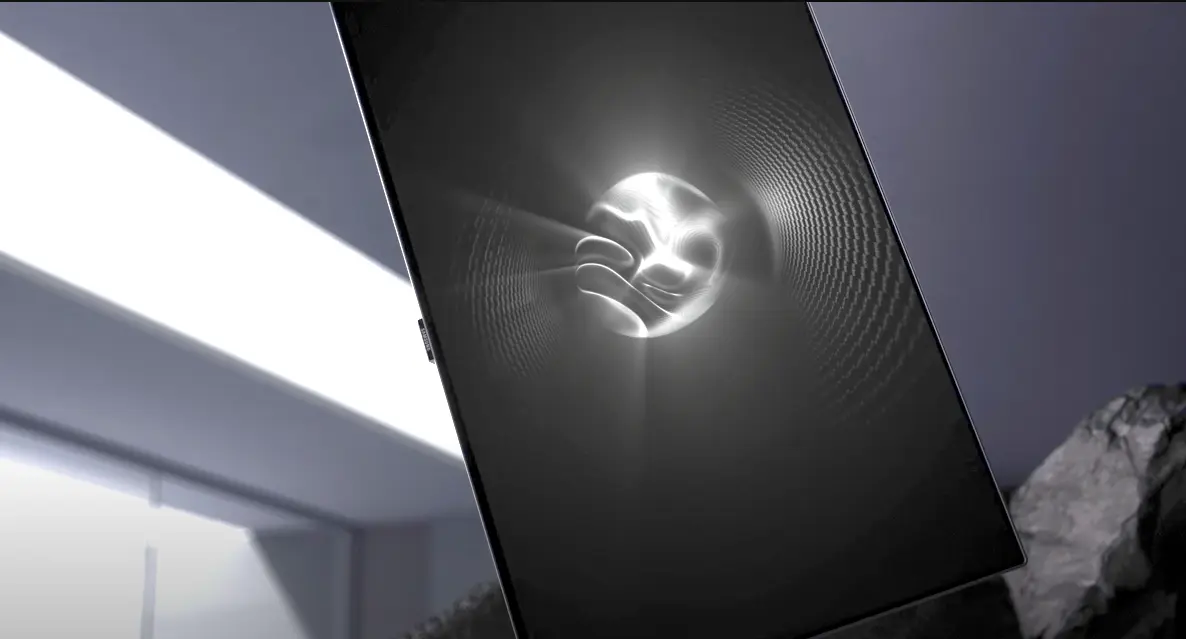
Benim masam izin vermediği için monitörü döndüremiyorum. Ama monitörü dik olarak kullanmanıza olanak sağlıyor. Ergonomisi çok iyi.
HDR:
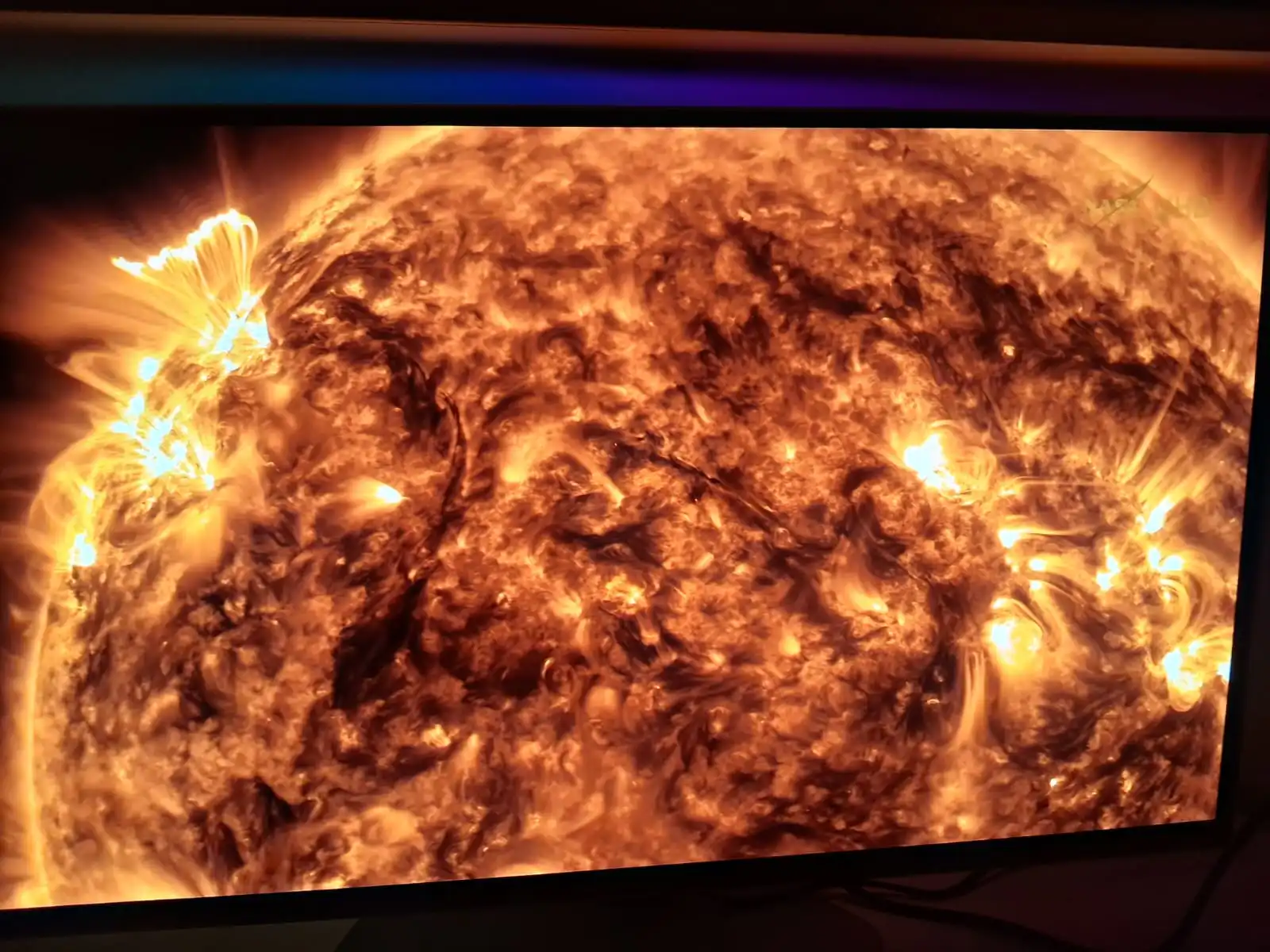
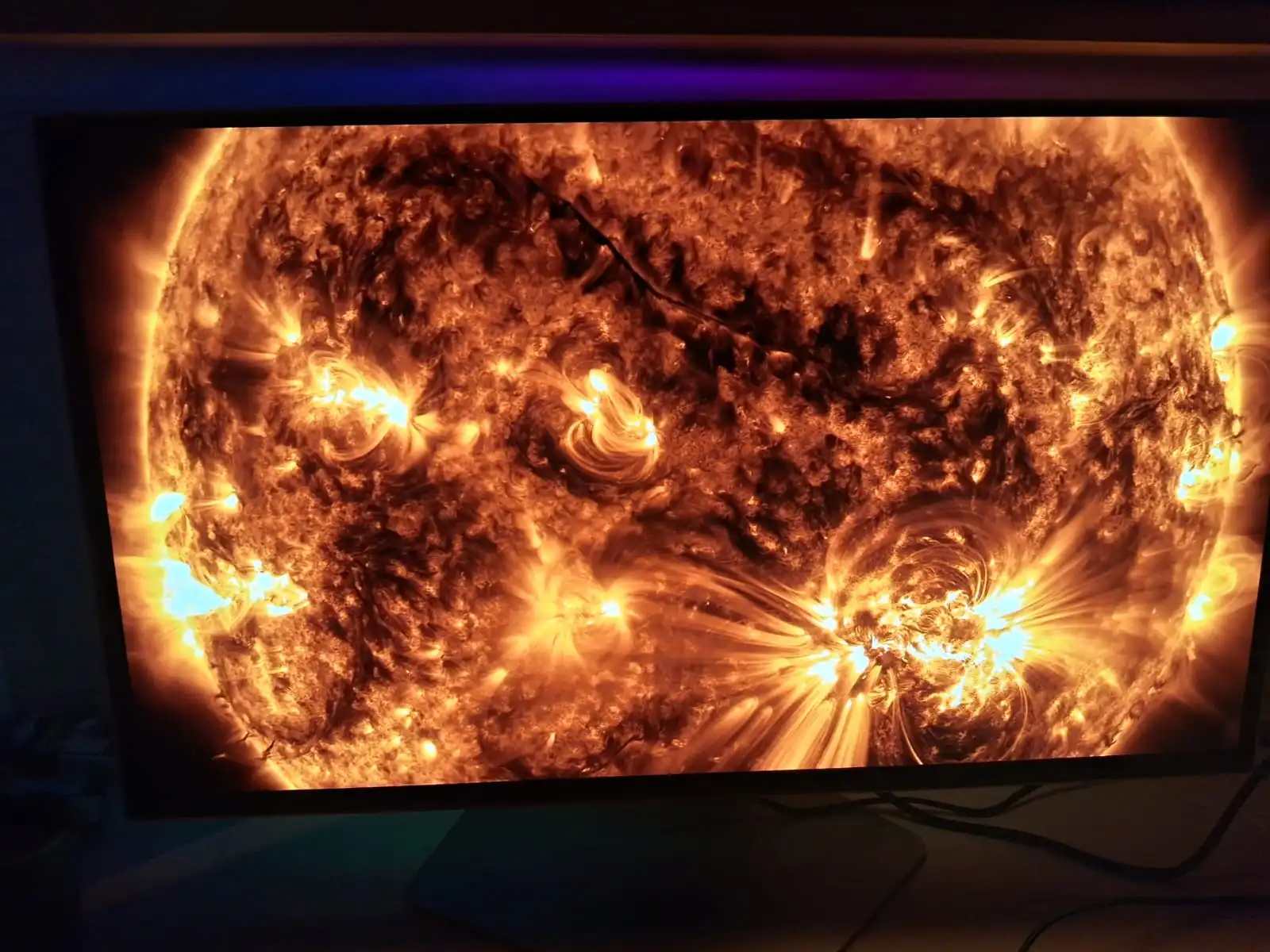
HDR iyi ama etkileyici değil. Etkileyici olsaydı bu monitörün yaşam yılı yarıya düşerdi. Bilerek böyle tutulmuş. HDR'ın kaybettiği tek yer parlaklık. Yoksa renk gamutu ve kontrastta hiçbir sıkıntı yok normal OLEDlerde olduğu gibi.
Monitörün OLED TEKNOLOJİSİNİN KENDİ DIŞINDA KALAN KENDİNE ÖZEL artıları ve eksileri.
+ :
360 HZ, tepki süresi neredeyse yok.
Motion blur, ghosting vs 300+ FPS'de hiç yok.
True 10 bit olduğundan görüntü müthiş. Milyarlarca renk gösterebiliyor.
Burn-in yaşamanız çok olası değil. Kullanıcı piyasasındaki OLEDl'erdeki en iyi ve efektif soğutma bu monitörde şu an.
Güzel bir RGB var.
- :
Monitöre direkt olarak ışık değerse siyahlar griye dönüyor. Ayrıca sabahları morumsu bir renk olabilir.
HDR performansı piyasadaki monitörler arasındaki en iyisi ama monitör olmasından kaynaklı hala parlaklık kısmında etkileyici değil.
Beyazların parlaklığı tam ekranda kısılıyor. Buna yapacak hiçbir şey yok.
Almayı düşünenler varsa kutu içeriğine genel dizayna vs. Google'dan ulaşabilir.
Genel teknik özellikleri:
360 HZ, 1440p (2K), 0.03 MS, OLED panel. HDMI 2.1, standart DP 1.4 desteği, %150 SRGB %100 DCIP-3
Adım adım, kısa ve öz her detayını vereceğim. Büyük ihtimal bu incelemeden sonra aklınızda hiçbir soru işareti kalmayacak.
İnceleme:
Ayarlar:
*****************************************************
İlk ayarlar kısmında:
Free sync seçeneği var. İndüstri standartı G-SYNC compatible bir panel.
Ultrawide Game View konsollarla alakalı bir durum olabilir. Ne yaparsam yapayım aktif edemedim.
Black Equalizer siyahların ne kadar derin veya gri olacağını ayarlıyor. 5 ideal, 5ten farklı değerlerde siyahlar kapanmayabiliyor/griler siyah olabiliyor.
Virtual aim point ekranda sürekli bir crosshair olmasını sağlıyor.
Infinity core lighting monitör arkası RGB için ayarları bulunduruyor.
Screen size uyumsuzluk olmadığı sürece hiçbir işe yaramıyor.
*****************************************************
İkinci ayarlar kısmında:
Picture mode seçeneği var. Bildiğimiz her monitörde olan renk modları. En iyisi Original olmakta olup. Monitörün ömrünü uzatmak isteyenler Eco kullanabilir. Çünkü eco parlaklığı az veriyor ve kontrastı kısıyor.
Parlaklık en fazla 50 oluyor. Tüm panel en fazla 250 nite ulaşıyor gündüzlerde 50nin altı yetmeyebilir ama 50 yetiyor. parlaklığı 10-20 gibi değerler yaparsanız kontrast ve renkler de etkileniyor. En az 40ın üstünde kullanmanızı öneririm OLED deneyimi için.
Contrast ayarı 50'de iyi. Varsayılan hali de 50 maksimum da 50 oluyor. 50nin altındaki değerler pixelleri daha az çalıştırarak OLED ömrünü uzatabilse de güzel görünmüyor.
Keskinlik ayarının çok şey yaptığını görmedim. Varsayılanı 10 ben de öyle kullanıyorum.
Color ayarı ise contrast ayarının aksine monitörün ömrüne hiçbir etkisi yok. Sadece mevcut kontrastı ve renkleri pixel seviyesinde olmadan değiştiriyor.
Tint G/R ayarına dokunmanıza gerek yok. Normal kullanıcı için gereksiz tinti ayarlıyor.
Contrast Enhancer ayarı güzel bir olay. Yüksekte kalmasını tavsiye ederim. Ekranın düz görünmesini ve bandingi önlüyor siyahlarla beyazlar arasındaki farkın aşırı olmamasını sağlayarak.
HDR tone mapping ayarı aktifken siyahları daha gri yapıyor. Çok önermiyorum. Bildiğimiz tone mapping.
Color tone bildiğimiz cool veya warm renkleri ayarlıyor.
White balancing kalibrasyon için. RGB renklerinin parlaklığını ayarlayabiliyorsunuz. ,
Gamma bildiğimiz gamma.
Shadow detail yine siyahları grimsi yaparak görünmesi zor olan yerleri görmeyi kolaylaştırıyor.
Color space settingsde monitörün renk gamutunu kısıtlayabiliyorsunuz. Native kullanıp Windows'u SDR kullanırsanız renkler garip görünür. HDR kullanıp native kullanmanızı tavsiye ederim. Normal ise SDR için. Auto çok kötü. Renkler tamamen yanlış oluyor.
Peak brightness ise şunu yapıyor. HDR modunda parlak yerleri daha parlak yapıyor ama diğer yerlerin parlaklığını kısabiliyor. Böylece monitörün vaad ettiği 1000 nite monitörün %10unda ulaşabiliyorsunuz. Fakat monitör %100 yine 250 nit kalıyor.
Eye saver mode mavi ışığı azaltıyor.
*****************************************************
3. ayarlar kısmını geçiyorum sadece ölçeklenmeyle alakalı PIP ayarları, gereksiz.
Dördüncü ayarlar kısmında:
Seecolors, renk körleri için güzel bir ayar.
Save energy parlaklığı ve kontrastı düşürüyor.
Volume ayarı gereksiz, monitörün kendi hoparlörü yok.
Off timer monitür menünün ne zaman kapanacağını belirliyor.
PC/AV modu ve Input port ver ayarları HDMI kullanıyosanız versiyonunu görmenizi ve değiştirmenizi sağlıyor.
Auto Source switch birden fazla kablo kullanıyorsanız önemli olabilir. Anlamını çözemedim
Panel care içinde sadece iki ayar var. Birisi logo brightness diğeri pixel refresh. Logo brightness "High" yapmanızı tavsiye ediyorum. Böylece statik olan resimleri fark etmeseniz bile parlaklığını kısıyor ve yanmayı önlüyor. Pixel refresh kesinlikle manuel yapmayın bir sıkıntı görmedikçe panel ömrünü kısaltırsınız.
Power led monitör arkası RGB ile ilgili.
Setup custom key gereksiz.
VRR control stutterı azaltıyor ama input lagı arttırıyor. Kapalı tutmanızı öneririm. VRR zaten çoğu monitörde iyi sonuç vermiyor.
*****************************************************
Beşinci ayarlar kısmında:
Self diagnosis eğer monitörde bir problem varsa sorunu tespit etmeye çalışıyor. Kendim kullanmadım bilmiyorum. Sorun yoksa çalıştırmayın pixel ömründen yersiniz.
Software update klasik yazılım güncelleme.
Diğerleri gereksiz, reset all tüm ayarları fabrikaya çeviriyor.
*****************************************************
Monitörün kendi:
RGB:
Gördüğünüz tüm ışık, monitörün arkasından geliyor. Neredeyse her rengi destekliyor ve sürekli değişim için ayarlayabiliyorsunuz.
Monitörün arkasındaki RGB böyle görünüyor.
Profesyonel fotoğrafçı değilim. Genel dizayna kendiniz bakın Google'dan
Burn-in koruması:
Monitörün arkasında böyle bir sistem var. Eğer statik bir içerik cok yüksek parlaklıkta uzun süre çalışırsa orada ısınma çok olur ama diğer yerlerde olmaz. Bu teknoloji de o statik resim pixellerindeki ısıyı alıp statik olmayan kısımlarına gönderiyor monitörün. Böylece burn-in olmuyor ama degradation (monitörün yıpranması) normalde olmayacak yerlerde normalden daha hızlı olabiliyor Samsungun bu teknolojisi geçen seneki modellere göre 5 kata kadar daha çok performanslı soğutuyor paneli.
Monitör 4 saatlik kullanımdan sonra monitör kapanınca 10 dk civarı sürecek bir şekilde optimizasyon yapıyor. Bunun panel ömrüne bir etkisi yok. Çünkü image retention sorunuyla ilgili çözüm yapıyor. İmage retentionun kendisi de geçici. Monitörü 16 saat hiç durmadan açık bırakırsanız biraz zorla yapmak istiyor bunu. Yaklaşık 1000 saat kullanımdan sonra panel ömrünü etkileyecek pixel refreshi yapıyor.
360 hz:
(en üst: 360, orta 240, en alt 60 HZ)
Motion blur, ghosting vb. artifact 360 hz modunda HİÇ bulunmuyor. 60 HZ'de ciddi var. 240 HZ'de bulanıklık 360a göre daha çok.
Sisteminiz 360 FPS+ desteklemiyorsa yüksek HZ'in bir olayı yok çünkü bulanıklık 200-260 HZ'de mevcut. 360+ FPS'de fevkalade.
Mat kaplama:
Mat kaplama gündüz ışığı cidden yansıtmıyor. Gördüğüm en iyi mat kaplamalardan biri. Ama eksisi monitöre ışık vurduğunda siyahların normal OLED'de olduğu gibi tam siyah yerine grimsi/morumsu görünmesi. QD-OLED zaten mor bir rengimsiyle bilinir siyahlarda. Bu hala çözümlenmiş değil ama diğer yıllara göre daha iyi. Grimsi görüntünü sebebi ise mat kaplama. Işık mat kaplamadan dolayı yansımayla alakalı bi şeylerden dolayı gri gösteriyor ekranı. Fizikçi değilim.
Ergonomi:
Benim masam izin vermediği için monitörü döndüremiyorum. Ama monitörü dik olarak kullanmanıza olanak sağlıyor. Ergonomisi çok iyi.
HDR:
HDR iyi ama etkileyici değil. Etkileyici olsaydı bu monitörün yaşam yılı yarıya düşerdi. Bilerek böyle tutulmuş. HDR'ın kaybettiği tek yer parlaklık. Yoksa renk gamutu ve kontrastta hiçbir sıkıntı yok normal OLEDlerde olduğu gibi.
Monitörün OLED TEKNOLOJİSİNİN KENDİ DIŞINDA KALAN KENDİNE ÖZEL artıları ve eksileri.
+ :
360 HZ, tepki süresi neredeyse yok.
Motion blur, ghosting vs 300+ FPS'de hiç yok.
True 10 bit olduğundan görüntü müthiş. Milyarlarca renk gösterebiliyor.
Burn-in yaşamanız çok olası değil. Kullanıcı piyasasındaki OLEDl'erdeki en iyi ve efektif soğutma bu monitörde şu an.
Güzel bir RGB var.
- :
Monitöre direkt olarak ışık değerse siyahlar griye dönüyor. Ayrıca sabahları morumsu bir renk olabilir.
HDR performansı piyasadaki monitörler arasındaki en iyisi ama monitör olmasından kaynaklı hala parlaklık kısmında etkileyici değil.
Beyazların parlaklığı tam ekranda kısılıyor. Buna yapacak hiçbir şey yok.
Almayı düşünenler varsa kutu içeriğine genel dizayna vs. Google'dan ulaşabilir.
Dosya Ekleri
Son düzenleme:








