isimsizman

Uzman
Katılım
29 Kasım 2024
Mesajlar
182
Beğeniler
82
Arkadaşlar ben ikinci monitör olarak Samsung bir monitör kullanıyorum. Benim eski monitörüm. Bir ara bozulmuştu ama ondan sonra HDMI kablosu değişince düzeldiğini fark ettim. Bu böyle gitti bir hafta. Bir hafta sonra daha önceden yaptığı gibi ekranda çizgiler çıkıyor, kontrast yanıp sönüyor değişiyor, bir süre sonra görüntü geliyordu.

Bugün artık 1 ayın sonunda tekrardan eski işlevsiz haline bağladı. Fotoğraflarda görebileceğiniz gibi görüntü gelmiyor. Çok az üst kısımda var orada da sarı sarı şeyler gözüküyor mouse hareket ettirince. Ben artık bu monitör ile uğraşmaktan gerçekten sıkıldım. Yeni bir HDMI kablosu alsam ve taksam yine düzelir mi? Takılan kabloları mı bozuyor girişinde bir sıkıntı mı var?

Bunları nasıl anlayabiliriz? Yardımcı olabilir misiniz?

Monitör Model Adı: Samsung Odyssey G3 (Kronik babası)
Not: Ekran kartında sorun olsaydı yeni monitörüm görüntü vermezdi.
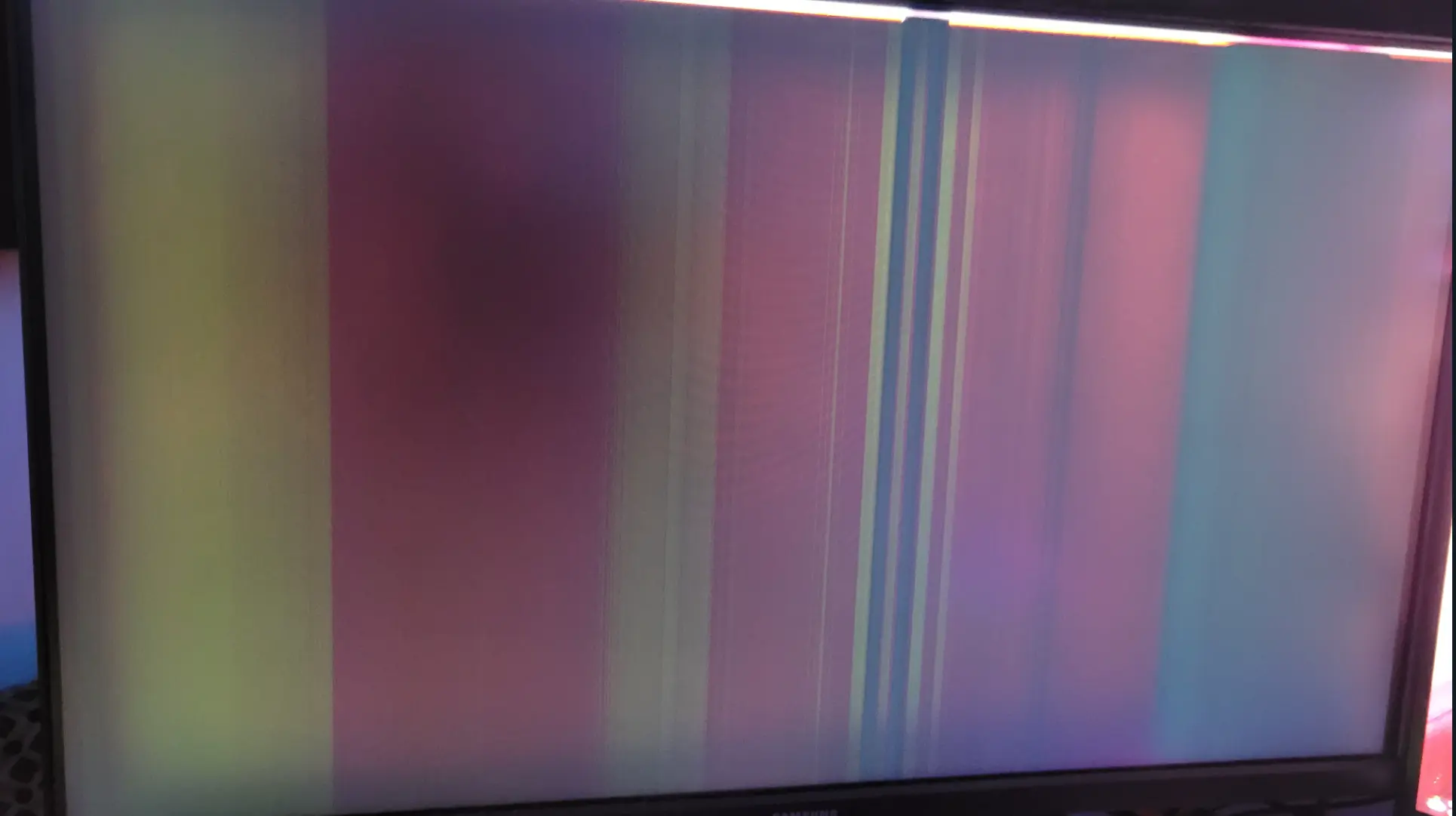
1743202445519.webp
 
Arkadaşlar ben ikinci monitör olarak Samsung bir monitör kullanıyorum. Benim eski monitörüm. Bir ara bozulmuştu ama ondan sonra HDMI kablosu değişince düzeldiğini fark ettim. Bu böyle gitti bir hafta. Bir hafta sonra daha önceden yaptığı gibi ekranda çizgiler çıkıyor, kontrast yanıp sönüyor değişiyor, bir süre sonra görüntü geliyordu.

Bugün artık 1 ayın sonunda tekrardan eski işlevsiz haline bağladı. Fotoğraflarda görebileceğiniz gibi görüntü gelmiyor. Çok az üst kısımda var orada da sarı sarı şeyler gözüküyor mouse hareket ettirince. Ben artık bu monitör ile uğraşmaktan gerçekten sıkıldım. Yeni bir HDMI kablosu alsam ve taksam yine düzelir mi? Takılan kabloları mı bozuyor girişinde bir sıkıntı mı var?

Bunları nasıl anlayabiliriz? Yardımcı olabilir misiniz?

Monitör Model Adı: Samsung Odyssey G3 (Kronik babası)
Not: Ekran kartında sorun olsaydı yeni monitörüm görüntü vermezdi.

Eki Görüntüle 135984
Monitörünüzdeki renkli çizgiler ve görüntü sorunları için aşağıdaki adımları izleyerek sorunu teşhis etmeye çalışabilirsiniz:

1. Kablo Kontrolü:
- HDMI kablosunu çıkarın ve tekrar sıkı bir şekilde takın.
- Farklı bir HDMI kablosu kullanarak monitörü bağlayın. Eğer yeni kablo ile sorun çözülürse, önceki kabloyu değiştirmek gerekebilir.

2. Giriş Değişikliği:
- Monitörün HDMI girişini değiştirin. Eğer birden fazla HDMI girişi varsa, farklı bir girişe bağlayarak testi gerçekleştirin.

3. Farklı Cihaz Testi:
- Monitörü başka bir bilgisayara veya cihazınıza bağlayarak çalışıp çalışmadığını kontrol edin. Eğer başka bir cihazda da aynı sorun devam ediyorsa, sorun monitörde olabilir.

4. Monitör Ayarları:
- Monitörün fabrika ayarlarına döndürülmesini deneyin. Bu, yanlış ayarlardan kaynaklanan sorunları giderebilir.

5. Güncellemeleri Kontrol Edin:
- Bilgisayarınızın ekran kartı sürücülerini güncelleyin. Eski sürücüler bazı uyumsuzluklara yol açabilir.

6. Donanım Kontrolü:
- Monitörün arka kısmında veya vidalarında herhangi bir fiziksel hasar olup olmadığını kontrol edin. Eğer gözle görülür bir hasar varsa, servisle iletişime geçin.

7. Teknik Destek:
- Eğer yukarıdaki adımlar sorunu çözmezse, Samsung'un teknik destek hattı ile iletişime geçmeyi düşünün. Belki de garanti kapsamında bir servis isteyebilirsiniz.

Bu adımları takip ederek sorunun kaynağını net olarak tespit edebilir ve gerekli önlemleri alabilirsiniz.
 
Yeni HDMI veya DP deneme yaparsanız ve yine görüntü düzelirse, tamir seçeneklerine bakılabilir. Panel sıkıntısı olmadığı sürece monitörden umut kesmemek lazım.