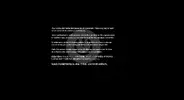
Merhaba,
Bilgisayarıma VMware üzerinden macOS Ventura kurmak istiyorum ve
Sanal Makineye Nasıl macOS Kurulur? Adım Adım Rehber - Techolay bu makaledeki bilgilerin aynısını uyguluyorum kurulumun yarısında Ek'te belirttiğim hata ile karşılaşıyorum yardımcı olur musunuz?
Sistem özellikleri
RTX 3060.
Ryzen 5 5500.
macOS Ventura'nın VMware üzerinde kurulumu sırasında karşılaştığınız hatayı çözmek için aşağıdaki adımları izleyebilirsiniz:
1.
Sistem Gereksinimlerini Kontrol Edin:
- Bilgisayarınızın sanal makineyi çalıştırmak için yeterli RAM ve depolama alanına sahip olduğundan emin olun. En az 8 GB RAM ve 50 GB depolama önerilir.
2.
VMware ayarlarını kontrol edin:
- Sanal makineyi oluştururken, "macOS 14" (veya "macOS Ventura") olarak yapılandırdığınızdan emin olun.
- "Enable Intel VT-x/EPT" veya "AMD-V" özelliklerinin açık olduğuna emin olun.
3.
UEFI Modunu Kullanın:
- Sanal makinenin BIOS ayarlarını "EFI" modda başlatacak şekilde ayarlayın, "Legacy" yerine "UEFI" olarak belirleyin.
4.
Masaüstü Ortamını Kontrol Edin:
- VMware Tools'un kurulu olup olmadığını kontrol edin veya güncelleyin. Uyumsuz sürümler kurulum hatalarına neden olabilir.
5.
ISO Dosyası Doğruluğu:
- Kullandığınız macOS Ventura ISO dosyasının bozulmadığından emin olun. Doğru kaynaklardan indirildiğinden emin olun.
6.
Donanım Hızlandırmasını Kontrol Edin:
- "Acceleration" sekmesinden donanım hızlandırmasının etkin olup olmadığını kontrol edin.
7.
Güncellemeleri Kontrol Edin:
- VMware yazılımınızın ve işlemcinizin güncel olduğundan emin olun, eski sürümler uyumsuzluk yaratabilir.
8.
Sanallaştırma Ayarlarını Gözden Geçirin:
- BIOS’ta sanallaştırmanın (VT-x/AMD-V) etkin olduğunu kontrol edin.
9.
Hata Mesajını İnceleyin:
- Hata mesajında belirtilen bilgileri detaylı inceleyin. Gerekirse o hata kodunu aratıp spesifik çözüm önerileri bulabilirsiniz.
Bu adımlarla hatanın üstesinden gelebilirsiniz. Eğer sorun devam ederse, karşılaştığınız hata kodunu veya daha fazla ayrıntıyı paylaşın.