
Merhaba, yaşadığım bu problemi nasıl çözdüğümü size anlatmak isterim.
Oyunların (Vanguard, EA Anti-Cheat vb.) Secure Boot zorunluluğu nedeniyle BIOS'tan Secure Boot açıldığında alınan "Secure Boot Violation" kırmızı hata ekranı ve sonrasında ayarların gri/donuk (değiştirilemez) kalması sorununun kesin çözümü şu şekildedir:
Adım 1: Windows'a Erişim Sağlamak
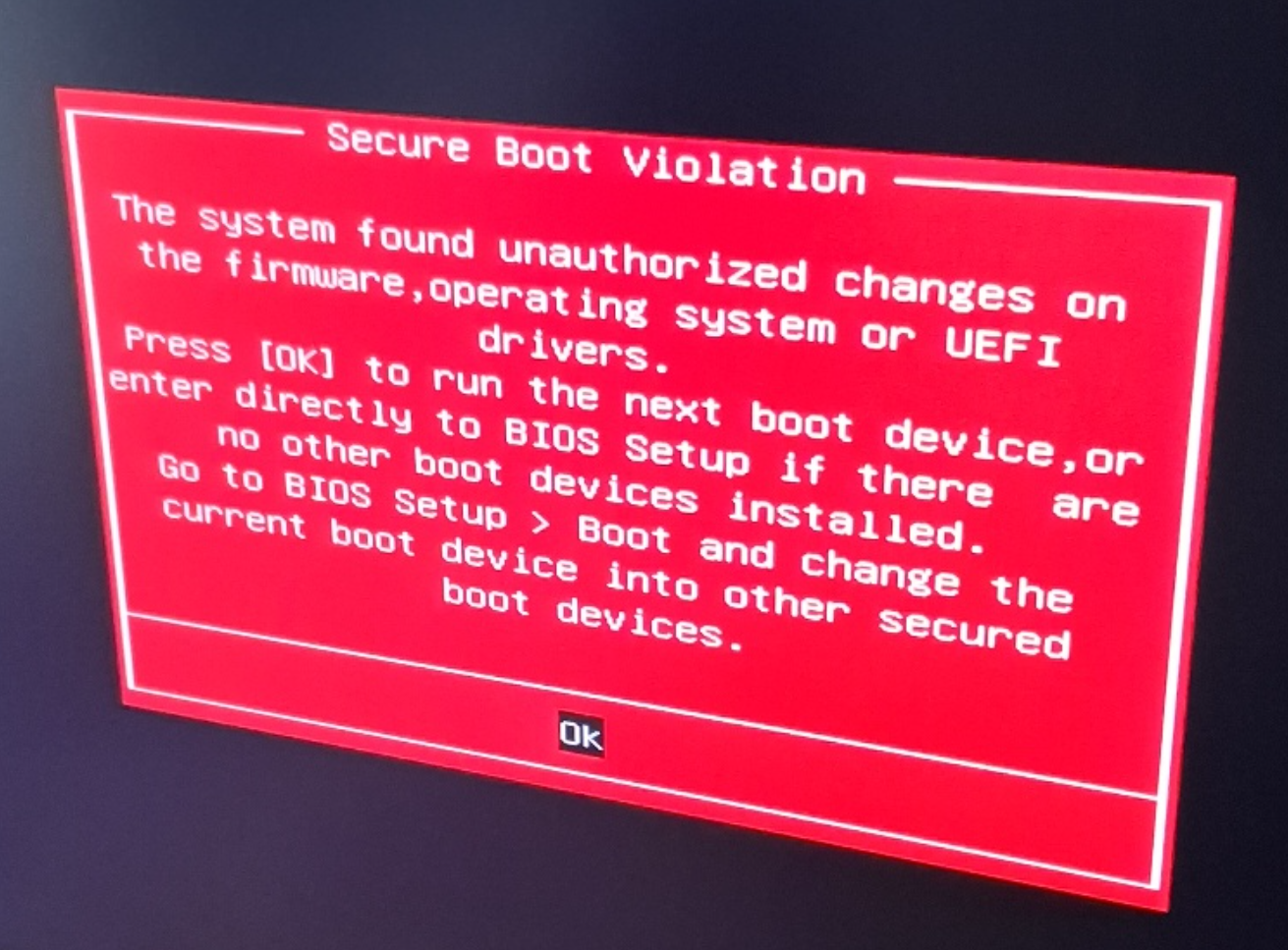
Oyunların (Vanguard, EA Anti-Cheat vb.) Secure Boot zorunluluğu nedeniyle BIOS'tan Secure Boot açıldığında alınan "Secure Boot Violation" kırmızı hata ekranı ve sonrasında ayarların gri/donuk (değiştirilemez) kalması sorununun kesin çözümü şu şekildedir:
Adım 1: Windows'a Erişim Sağlamak
- Bilgisayar açılırken DEL veya F2 ile BIOS'a girin.
- Boot > Secure Boot menüsüne gelin.
- OS Type seçeneğini Other OS olarak değiştirin (bu işlem Secure Boot'u geçici olarak devre dışı bırakır).
- F10 yapıp kaydedin. Bilgisayar kırmızı hatayı vermeden Windows'a açılacaktır.
- Anakartınızın resmi sitesinden en güncel BIOS sürümünü indirin ve bir USB belleğe atın.
- Bilgisayarı yeniden başlatıp BIOS'a girin ve Tool > ASUS EZ Flash 3 Utility üzerinden BIOS'u güncelleyin.
- Güncelleme tamamlandıktan sonra sistem yeniden başlayacaktır.
- Güncelleme sonrası tekrar BIOS'a girin.
- Boot > Secure Boot > Key Management menüsüne girin.
- En üstteki Clear Secure Boot Keys seçeneğine basarak eski anahtarları silin.
- Ardından Restore Factory Keys (veya Install Default Secure Boot Keys) seçeneğine basarak güncel fabrika anahtarlarını yükleyin.
- Bir önceki menüye dönüp OS Type ayarını tekrar Windows UEFI Mode yapın.
- Boot > CSM (Compatibility Support Module) menüsünden Launch CSM seçeneğinin Disabled olduğundan emin olun.
- F10 tuşuna basarak kaydedip çıkın.


